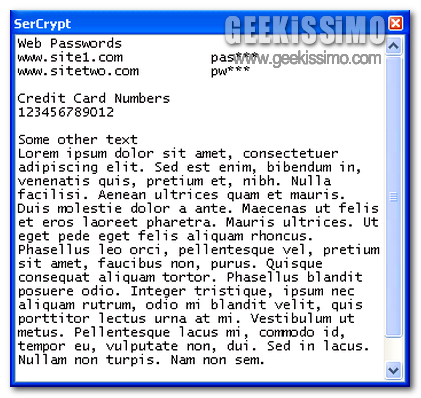
SerCrypt, un semplice blocco note per salvaguardare l’accesso a dati importanti con una password

Avere la possibilità di proteggere in modo efficace dati di notevole importanza costituisce senz’altro una delle principali priorità della maggior parte degli utenti, in particolare, ad esempio, quando ci si ritrova a dover operare su un PC soggetto all’utilizzo di più persone.

Esistono infatti molteplici applicativi, più o meno utili a seconda delle diverse esigenze, in grado di far fronte efficacemente ad una situazione di tale tipologia, tuttavia, uno strumento quale SerCrypt costituisce senz’altro una risorsa di straordinaria rilevanza alla quale poter attingere.

Il programmino in questione, gratuito, portable ed utilizzabile esclusivamente su OS di casa Windows, offre infatti la possibilità di tenere al sicuro, lontano da occhi e mani indiscrete, un dato testo scritto, andando dunque a richiedere l’inserimento di un apposita password al fine di poter accedere ai dati in questione.

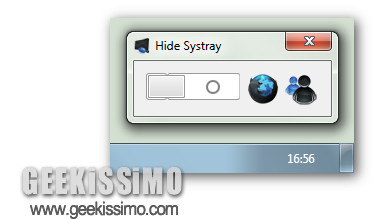
Come non farsi beccare dal capo quando usiamo Messenger & co. durante l’orario di Lavoro con Windows 7 SystemTray Hider

Quando siamo al lavoro e stiamo usando Skype o Messenger, c’è sempre quel fondo di paura dello “sgamo”. Sfortunatamente, Windows 7 (così come i suoi predecessori) non fa nulla per attenuarlo. E allora, come fare sparire le icone meno amate dai dirigenti dalla barra dei menù?

Torno a scrivere qui su Geekissimo parlarlando di Windows 7 SystemTray Hider, software gratuito che, come esplica il nome, nasconde qualunque icona dalla SystemTray di Windows. Già segnalato da Martina Oliva in questo articolo, oggi andremo a sviscerare le novità che ci porta la nuova release 0.3, versione che conclude lo stato embrionale in cui riversava in precedenza l’applicazione.

Hallucinate, camuffare i file in immagini in modo pratico ed immediato!

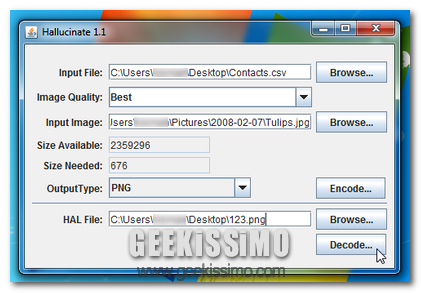
Temo addietro, qui su Geekissimo, avevamo avuto modo di dare uno sguardo ad un interessante ed apposita risorsa mediante cui, nel giro di qualche click e senza troppe complicazioni, ciascun utente veniva messo in condizione di nascondere un dato file all’intero di un immagine.

Si tratta infatti di una tecnica piuttosto efficiente al fine di salvaguardare i propri file riservati nel migliore dei modi e sfruttando un diversivo piuttosto originale!

Quest’oggi, proseguendo sulla medesima linea, diamo invece uno sguardo ad un ulteriore interessante e performante programmino che, pur eseguendo per sommi capi la medesima operazione, va però a differenziarsi per tutt’un insieme di caratteristiche che lo discostano dall’applicativo precedente.

IObit Toolbox: un utile strumento per eseguire operazioni di diagnostica, manutenzione ed ottimizzazione del proprio PC

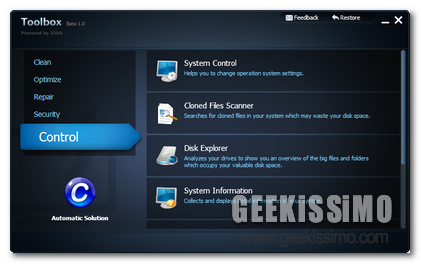
Avere un PC sempre pronto, scattate e soprattutto efficiente costituisce senz’altro uno dei principali obiettivi di tutti coloro che, per un motivo o per un altro, si ritrovano ad operare in maniera costante e continuativa dinanzi alla propria postazione multimediale.

Proprio per questa ragione, al fine di raggiungere quelli che sono i punti fissati, oltre che mettere in atto tutte le varie ed eventuali accortezze del caso, si potrebbe considerare l’idea di ricorrere all’impiego di un utile ed interessante tool appositamente preposto allo scopo in questione, mediante cui incrementare le prestazioni del proprio computer.

TaTuich, avviare rapidamente qualsiasi applicazione utilizzando apposite hotkey personalizzate

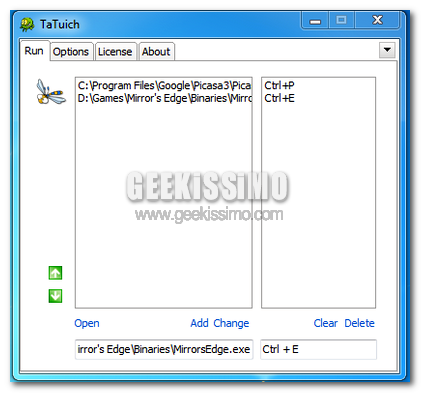
Chi si ritrova ad operare al PC con una certa frequenza, di sicuro saprà bene quanto possa essere utile, oltre che vantaggioso, ottimizzare il temo trascorso dinanzi alla propria postazione multimediale, cercando, tra le altre cose, di aumentare l’efficienza del proprio OS andando a ridurre l’attesa per passare da un applicativo ad un altro.

Normalmente, ogni qual volta risulti possibile, per fronte ad una situazione di tale tipologia si è soliti ricorrere all’impiego delle diverse hotkey rese disponibili di default dall’OS o, in talune circostanze, dagli stessi programmi in uso.

Tuttavia, si tratta comunque di comandi piuttosto limitati e comunque di certo non in grado di far fronte alle svariate necessità di un utente continuamente indaffarato.

Font Frenzy, un ottimo gestore di fonts gratuito per OS Windows

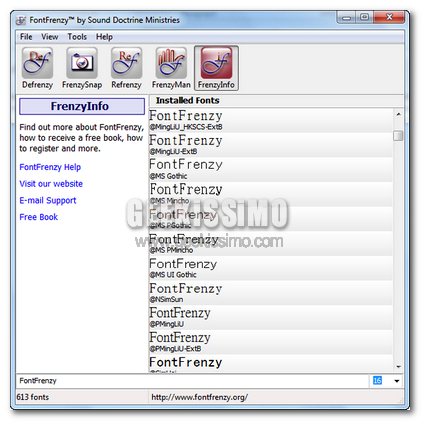
La maggior parte di voi appassionati lettori di Geekissimo, di certo, si saranno ritrovati non poche volte a doversi destreggiare nell’aggiunta di ulteriori fonts nell’OS in uso o, molto più semplicemente, a dover gestire quanto di già presente sul proprio PC al fine di un maggior livello d’ordine.

In entrambi i casi si tratta senz’altro di un operazione che non comporta alcun tipo di problematica ma, se non si ha la più pallida idea di come eseguire determinate procedure, allora, di certo, la gestione dei fonts in uso potrebbe divenire effettivamente problematica.

Se le cose stanno così e se siete alla ricerca di una soluzione per una problematica di tale tipologia, allora è forse il caso di dare uno sguardo a Font Frenzy.

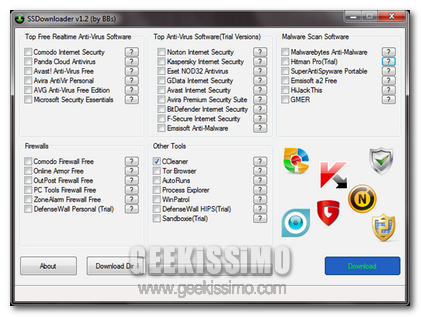
SSDownloader, tutte le migliori risorse per la sicurezza del PC accessibili mediante un unico applicativo!

Ogni qual volta si opera con una certa continuità al PC, di sicuro non è poi così difficile incorrere in problematiche di varia natura legate alla sicurezza del sistema in uso, per cui, oltre ad una buona dose d’accortezza, ricorrere all’impiego di appositi strumenti di protezione costituisce senz’altro un buon punto di partenza onde evitare spiacevoli sorprese!

Allo stato attuale delle cose, dando un rapido sguardo qui su Geekissimo, di certo non è difficile rendersi conto dell’esistenza di una molteplice quantità di applicativi in grado di adempire in maniera impeccabile allo scopo in questione, tuttavia, proprio tenendo in considerazione la gran varietà di strumenti, avere la possibilità di scegliere la miglior risorsa per il proprio PC da un vasto insieme e visionarne anche le relative caratteristiche, di certo costituisce un gran bel vantaggio.

Proprio per questa ragione, uno strumento quale SSDownloader ( Security Software Downloader) potrebbe andare a risultare particolarmente utile!

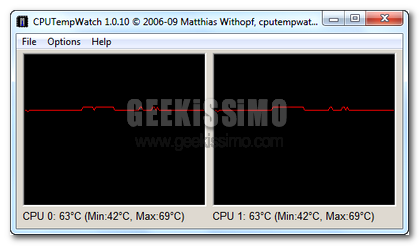
CPUTempWatch, monitorare la temperatura dei processori Intel in modo costante ed efficiente

Come di certo ben saprà la maggior parte di voi appassionati lettori di Geekissimo, tutti i processori emettono una certa quantità di calore durante il loro utilizzo e, in taluni casi, quando il sistema di raffreddamento non risulta sufficiente (i fattori incidenti possono essere molteplici) di certo non è difficile incorrere in casi di surriscaldamento.

In particolare, con l’arrivo della stagione estiva ed il conseguente aumento della temperatura atmosferica, anche la nostra cara CPU potrebbe risentirne in maniera notevole, per cui, oltre ad adottare le dovute precauzioni al fine di incorrere in spiacevoli inconvenienti, risulta più che opportuno ricorrere all’impiego di appositi strumenti mediante cui monitorare il coretto stato di salute del proprio processore.

A tal proposito, un valido applicativo quale CPUTempWatch costituisce senz’altro un ottima risorsa alla quale attingere!

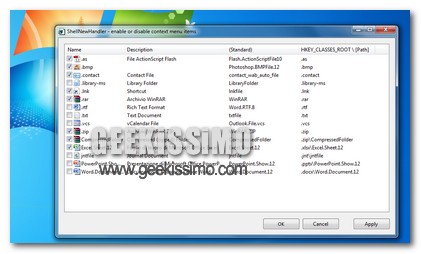
ShellNewHandler, modificare la ShellNew di windows

Molto utile nei sistemi operativi è la funzione crea NUOVO che ci dà la possibilità di creare un nuovo files di testo, una nuova immagine, una nuova cartella ecc. Questa funzione la troviamo nel menu contestuale di windows sotto la voce nuovo, cliccandoci sopra apriremo la ShellNew di windows, dove all’interno troviamo una lista di files che possiamo creare. Purtroppo il menu contestuale di windows e di conseguenza anche la ShellNew (menu per la creazione di nuovi elementi) più è affollata e più tempo ci vuole per avviare il SO. Poi soprattutto quando installiamo molti software, sono stesso loro a crearci nuove voci nel menu.

Oggi vediamo una utility che ci permette di “fare una pulizia” nella ShellNew di windows. Questa utility è ShellNewHandler.

Subtitles, ricercare velocemente i sottotitoli disponibili per un file video direttamente dal menu contestuale di Windows

Tutti coloro che si ritrovano a guardare, direttamente dal proprio PC, file video di varia tipologia, sono soliti ricorrere, nella maggior parte dei casi, all’utilizzo dei sottotitoli, particolarmente utili quando il contenuto visuale oggetto dell’attenzione non presenta una qualità audio ottimale o, ancora, quando la lingua utilizzata non corrisponde a quella parlata dall’utente.

Considerando dunque la grande utilità offerta dall’utilizzo dei sottotitoli nelle più svariate circostanze, uno strumento quale Subtitles potrebbe dunque rivelarsi particolarmente utile al fine di velocizzare e facilitare di gran lunga l’esecuzione dell’operazione in questione.
Subtitles costituisce infatti uno strumento totalmente gratuito e specifico per OS di casa Redmond che, agendo in maniera piuttosto efficace ma, al contempo, semplice, pone come obiettivo quello di permettere di cercare rapidamente i sottotitoli d’interesse direttamente dal menu contestuale di Windows, analogamente a quanto illustrato in immagine.

Scaling Watermark, applicare facilmente un watermark diagonale ed uno orizzontale alle proprie immagini

L’apposizione di un watermark ad una data immagine, in particolare quando si ha a che fare con elementi che, in un modo o in un altro, fanno la loro comparsa direttamente online, costituisce un qualcosa di decisamente essenziale al fine di garantirne i diritti d’autore, offrendo inoltre la possibilità di ricavare informazioni più approfondite circa la provenienza di quel dato file.

A tal proposito, dando uno sguardo lungo il web, di certo non è difficile rendersi conto dei molteplici ed appositi strumenti mediante cui, in modo più o meno congeniale alle esigenze di ciascun utente, viene offerta la possibilità di eseguire tutto quanto menzionato in precedenza.

Considerando però che gran parte degli applicativi ti tale tipologia, per poter essere utilizzati, necessitano del versamento di una data somma di denaro, quest’oggi diamo un occhiata ad un interessante e funzionale strumento completamente gratuito in grado di permettere facilmente l’inserimento di un doppio watermark su una data immagine, senza avere nulla da invidiare rispetto a quanto offerto dai ben più noti programmi a pagamento!

TweakNow SecureDelete, eliminare i file presenti sul PC in modo sicuro e definitivo

Come di certo la maggior parte degli utilizzatori di un OS Windows già saprà, ogni qual volta si agisce cancellando quelli che sono i file presenti nel cestino, essi non vengono eliminati in via definitiva, implicando quindi la possibilità di poter recuperare il tutto in un secondo momento eseguendo tutta una serie di dovute operazioni.

Se il PC in uso risulta prettamente personale e nel caso in cui i dati in questione non contengano informazioni riservate o di straordinaria importanza, allora, di certo, non c’è da preoccuparsi.

Tuttavia, se la postazione multimediale in questione è soggetta all’utilizzo di più utenti (come ad esempio nel caso di un ufficio), allora forse è il caso di adottare i dovuti accorgimenti al fine di evitare che i dati “cancellati” possano poi essere recuperati successivamente.

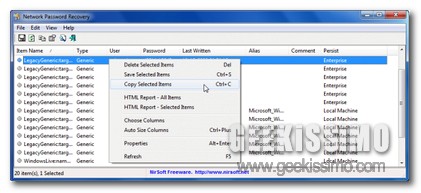
Network Password Recovery, un utility per recuperare facilmente le password salvate in Windows

Scommetto che anche a voi, cari lettori di Geekissimo, almeno una volta nella vita, sarà capitato di perdere quella data password per eseguire quella determinata operazione, il che, di certo, nella maggior parte dei casi, non va a configurarsi come un qualcosa di poco conto!

In situazioni di tale tipologia, di solito, a patto che non si abbia la fortuna di far rinsavire velocemente la memoria, le opzioni disponibili al fine di recuperare la password oramai dimenticata o, nella peggiore delle ipotesi, perduta, sono davvero poche, obbligando dunque l’utente a cercare di adottare i più svariati stratagemmi per ottenere nuovamente quanto d’interesse.

Tuttavia, se si utilizza un OS di casa Windows, uno strumento gratuito quale Network Password Recovery potrebbe risultare di notevole aiuto!

Real Media File Inspector, correggere e riparare facilmente i file Real Media

Come alcuni di voi lettori di Geekissimo sapranno, i file Real Media sono stati creati da RealNetwork al fine di visualizzare tutti quelli che sono i vari ed eventuali contenuti online disponibili in streaming, comprendenti i formati RM, RMVB, RAM e RPM, visionabili sfruttando Real One Player, altrimenti conosciuto anche come RealPlayer.

Tuttavia, in talune circostanze, potrebbe accedere che i file in questione, per un motivo o per un altro, risultino corrotti e dunque, per ovvie ragioni, non funzionanti, implicando quindi l’impossibilità di essere eseguiti in maniera corretta.

Si tratta di una situazione tutt’altro che piacevole che, nella stragrande maggioranza dei casi viene risolta lasciando perdere il tutto.

Se siete però intenzionati a far fronte ad un evento di tale tipologia, allora si potrebbe considerare l’idea di ricorrere all’utilizzo di un pratico, utilissimo ed apposito strumento.