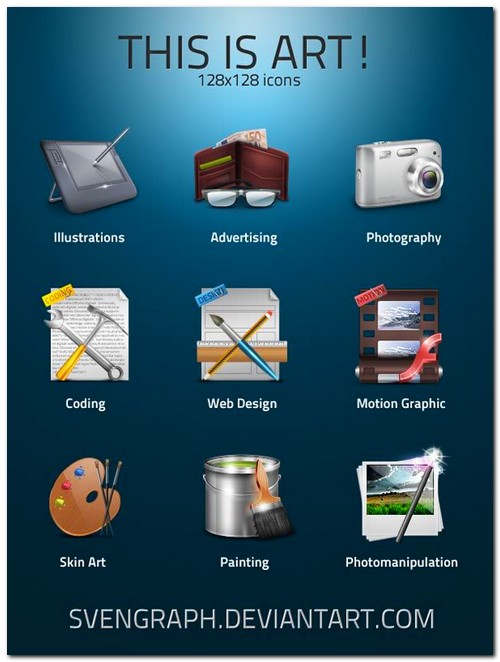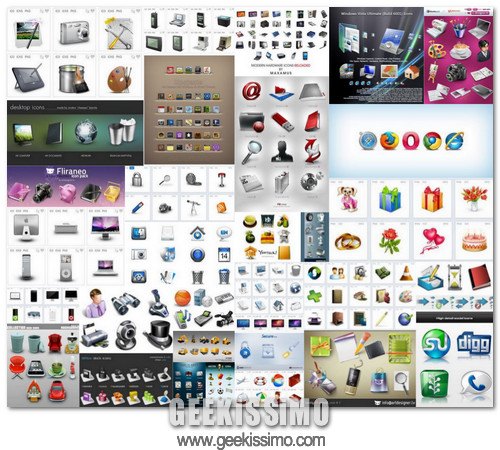
32 set di icone in 3D per tutti i gusti e le esigenze

Se siete dei collezionisti di icone, preparatevi perché oggi vi sentirete come un goloso che entra nella fabbrica di Willy Wonka.

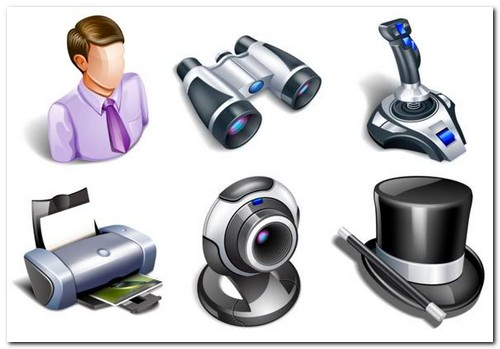
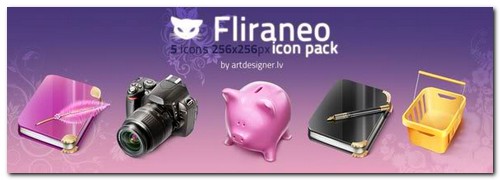
Per la nostra consueta rubrica domenicale dedicata alle icone gratis, questa settimana abbiamo preparato per voi un piatto così ricco e delizioso che non ficcarcisi dentro all’istante sarebbe un vero reato. Stiamo, infatti, per proporvi una collezione di ben 32 set di icone in 3D che non solo vi aiuteranno a personalizzare i vostri desktop nella maniera più elegante e originale possibile, ma in alcuni casi vi permetteranno anche di arricchire i vostri progetti commerciali a costo zero (troverete specificato nelle pagine di riferimento delle varie icone quali sono utilizzabili a scopi commerciali e in che modalità).

Allora, che aspettate ad addentrarvi nella nostra “fabbrica di cioccolato” e a fare incetta di dolciumi grafici? Le icone vi aspettano tutte qui sotto… bastano solo un paio di click per scaricarle!
Windows 7 compie un anno: promosso o bocciato?

A molti non parrà neanche vero ma è passato un anno da quando – il 22 ottobre del 2009 – tutti noi accoglievamo con il sorriso sulle labbra l’avvento di Windows 7.

Da allora, il sistema operativo di Microsoft successore del tanto vituperato Vista ne ha fatta di strada, acquisendo le connotazioni di un vero e proprio fenomeno di mercato: allo stato attuale, sono oltre 240 milioni le licenze di Windows 7 vendute con previsioni che vedono salire questo numero a 300 milioni entro la fine dell’anno, è stato il sistema che ha venduto di più nel minor tempo, ha fatto registrare fatturati record a Microsoft nel quarto trimestre dell’anno e ha già sorpassato Vista in termini di diffusione sul mercato.

HP Slate 500 svelato ufficialmente

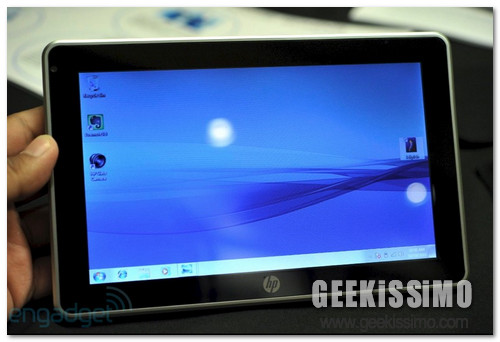
Dopo infiniti tira e molla, rinvii e apparenti cancellazioni di ogni genere, finalmente ci siamo: l’HP Slate 500 è stato presentato ufficialmente.

Il tablet originariamente disegnato per essere il numero uno degli iPad-killer uscirà presto negli States ma – sorpresa delle sorprese – non sarà destinato all’utenza di massa, bensì solo a quella dei professionisti. Windows 7 è stato confermato come sistema operativo (nella versione Professional), mentre sono andati a farsi a benedire tutti i buoni propositi sulla poca esosità del prezzo del dispositivo, che sarà venduto a 799 dollari.

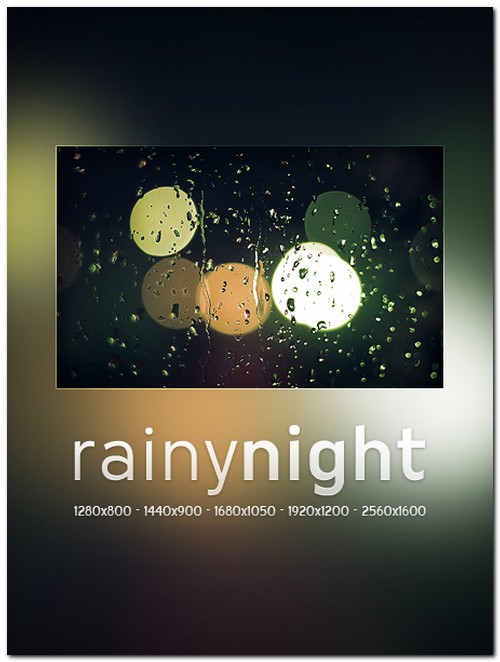
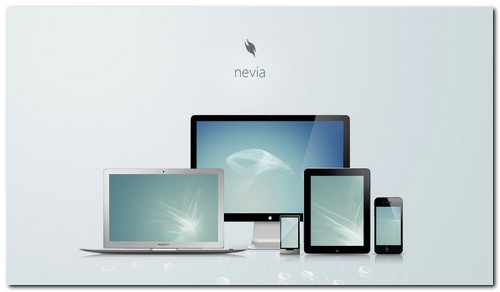
25 sfondi astratti mozzafiato da scaricare subito

Archiviata la parentesi horror della settimana scorsa, torniamo alla nostra vecchia passione: gli sfondi astratti.

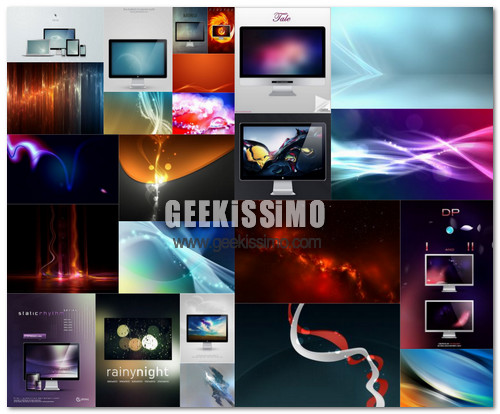
Questo sabato, abbiamo preparato per voi un delizioso banchetto a base di 25 sfondi astratti mozzafiato da scaricare subito provenienti non solo da “deviantART” ma anche da molti altri siti specializzati nella personalizzazione del desktop con “materiali” di primissima scelta. I wallpaper, come al solito, sono disponibili in varie risoluzioni – tutte molto alte – e con la loro varietà riescono ad accontentare tutti: dagli amanti dello stile essenziale agli utenti più sfarzosi, dagli appassionati dei colori agli estimatori delle tonalità “dark”, e molti altri ancora.

Ciò detto, non vi resta che aguzzare la vista e prendervi dieci minuto di tempo per passare al setaccio gli sfondi che seguono. Ne varrà la pena, statene sicuri.

Opera 11 con le estensioni, prima alpha disponibile

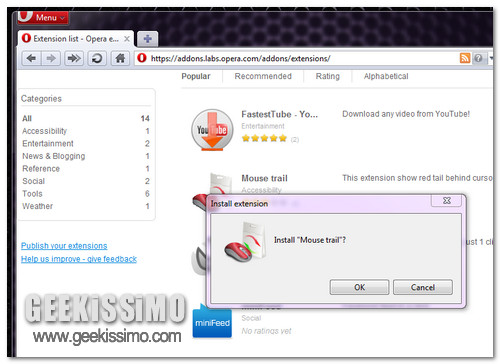
Con un leggero anticipo sul ruolino di marcia, Opera Software ha rilasciato la prima alpha pubblica di Opera 11, la nuova versione del suo rinomato (ma incompreso) browser che introduce, finalmente, il supporto alle estensioni: non più semplici widget ma add-on veri e propri, come quelli di Firefox e Chrome.

Disponibili presso il sito Opera extensions, i componenti aggiuntivi per il browser norvegese sono ancora pochi ma già promettentissimi: ce n’è uno per scaricare video da youtube (FastestTube); uno per evidenziare le mouse gestures con delle linee rosse (Mouse trail); uno per visualizzare i video HTML5 a schermo intero (VideoFullscreen); uno per bloccare gli script (External Script) e altro ancora. Dategli un’occhiata, che ne vale la pena.

Windows: i software per l’ottimizzazione del PC servono davvero? Diteci la vostra!

Impegnato nei miei consueti vagabondaggi informatici, ieri mi sono imbattuto in un’interessante riflessione riguardante Windows e le applicazioni che promettono di ottimizzare le prestazioni del sistema . L’articolo, pubblicato da tale Mark Jy su ‘Ezine @rticles’, sostiene che i programmi per ottimizzare il PC sono sostanzialmente un bluff, non servono a niente, e sono spesso progettati per spillare soldi agli utenti meno esperti.

Per dar sostegno alla sua tesi, Jy ha stilato una lista delle principali cause di rallentamento dei PC con la quale si dimostrerebbe che quasi tutti i problemi legati alle prestazioni di Windows, in realtà, si possono risolvere senza far ricorso a soluzioni quali TuneUP Utilities, Glary Utilities, CCleaner e simili. Eccola, così come appare nel post originale:

1) Virus/Trojan/Malware – se il vostro PC è stato infettato da virus/trojan/malware, è chiaro che nessun software per l’ottimizzazione vi aiuterà a risolvere il problema. Quello che serve per debellare questo tipo di infezioni, che rallentano enormemente il PC, sono soluzioni antivirus e antispyware.

2) Conflitti di software – avete due antivirus installati sul vostro PC e quest’ultimo va incredibilmente lento? Non sorprendetevi se nessun software per l’ottimizzazione del PC vi aiuterà a risolvere il problema. Molto spesso, se si usano due antivirus contemporaneamente, questi vanno in conflitto e rallentano il PC.

35 tutorial per Photoshop da provare assolutamente

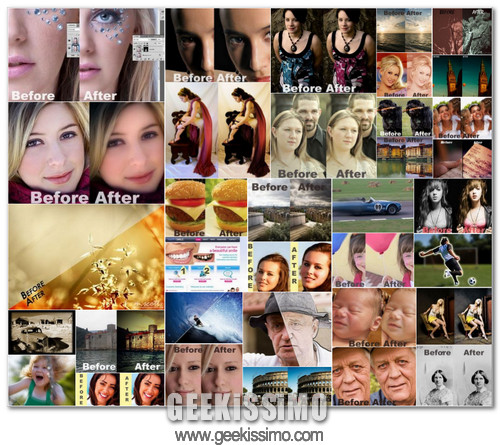
Il sito Internet ‘Noupe’ ha pubblicato una lista di 35 tutorial per Photoshop da provare assolutamente comprendenti alcune tecniche per il fotoritocco davvero strabilianti, sia per riuscita che per semplicità di attuazione.

Noi, da bravi appassionati della materia, non abbiamo resistito di fronte a cotanta meraviglia e abbiamo pensato di “girarvi” tutte queste belle guide così come le abbiamo trovate. I tutorial sono in inglese, ma sono così dettagliati e pieni di screenshots che capirli sarà un gioco da ragazzi anche per chi non mastica le lingue estere. Buon divertimento!

Come aggiungere l’effetto “sexy pink” alle foto (vai alla guida)

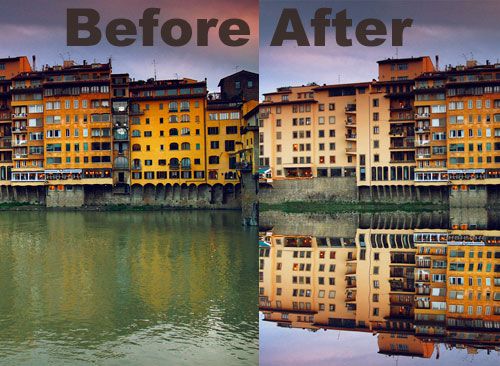
Come aggiungere i riflessi in acqua alle foto (vai alla guida)

Come aggiungere colori per migliorare le foto (vai alla guida)

Facebook: gli utenti vogliono il “giardino recintato” di Apple

Nonostante i passi in avanti fatti negli ultimi tempi, per Facebook privacy e sicurezza rimangono due questioni apertissime. Gli utenti – molti dei quali sull’orlo di una crisi di nervi – sono ormai stanchi di applicazioni malevole progettate con il solo scopo di sottrarre loro dati e, pur di liberarsene, sarebbero disposti a rinchiudersi in un “giardino recintato simile a quello progettato da Apple per il suo App Store (che sta per approdare anche su Mac OS X Lion), in cui “passano” solo le applicazioni controllate e “benedette” dalla Casa della mela.

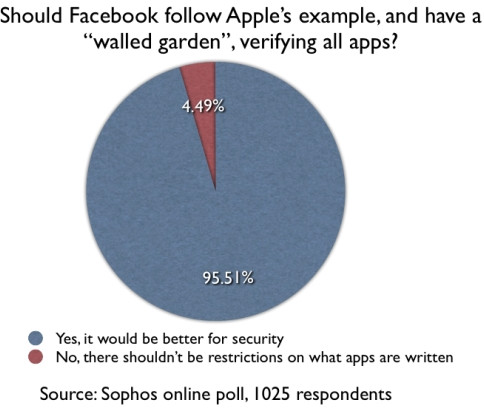
Questo è quello che emerge dall’ultimo, provocatorio, sondaggio effettuato dalla società specializzata in sicurezza informatica Sophos, la quale ha sottoposto ad oltre 1.000 utilizzatori del social network di Mark Zuckerberg il seguente quesito: Facebook dovrebbe seguire l’esempio di Apple e avere un “giardino recintato”, verificando tutte le applicazioni?

I risultati della consultazione – alquanto inquietanti, a voler essere sinceri – li trovate nel grafico qui sotto: il 95.51% dei partecipanti ha risposto sì, ammettendo che Facebook dovrebbe fare come Apple e scegliere per noi quali applicazioni si possono usare e quali no, mentre solo un 4.49% di “temerari” ha risposto in maniera negativa.

Chrome: come spostare la cache e limitarne le dimensioni

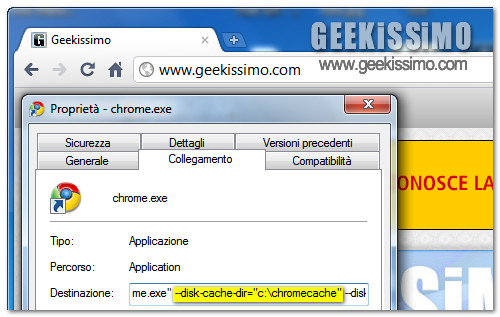
Chi asserisce il contrario mente: Google Chrome è un browser tremendamente user-friendly. La sua interfaccia utente è una delle più essenziali e pratiche che si siano mai viste, ma questo ha portato “big G” a trascurare alcune impostazioni avanzate, quelle da veri geek, rendendone l’accesso particolarmente ostico (tanto per usare un eufemismo). È il caso della cache del browser, che – incredibile ma vero – non può essere né spostata né ridimensionata dal pannello delle opzioni di Chrome (quello accessibile cliccando sull’icona a forma di chiave inglese) ma solo regolata tramite dei codici da aggiungere al percorso del programma, nei collegamenti a quest’ultimo.

Certo, stiamo parlando di un’opzione che serve solo a chi ama “giocherellare” con le partizioni e/o a chi ha a che fare con dei drive a stato solido, ma ci sembra davvero strano che Google non ci abbia pensato ancora. Mah. Comunque adesso è inutile stare qui a rimuginare. Pensiamo, piuttosto, a imboccarci le maniche e passare subito all’azione: vediamo insieme come spostare la cache di Chrome e regolarne le dimensioni alla nostra maniera, quella geek!

Steve Jobs attacca Android: la questione open VS closed è solo fumo negli occhi

Steve Jobs torna all’attacco. A margine della conference call relativa ai risultati fiscali del Q4 2010, il numero uno di Apple si è prodotto in un insolito intervento, della durata di circa cinque minuti, in cui si è scagliato contro Android e l’assioma che vede i sistemi open migliori di quelli closed per l’utenza finale.

Secondo l’uomo più illustre di Cupertino “Google ama rappresentare Android come un sistema aperto e iOs/iPhone come un sistema chiuso. Noi pensiamo che la contrapposizione open vs. closed serva solo a gettare fumo negli occhi della gente e a nascondere la vera questione, quella su cos’è meglio per gli utenti, se è meglio avere un sistema frammentato o è meglio averne uno integrato”.

Windows 7: come nascondere le partizioni dal prompt dei comandi

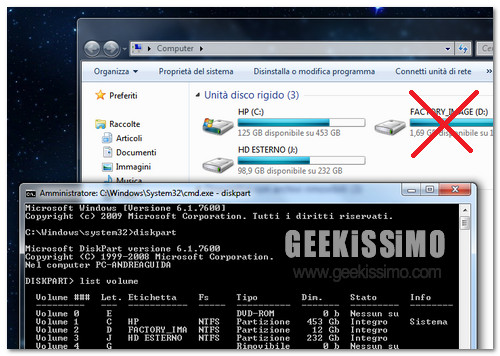
Ormai l’avrà capito anche chi sta appena accingendosi a muovere i primi passi nel mondo informatico. Con il prompt dei comandi di Windows 7 si può fare davvero di tutto: acquisire i diritti dei file di sistema, impostare la durata minima e massima delle pasword, resettare la password di Windows 7/Vista e perfino nascondere le partizioni senza usare software esterni.

Non ci credete? Beh, allora andate a consultare i post linkati sopra e, soprattutto, continuate a leggere queste righe per scoprire che non solo è possibile far sparire le partizioni da “Risorse del computer” a proprio piacimento (con la dovuta cautela), ma che si può farlo velocemente e senza faticare. Ecco come, in dettaglio:
  1. Avviare il prompt dei comandi con privilegi da amministratore;
  2. Digitare diskpart e premere il tasto Invio per avviare l’utility di gestione dei dischi;
  3. Dare il comando list volume per visualizzare l’elenco delle partizioni presenti nel computer;

Adobe Acrobat X tra noi: bene… pensiamo a qualche valida alternativa!

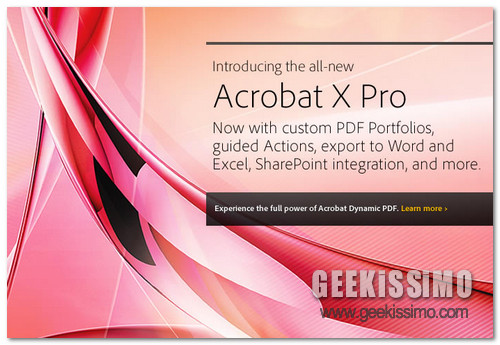
Nella giornata di ieri, Adobe ha annunciato la prossima uscita di Acrobat X, l’ultima incarnazione del suo celeberrimo software per la creazione, la gestione e la visualizzazione dei file PDF declinato, come sempre, anche nella versione “light” gratuita Adobe Reader X.

Fra le principali novità di Adobe Acrobat X troviamo la possibilità di incorporare nei PDF e gestire molteplici file (es. foto, video di YouTube, documenti di Word, ecc.) nel loro formato nativo, inserire/visualizzare elementi multimediali (file audio, video in Flash, ecc.) direttamente nei documenti e un sistema di annotazioni migliorato. Da segnalare, in Adobe Reader X, l’integrazione dell’evidenziatore, delle sticky notes e della modalità protetta per la visualizzazione sicura dei file.

Al momento in cui scriviamo, il software non è ancora disponibile per il download ma lo dovrebbe divenire entro breve, circa un mese. Sarà utilizzabile anche su Android, Blackberry e Windows Phone 7. L’iOS manca a causa delle divergenze, ormai note, fra Apple e Adobe.

Insomma, tutto molto bello… ma Acrobat rimane Acrobat, con la sua innata tendenza al bloatware e i suoi frequenti problemi di sicurezza. Dunque, che ne direste di “festeggiare” l’avvento di Acrobat X con un veloce ripassino delle migliori alternative gratuite ad Adobe Acrobat? Qui sotto ne trovate alcune suddivise per genere. Voi sentitevi pure liberi di suggerircene altre.

Macbuntu: trasformare Ubuntu in Mac OS X [the ultra-easy way]

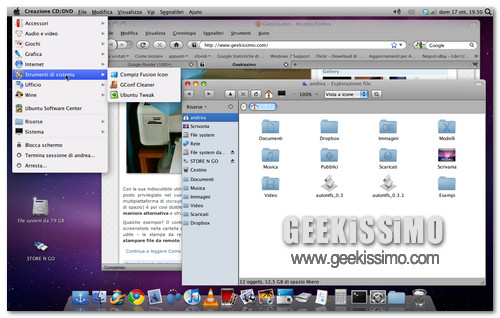
La guida su come trasformare Ubuntu Lucid Lynx in Mac OS X che vi abbiamo segnalato qualche settimana fa, nonostante fosse bollata come “the easy way”, non vi è sembrata abbastanza facile da portare a termine? Malgrado il vostro essere geek, non volete spendere più di cinque minuti per rendere più gradevole il desktop della vostra Linux-box? Salite sul primo tavolo che vi capita a tiro e iniziate a ballare la Tarantella: in città è arrivato Macbuntu!

Macbuntu è un pacchetto all-in-one che permette di trasformare Ubuntu in Mac OS X in maniera del tutto automatica. Comprende un tema per il desktop (con icone e cursori per il mouse), una barra dock (Docky), i font, le schermate di boot/accesso e la barra dei menu in stile Apple (con i menu dei vari programmi visualizzati nella barra delle applicazioni). Per installarlo occorrono circa cinque minuti, vediamo come.

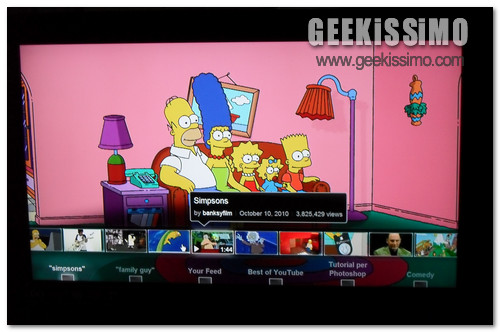
YouTube Leanback: Google TV… senza Google TV

Google TV ormai è realtà. I primi set-top box per la “nuova televisione” che ingloberà Internet, Android e TV digitale verranno consegnati da Logitech entro fine mese (almeno in USA), Sony ha presentato ufficialmente le sue Internet TV targate Mountain View, e sul Web… beh, sul Web già si può assaporare il gusto della “Googlevisione” con una versione speciale di YouTube creata ad hoc.

Per avere lo spettacolo della Google TV subito a portata di mouse (e tastiera), basta puntare il browser su youtube.com/leanback e abilitare la visualizzazione a schermo intero. Meglio ancora se su un TV LCD di almeno 30 pollici collegato al PC tramite un cavo HDMI.

Appena “acceso”, Leanback ci mette di fronte a un video di YouTube aperto in modalità casuale: potrebbe essere uno spezzone di X-Factor così come l’elezione di “miss qualcosa”. I comandi del video – con la barra di scorrimento e i pulsanti “mi piace” e “non mi piace” – sono situati in una mascherina al centro dello schermo, mentre la ricerca dei contenuti può essere effettuata semplicemente digitando le parole chiave sulla tastiera del computer (compare automaticamente una barra di ricerca nella parte alta dello schermo).