Internet Explorer 9 Beta: 5 motivi per usarlo e 5 motivi per non usarlo

Nonostante il clamore che ha suscitato in giro per il Web e le recensioni positive, siete ancora indecisi se provare o menoInternet Explorer 9 Beta? Allora speriamo di chiarirvi noi le idee con quanto segue: una lista riepilogativa comprendente 5 motivi per usare IE9 Beta e 5 motivi per non usarlo. Non vi rimane che leggerla e prendere la vostra decisione. Eccola.

5 motivi per usare IE9 Beta

  • È molto veloce: anche se alcuni test sembrerebbero provare il contrario, Internet Explorer 9 Beta è un browser veramente veloce. Secondo i dati pubblicati da Preston Gralla su “Computer World”, il nuovo navigatore redmondiano è molto più veloce di Firefox 4 Beta e di pochissimo inferiore a Opera, Safari e Chrome. La verità è che basta provarlo per capire che è praticamente ai livelli di tutti i suoi principali competitor, eccetto Opera che rimane su velocità supersoniche.
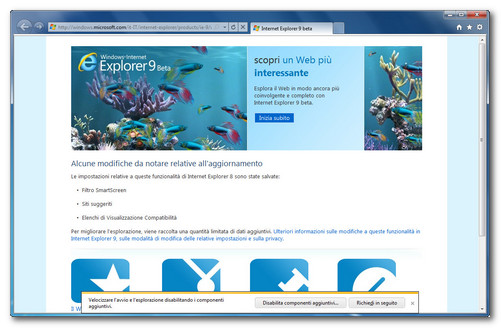
  • Interfaccia rinnovata semplice da usare: la nuova interfaccia utente di IE9 è chiara, pulita e compatta. Tutti i menu sono stati raggruppati in un unico posto, così come tutti gli altri elementi della UI (pulsanti, barra degli indirizzi e schede) che ora fanno parte di un’unica barra.
SF IE Restorator: riparare gli errori più comuni in Internet Explorer

L’uscita di Internet Explorer 9 beta vi ha fatto tornare la voglia di smanettare con il browser di casa Microsoft? Allora potreste aver bisogno di SF IE Restorator.

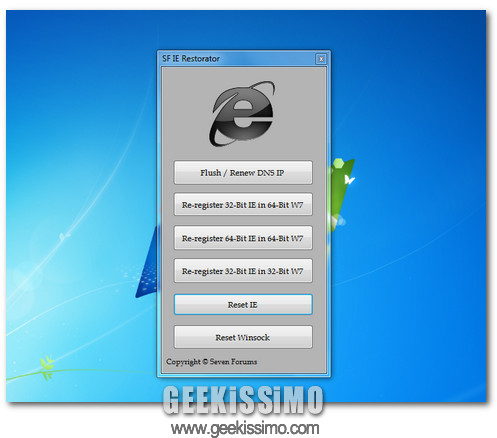
SF IE Restorator è un interessante programma gratuito no-install che permette di riparare tutti gli errori più comuni di IE con un semplice click. Non è in italiano ma è così facile da usare che dovrebbe essere alla portata anche di chi è entrato nel fantastico mondo dei geek da pochissimo tempo. Ecco una carrellata su tutte le sue principali funzioni, con relative descrizioni:
  • Pulitura DNS: la cache DNS, quella in cui sono conservate le informazioni per la risoluzione degli indirizzi IP, può contenere degli elementi corrotti che non permettono la corretta visualizzazione di alcuni siti. Questa utility permette di “ripulire” tale cache e risolvere i problemi ad essa correlati.
  • Ri-registrare IE: provvede a registrare daccapo tutti i file necessari al corretto funzionamento di Internet Explorer, anche sui sistemi a 64 bit.

Slate for Gaia10: icone minimaliste per la taskbar di Windows 7

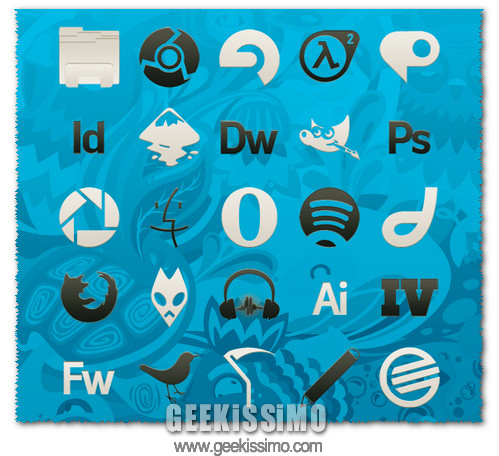
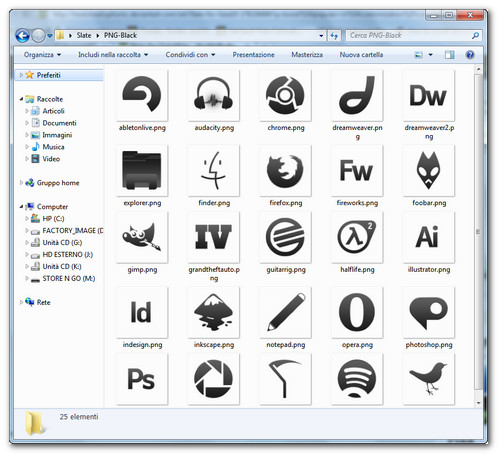
Anche questa settimana, la nostra rubrica dedicata alla personalizzazione del desktop fa tappa nel mondo delle icone gratis destinate alla taskbar di Windows 7. Slate for Gaia10 è un set composto da 25 icone caratterizzato da uno stile essenziale ed elegante: l’ideale per chi ama il minimalismo e non riesce a resistere al fascino del black&white.

Le anteprime a corredo di questo post non ingannano. Slate for Gaia10 comprende tutte le icone necessarie a personalizzare gli elementi che si trovano più frequentemente nella super-taskbar di Seven: dall’Esplora Risorse a Windows Media Player, passando per Photoshop, Firefox, Chrome e tantissimi altri programmi che non hanno assolutamente bisogno di presentazioni.

Windows 7/Vista: 6 gadget per il desktop da prendere in considerazione

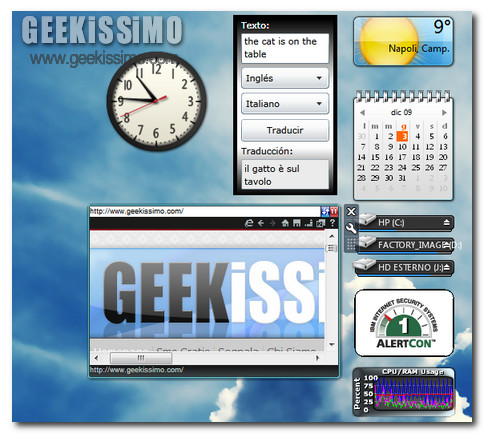
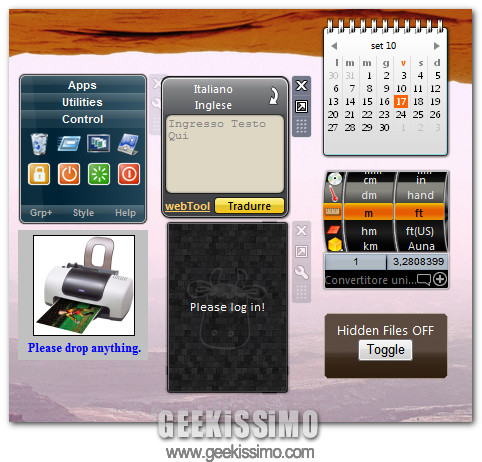
I gadget il desktop di Windows 7 e vista o si amano o si odiano. Se li odiate passate subito a un altro articolo, se li amate forse abbiamo qualcosa di interessante per voi. Si tratta di una raccolta di 6 widget per il sistema operativo Microsoft, una volta tanto utili e adatti a diverse esigenze: dalla traduzione alla stampa, passando per l’acceso veloce a programmi/funzioni e la conversione di unità. Scegliete pure i vostri preferiti e procedete con il download: è tutto gratis!
  • Launch Control un piccolo box multifunzione in cui è possibile trovare una vasta gamma di applicazioni, strumenti di sistema e comandi utili (es. spegnimento del PC, Esegui, Pannello di controllo, ecc.). I pannelli da cui è composto sono tutti personalizzabili ed è possibile aggiungere nuovi elementi a questi tramite un semplice drag-and-drop. Per modificare o cancellare un elemento pre-esistente, basta invece selezionarlo tenendo premuto il tasto Ctrl della tastiera.
  • Convertitore Unità – come si evince dal suo nome, questo praticissimo gadget permette di convertire fra loro unità di ogni tipo (lunghezza, area, volume, peso, tempo, velocità, dati, ecc.) in maniera incredibilmente facile e veloce. Basta selezionare le unità da comparare dalle apposite “rotelle” e il gioco è fatto.

Black Wallpapers: oltre 90 imperdibili sfondi dark gratis

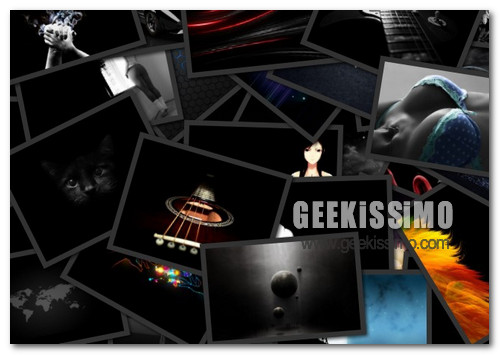
La nostra passione per gli sfondi astratti è innegabile, ma ogni tanto è giusto cambiare aria. Eccoci quindi pronti a onorare questo nuovo appuntamento con la nostra rubrica del sabato proponendovi un carico di oltre 90 sfondi neri che speriamo tanto possa aggradare voi quanto i desktop dei vostri sistemi operativi.

Come avrete già scoperto dando una sbirciatina all’immagine riepilogativa in cima al post, i wallpaper in oggetto sono tutti accomunati da un affascinante stile dark (un toccasana per gli occhi per chi lavora tutto il giorno al computer) ma riguardano soggetti e generi diversi. Da animali a belle fanciulle, passando per strumenti musicali e panorami cittadini, troverete sicuramente quello che fa al caso vostro.

Qui sotto una trentina di sfondi (quelli più belli e meno osè), gli altri li trovate nel post originale su Artatm. Buon download!

Internet Explorer 9 Beta: trucchetti e consigli assortiti (ricerca, scorciatoie da tastiera e altro ancora)

Lo abbiamo atteso, accolto, esaminato e comparato. Ora è arrivato il momento di conoscerlo più a fondo. Signore e Signori, ecco a voi una raccolta con tutti i migliori consigli e truccetti per Internet Explorer 9 beta scoperti finora: dalle scorciatoie da tastiera all’accelerazione hardware, passando per motori di ricerca, menu e disinstallazioni, di temi da affrontare ce ne sono davvero tanti. Che aspettate a iniziare a leggere?

Scorciatoie da tastiera

Ecco alcune delle scorciatoie da tastiera che permettono di risparmiare un bel po’ di tempo nell’utilizzo di Internet Explorer 9.
  • Ctrl + T : Nuova scheda
  • Ctrl + Click : Apre collegamento in nuova scheda
  • Ctrl + K : Duplica scheda
  • Ctrl + Tab o Ctrl + Shift + Tab : Naviga fra le schede
  • Ctrl + numeri da 1 a 8 : Passa a una scheda specifica in base al numero
  • Ctrl + 9 : Passa all’ultima scheda
  • Ctrl + Alt + F4 : Chiude le schede in secondo piano
  • Ctrl + W : Chiude scheda
  • Ctrl + N : Nuova finestra
  • Ctrl + Q : Visualizza anteprima schede aperte (Quick Tabs)
  • Alt + Freccia sinistra : Indietro
  • Alt + Freccia destra : Avanti
  • Esc : Ferma caricamento pagina
  • F5 : Ricarica pagina
  • Ctrl + F : Cerca nella pagina

Internet Explorer 9 Beta: primi test comparativi

Internet Explorer 9 beta è uscito, finalmente, e i ragazzi di Neowin hanno immediatamente provveduto a confrontarlo con tutti i suoi principali avversari – Google Chrome 6.0.472.55, Mozilla Firefox 3.6.9, Opera 10.62 e Safari 5.0 (7533.16) – in dei test benchmark riguardanti motore javascript, compatibilità con gli standard e altro ancora.

Secondo quanto riporta il sito organizzatore della comparazione, i test sono stati effettuati su un computer con processore Core 2 Duo T7300, 2GB di RAM DDR2 e il sistema operativo Windows 7 a 64-bit. Questi tutti i risultati:

SunSpider JavaScript

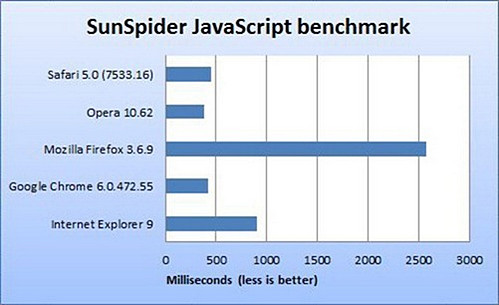
Come prima cosa, quelli di Neowin hanno messo alla prova il nuovo motore javascript “Chakra” di IE9 con il celeberrimo test SunSpider, e i risultati hanno del clamoroso. A dispetto dei proclami, il browser di Microsoft riesce ad ottenere solo la penultima posizione, con ben 898 ms impiegati per portare a termine il test: peggio di lui solo Firefox 3.6, con i suoi 2574 ms. Numero uno della prova è stato invece Opera (381 ms), seguito da Chrome (423 ms) e Safari 5 (451 ms).

Ubuntu: liberare spazio su hard disk cancellando la cache dei pacchetti

Se siete fra quegli utenti che hanno installato Ubuntu con la speranza di riportare un PC non più di primissimo pelo a nuova vita, sappiate che il vostro amato pinguino sperpera un bel po’ di spazio su disco senza che ce ne sia la reale necessità.

Come mai? Semplice, quando fate un aggiornamento o installate una nuova applicazione su Ubuntu, il sistema scarica sul disco tutti i pacchetti necessari all’installazione dei software ma poi non li cancella, li ripone bensì nella cache dei pacchetti conservata dall’OS nel caso in cui i componenti scaricati per una determinata applicazione possano tornare utili anche in altre occasioni.

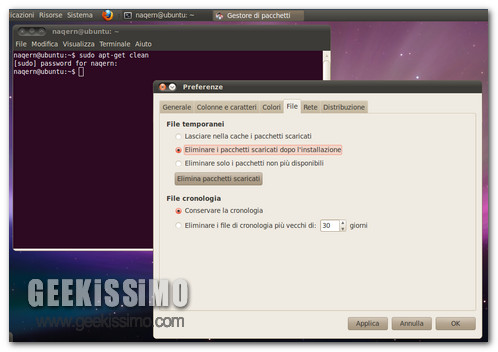
Per controllare quanto spazio su disco occupa la cache dei pacchetti sul vostro sistema, avviate il Terminale e lanciate il seguente comando: du -sh /var/cache/apt/archives*. Sorpresi da quante centinaia di MB sono occupati in maniera (quasi) inutile? E allora ecco come procedere per liberarsene:

Internet Explorer 9 Beta: prime impressioni

Come promessovi al momento della sua pubblicazione, ho provato per voi Internet Explorer 9 beta e oggi sono qui per svelarvi le mie prime impressioni a riguardo. Il nuovo browser di Microsoft è proprio come l’avevamo immaginato: rapido, con un’interfaccia utente tutta nuova, tante funzioni interessanti e un maggiore rispetto per gli standard Web. Adesso però non perdiamoci in inutili preamboli e passiamo subito al sodo. Ecco cosa ne penso di IE9.

Installazione

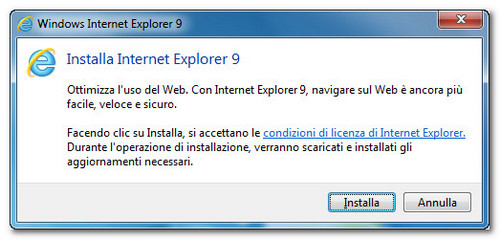
Rapida e indolore. Sul mio notebook vecchio e malandato (1 GB di RAM con Windows 7) ci ha messo poco più di 5 minuti. Quando ho realizzato che per completare il processo d’installazione ho dovuto fare click solo su “Installa” e “Riavvia ora”, ho provato un piccolo orgasmo. Lo ammetto.

Interfaccia Utente

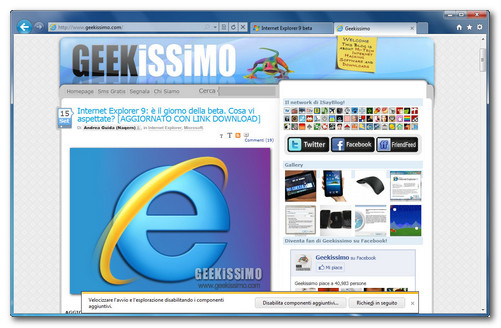
Chromeggiante, ma non troppo. L’interfaccia utente del nuovo browser redmondiano è proprio come ce l’avevano illustrata gli screenshots e i video trapelati in Rete: semplice e immediata, con tutti gli oggetti – la barra degli indirizzi, le schede e i pulsanti di navigazione – raggruppati in un’unica barra e i menu “compattati” in un unico pulsante. Innegabile l’ispirazione a Chrome, ma non è stata fatta una copia-copierella come in Firefox 4.0.

Internet Explorer 9: è il giorno della beta. Cosa vi aspettate? [AGGIORNATO CON LINK DOWNLOAD]

AGGIORNAMENTO: Internet Explorer 9 beta è scaricabile gratuitamente da qui (non funziona su Windows XP e precedenti ed è disponibile anche in italiano). In attesa della nostra prima prova su strada del browser, potete trovare tutte le informazioni su IE9 beta qui.

Come direbbero quelli bravi, il grande giorno è arrivato! Oggi Microsoft rilascerà la prima beta pubblica del nuovo Internet Explorer 9, dandoci la possibilità di toccare con mano tutte le promettenti novità (intra)viste nelle tech preview del programma e permettendoci di scoprire, finalmente, quale sarà la nuova interfaccia utente del programma, finora rimasta praticamente top-secret (salvo qualche dubbio video trapelato in Rete).

IE9, ormai lo sappiamo tutti, ci offrirà il supporto per l’HTML5, il CSS3 (angoli arrotondati compresi) e il SVG 2. L’accelerazione hardware, con parte del carico del browser passato dalla CPU alla GPU, e un nuovo velocissimo motore javascript denominato “chakra” che negli ultimi test è risultato secondo solo a quello di Chrome e Opera.

Un capitolo a parte merita poi il rispetto per gli standard Web. Internet Explorer 9 è nato con il preciso scopo di colmare il gap che il browser Microsoft attualmente ha nei confronti dei suoi principali concorrenti: la tech preview 4 del software, rilasciata a inizio agosto, ha fatto registrare un convincente 95/100 nei test Acid3 e, molto probabilmente, questo numero salirà a 100/100 già dalla beta pubblicata oggi.

iTunes 10: come installarlo senza bloatware

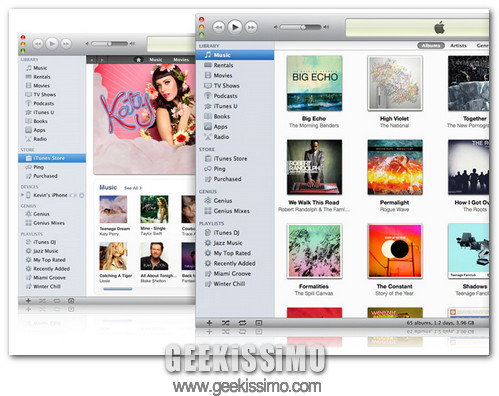
Per motivi ignoti a noi umili membri del genere umano, Apple continua a imbottire le versioni Windows dei suoi programmi di bloatware, software superfluo che non serve quasi a nulla, “mangia” a sbafo lo spazio dell’hard disk e rallenta inutilmente il processo d’installazione dei programmi.

Il nuovo lettore multimediale iTunes 10, purtroppo, non fa eccezione. Ma per nostra fortuna è stato trovato un modo per installarlo in versione minimale, senza bloatware, mantenendo tutte le funzioni principali e il supporto a iPod Mini, Nano, Classic e iPod Shuffle. Se volete scoprire qual è, non dovete far altro che continuare a leggere e seguire la guida passo passo che trovate qui sotto. Buon divertimento!

Kaspersky Rescue Disk 10 USB: la pennetta di pronto soccorso per il PC è servita!

Di Kaspersky Rescue Disk vi abbiamo già parlato in passato. Si tratta del disco di pronto soccorso per il computer realizzato da Kaspersky, uno dei più grandi nomi nel settore della sicurezza informatica, che permette di effettuare delle scansioni antivirus e rendere nuovamente utilizzabili PC che non si avviano più normalmente a causa di virus o sozzerie simili.

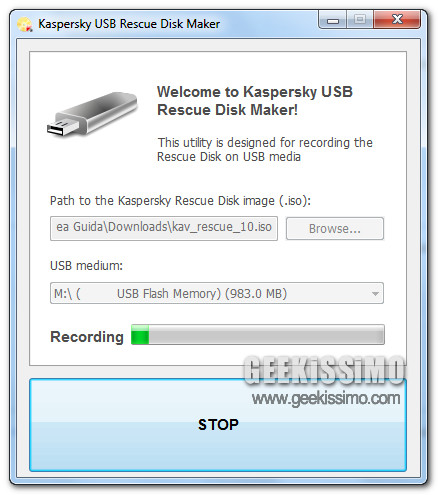
Il programma è gratuito, in italiano e supporta l’aggiornamento delle definizioni. Da qualche tempo, grazie a un apposito tool sviluppato dalla stessa Kaspersky, si può installare anche su una penna USB: niente di meglio per dire addio agli ingombranti ai CD/DVD e portarlo sempre con sé con maggiore comodità e sicurezza, visto che è molto più facile danneggiare un dischetto che una penna USB.

A conti fatti, tutto quello che occorre è una penna USB formattata in FAT6/FAT32 (non NTFS) con almeno 200 MB di spazio libero a disposizione. La procedura per creare la pennetta di pronto soccorso per il PC la trovate illustrata di seguito: seguitela scrupolosamente e dovreste riuscire nell’intento senza troppi problemi.

Chrome OS: i primi netbook solo nel secondo trimestre del 2011?

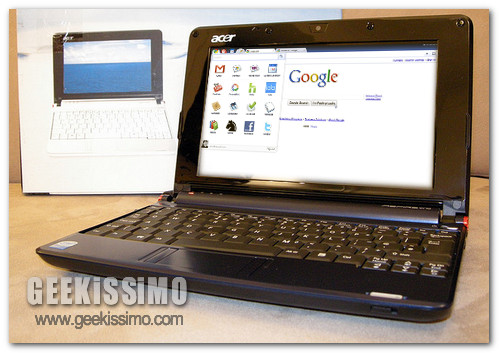
I primi netbook con Chrome OS, il sistema operativo tutto online di Google, sono attesi per il gran debutto sul mercato nel 2011. Sarà così, ma molto probabilmente per vederli nei negozi dovremmo aspettare più del previsto.

In una recente intervista con TechRadar, il senior product manager di Google Chrome, Anders Sandholm, ha infatti confermato che i primi dispositivi con il nuovo sistema cloud di “big G” potrebbero essere presentati ufficialmente al CES 2011 in programma dal prossimo 6 gennaio, ma secondo quanto riporta il blogger americano Steven J. Vaughan-Nichols, la loro commercializzazione su vasta scala potrebbe iniziare solo nel secondo trimestre del 2011, dopo un periodo di 2-3 mesi di presenza limitata sul mercato (forse solo quello americano).

MBR Backup: salvare, ripristinare e stampare il Master Boot Record

Oddio, cosa vedono i nostri occhi! Lì, in un angolo, accanto alla valigia delle ferie estive ancora da disfare, c’è la vostra amata cassetta degli attrezzi geek tutta impolverata. Ma da quanto tempo è che non la aprite?! Andate a prenderla subito, che oggi vogliamo parlarvi di un programma che ci finirà dritto dentro.

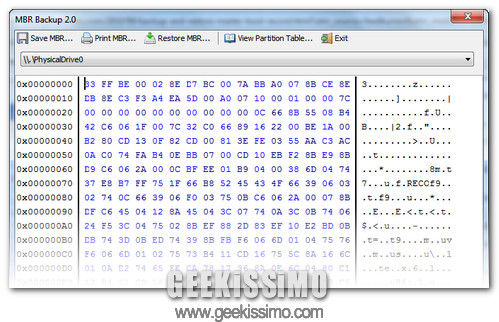
Si tratta di MBR Backup, un software gratuito e no-install (come piace a noi) che, come suggerisce ampiamente il suo nome, permette di mettere in sicurezza il Master Boot Record dell’hard disk creandone una copia di backup e ripristinandolo in qualsiasi momento.