Perché Apple “tira” di più…

Che si parli di iPad, Mac OS X o iPhone, non importa. Che lo si faccia su un blog o su una rivista cartacea, nemmeno. Apple “tira” di più, più di Microsoft, più di Linux, più di qualsiasi altro protagonista del mondo tecnologico. Ogni post che riguarda la Casa di Cupertino scatena discussioni infinite, ogni giornale che mette Steve Jobs in copertina vende miriadi di copie e sì, se qualcuno passa per strada con un dispositivo della mela in mano, attira subito l’attenzione di tutti.

Ma a cosa si deve questo straordinario “appeal”? A una strana congiunzione astrale? A un lavaggio del cervello collettivo? Forse. Noi però abbiamo qualche altra ipotesi, quattro motivi per cui Apple “tira” di più e molto probabilmente continuerà a farlo per ancora molto tempo. Leggeteli con attenzione e diteci cosa ne pensate.

Perché la guida Steve Jobs
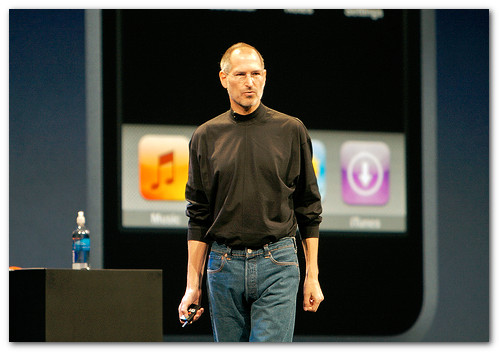
Se Apple è sulle prime pagine dei giornali lo deve in buona parte al suo CEO, Steve Jobs, che è a sua volta un personaggio da prima pagina. È carismatico, enigmatico al punto giusto e con il suo (ri)avvento è riuscito a imprimere ad Apple un carattere inconfondibile, da prima della classe anche quando forse non avrebbe tutti i meriti per esserlo. Insomma, nel bene e nel male, il gruppo di Cupertino è sempre al centro dell’attenzione. Se non fosse guidata da Jobs e il suo acume, sarebbe ancora così? Ne dubitiamo fortemente.

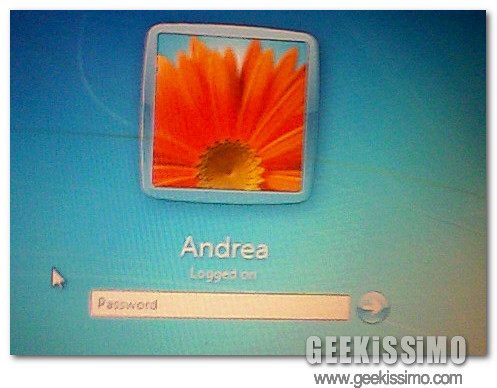
Windows 7: come abilitare lo screensaver nella schermata di accesso

Usate Windows 7 e siete soliti lasciare il vostro computer “fermo” alla schermata di accesso al sistema (quella dove si mettono nome utente e password)? Amate trovare lo screensaver in funzione quando tornate dalla pausa caffè? Bene, allora sappiate che è possibile abilitare lo screensaver nella schermata di logon anche su Windows 7, in cui tale opzione è disabilitata di default.

Tutto quello che occorre fare – come molti di voi avranno sicuramente previsto – è armeggiare un po’ nel registro di sistema e indicare lì il proprio screensaver preferito, non necessariamente uno di quelli integrati in Windows (collocati in X:/Windows/System32). Anzi. Ecco la procedura completa da seguire passo passo.
  1. Recatevi nel menu Start, digitate regedit nella barra di ricerca veloce e premete il tasto Invio per accedere all’editor del registro di sistema;
  2. Recatevi nella chiave HKEY_USERS\ .DEFAULT\ Control Panel\ Desktop;
  3. Fate click destro nella parte destra della finestra dell’editor e selezionate la voce Nuovo > Stringa dal menu contestuale per creare una nuova stringa;
  4. Rinominate la stringa appena creata in SCRNSAVE.EXE e assegnategli come valore il percorso completo dello screensaver che desiderate visualizzare nella schermata di accesso al sistema (es. C:\Windows\System32\screensaver.scr);

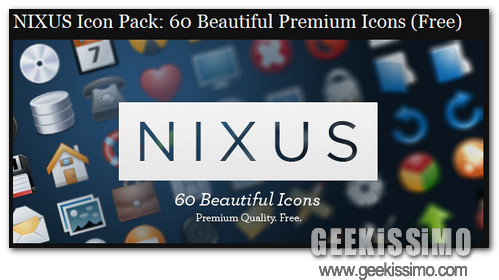
Nixus: 60 bellissime icone gratis per progetti personali e professionali

L’attività del webmaster non va mai in vacanza ed è probabile che molti di voi, anche in questa torrida domenica agostana, siano alla disperata ricerca di icone gratis da utilizzare nei propri progetti.

Nixus (che non ha nulla a che vedere con Nexus, il telefono di Google) è una splendida collezione di 60 icone gratuite che si possono utilizzare liberamente in progetti personali e commerciali. Non presenta obblighi di attribuzione e l’unico limite imposto dall’autore è relativo alla redistribuzione del pack, che può essere scaricato solo dal sito ufficiale.

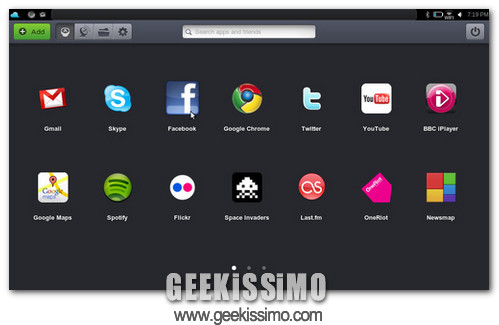
Jolicloud 1.0, il nuovo OS per netbook disponibile per tutti

Jolicloud è diventato grande. Il sistema operativo Ubuntu-based per netbook che nei mesi scorsi ha fatto tanto parlare di sé per la sua velocità e facilità di utilizzo, raggiunge il traguardo della versione 1.0 e, dopo un breve periodo di testing chiuso, diventa finalmente disponibile per tutti.

Fra le principali caratteristiche di questo OS, che sostanzialmente è a metà strada fra il desktop e il cloud-based con applicazioni classiche affiancate a icone per l’accesso veloce a tutti i più popolari servizi online, troviamo una nuova interfaccia in HTML5, un sistema di aggiornamento automatico per i programmi e la possibilità di sincronizzare la lista delle applicazioni installate su più macchine (tramite Internet).

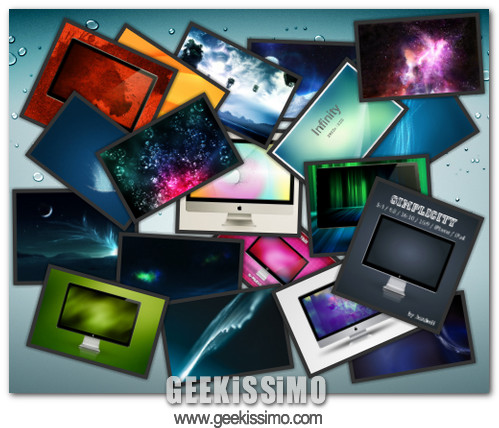
20 sfondi astratti per le vacanze… e le non vacanze

Al posto di rosolarvi al sole con un bel libro in mano e il rumore delle onde nelle orecchie, siete costretti a starvene a casa, oppressi dalla canicola cittadina e dal pensiero che molti dei vostri amici e colleghi di lavoro più fortunati se ne stanno con le terga adagiate nel mare cristallino della Sardegna o di qualche paradiso esotico? Abbiamo quello che fa per voi.

Di che si tratta? Di un’imperdibile collezione di 20 sfondi astratti: scaricateli tutti e i vostri amici fortunati – quelli che in questo momento invidiate più di qualsiasi altra persona al mondo – avranno la giornata di vacanza rovinata da una bella dissenteria fulminante.

OK, non è vero. Tutti si continueranno a divertire come prima e voi no. Ma almeno vi ritroverete con un bel po’ di wallpaper da appiccicare sul vostro dektop. Buon (non) divertimento!

Windows 7: come bloccare l’esecuzione di un programma dal registro

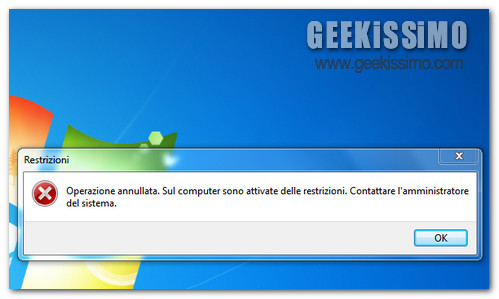
Non siete i soli a usare il vostro computer? Desiderate bloccare l’esecuzione di determinate applicazioni quando non siete in casa e non potete vegliare direttamente sulle sorti del PC? Perfetto, allora dovete sapere che esiste un modo per fare ciò su Windows 7 direttamente dal registro di sistema, senza particolari sbattimenti (a parte qualche passaggio in più da fare solo la prima volta che si abilita la funzione) e in modo facilmente reversibile. Se v’interessa, trovate tutto spiegato qui sotto:
  1. Appuntatevi il nome esatto dell’applicativo da bloccare. Se il programma ha un collegamento sul desktop, basta fare click destro su quest’ultimo, selezionare la voce Proprietà e copiare l’ultima parte della Destinazione (es. vlc.exe);
  2. Recatevi nel menu Start, digitate regedit nella barra di ricerca veloce e premete il tasto Invio per accedere all’editor del registro di sistema;
  3. Recatevi nella chiave HKEY_CURRENT_USER\ Software\ Microsoft\ Windows\ CurrentVersion\ Policies\ Explorer. Se la chiave Explorer non c’è, createla facendo click destro su Policies, selezionando la voce Nuovo > Chiave dal menu contestuale e rinominando in Explorer la chiave appena creata;

Google Wave è morto, stavolta per davvero. L’e-mail se la spassa al mare insieme all’IM

Adesso è ufficiale. Google Wave non sarà il sistema che rivoluzionerà la comunicazione e la collaborazione nel ventunesimo secolo. A causa dello scarso riscontro ottenuto presso l’utenza mondiale, Google ha abbandonato ufficialmente il progetto confermando, di fatto, quanto in molti (noi compresi) si aspettavano ormai da diversi mesi.

Il servizio era stato presentato per la prima volta nella conferenza Google I/O del 27 maggio 2009. Poi è diventato oggetto di una lunga fase di test a inviti, e solo negli ultimi tempi, in occasione della Google I/O 2010, è stato aperto definitivamente al pubblico. Evidentemente troppo tardi per raggiungere i cuori degli utenti e scrollarsi da dosso quell’aura di oggetto del mistero, intrigante ma che alla fine non è né carne né pesce, che lo aveva pervaso sin dai suoi primi vagiti.

Internet Explorer 9 Tech Preview 4 disponibile per il download

Buone nuove per tutti i fan di Internet Explorer 9. In piena sintonia con il ritmo di release mantenuto finora, Microsoft ha rilasciato la quarta e ultima Technical Preview del suo nuovo browser, che come detto qualche giorno fa, raggiungerà lo stadio di beta il prossimo settembre.

Fra le principali novità della versione, secondo quanto dichiarato dal General Manager del colosso di Redmond Dean Hachamovitch, troviamo un miglioramento nella riproduzione degli elementi in HTML5 con accelerazione hardware e una maggiore compatibilità con gli standard.

Ora passiamo ai numeri. Internet Explorer 9 Tech Preview 4 totalizza un punteggio di 95/100 nel test Acid3, con un nettissimo balzo rispetto alla Tech Preview 3 che ne totalizzava appena 83. Il motore javascript, l’ormai famosissimo Chakra, è stato finalmente integrato nel “core” del browser e le sue prestazioni si confermano altissime, superiori a quelle di Safari ma sempre inferiori a quelle di Chrome e Opera (almeno secondo i test SunSpider).

Itsme: se la rivoluzione degli OS passa per l’Italia [progetti]

Alla faccia di chi dipinge i giovani italiani come una banda di bamboccioni e fannulloni buoni a nulla, da uno spin-off dell’Università di Milano-Bicocca arriva un interessante progetto open source teso a rivoluzionare il mondo dei sistemi operativi e a ridefinire il modo in cui gli utenti si interfacciano con i loro computer.

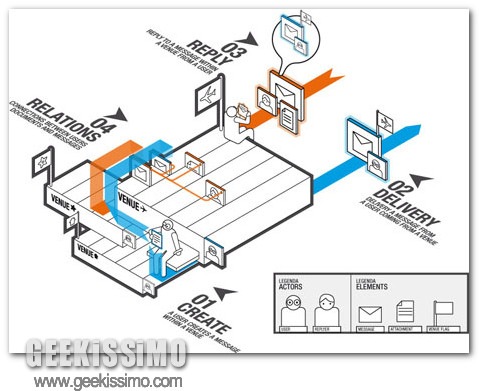
Si tratta di Itsme, un concetto di sistema operativo che si prefigge come obiettivo principale quello di rendere obsoleta la metafora del desktop e sostituirla con quella delle storie e delle venues, vale a dire degli spazi personali in cui ogni utente può gestire comodamente il proprio flusso di dati – composto da e-mail, documenti, segnalibri e molto altro ancora – in base a dei progetti e delle esigenze differenti, senza passare, come si suole fare negli OS odierni, per i programmi “settoriali” (es. il client di posta, il browser Web, ecc.).

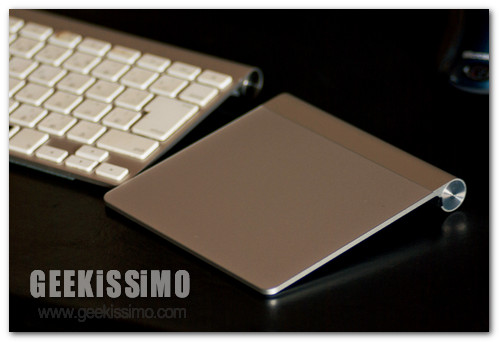
Apple Magic Trackpad, come usarlo su Windows [guida]

Per alcuni è uno dei più interessanti dispositivi arrivati sul mercato quest’anno, per altri è l’ennesimo gingillo inutile che avrà successo solo perché c’è una melina stampata sopra. Fatto sta che del Magic Trackpad della Apple è impossibile non parlarne.

Pare infatti che molti utenti Windows, ammaliati dal fascino perverso che solo un trackpad gigante funzionante tramite Bluetooth può avere, abbiano il forte desiderio di provare il Magic Trackpad sui loro standardissimi PC. Se anche voi fate parte di questi, sappiate che il vostro sogno può diventare realtà.

Le restrizioni che permettono di usare il trackpad cupertiniano solo sui sistemi Windows installati tramite Boot Camp possono essere scavalcate e il dispositivo può essere installato con successo anche sui normali PC. Volete scoprire come? Seguite questa praticissima guida:

Windows 7, sorpasso a Vista effettuato. E ora tocca a XP!

Se è vero che la voce del popolo corrisponde sempre alla realtà dei fatti, possiamo dire ufficialmente che Windows Vista è stato uno dei peggiori sistemi operativi mai prodotti da Microsoft, forse il peggiore – fatti i dovuti distinguo – dopo quel disastro in scatola chiamato Windows Me.

Cosa ci dà questa certezza? Il fatto che non appena hanno avuto la possibilità di cambiare senza tornare indietro o passare a un’altra parrocchia (quella di Mac o Linux, tanto per intenderci), molti degli utenti di Vista sono passati a Windows 7, che a meno di un anno dal suo debutto sul mercato è diventato il sistema operativo più usato al mondo, subito dopo il soprannaturale XP.

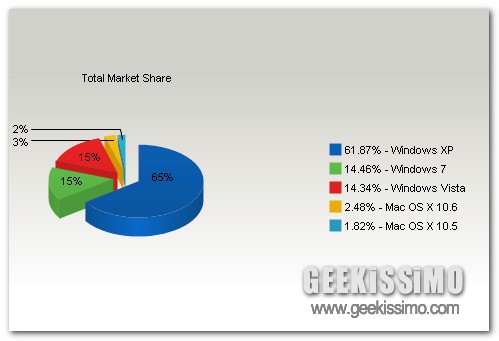
Secondo i dati di Net Applications relativi al mese di luglio, il sorpasso di Windows 7 a Vista non è netto ma già ci è stato, e questo è di per sé molto significativo. Grafico alla mano, l’ultimo OS redmondiano detiene una quota di mercato pari al 14.46%. Solo dopo di lui, a 0.12 punti percentuali di distanza, si staglia l’ombra sfocata di Vista, che è rimasto fermo al 14.34% ed è destinato a tutto tranne che a clamorose risalite.

Altre fonti riportano che Windows 7 detiene una quota di mercato del 20.09%, Vista del 19.41% e XP del 53.92%. Seppur con qualche variazione numerica, dunque, la sostanza è la stessa.

Photoshop: effetto HDR veloce alle foto [video tutorial]

A mesi di distanza dall’ultima volta, eccoci finalmente qui per proporvi un nuovo video tutorial su Photoshop, in questa calda occasione agostana dedicato alle foto HDR (High Dynamic Range).

Le foto HDR – per dirlo alla carlona – sono quelle foto “innaturali” che, realizzate al computer combinando più immagini aventi diversi tipi d’illuminazione, permettono di ottenere degli scatti ricchi di dettagli e con tutti i punti illuminati nella maniera desiderata.

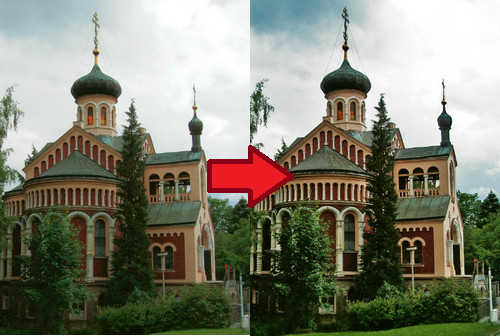
Con la guida di oggi, vedremo insieme come applicare un effetto HDR alle foto in Photoshop utilizzando una sola immagine. Il risultato non sarà tra i più professionali, ma per il tempo che ci vuole (meno di un minuto) è davvero impressionante. Provateci anche voi: sopra c’è il video, sotto la descrizione testuale.

Browser War: IE risorge, Firefox crolla e gli altri vivacchiano [mercato]

Ci spiace per gli avversatori di Internet Explorer, ma al contrario di quanto si potesse immaginare fino a un paio di mesi fa, difficilmente la quota di mercato del browser Microsoft scenderà velocemente al di sotto del 50%.

Secondo le statistiche di luglio fornite da Net Applications, pare infatti che dopo la débâcle di maggio, in cui IE aveva toccato il fondo del 59.75% di diffusione, il navigatore redmondiano si sia ripreso e negli ultimi 60 giorni sia stato protagonista di una risalita che l’ha riportato ad una quota di mercato molto più consona ai suoi standard, pari al 60.74%.

Dall’altra parte del mondo virtuale, quella rappresentata da Firefox, le cose, invece, non vanno per nulla bene. Con un tonfo facilmente definibile come senza precedenti, il browser del panda rosso è dirupato dal 23.81% di diffusione di giugno 2010 all’attuale 22.91%, con una diminuzione pari a quasi un punto percentuale: il pane per un software che si danna l’anima per rosicchiare fette di mercato a IE.

Firefox Netbook Optimization Kit, ottimizzare Firefox per i netbook [add-ons]

Come abbiamo avuto modo di dire in più di una circostanza, l’utilizzo che Firefox fa dello spazio su schermo non è proprio tra i più oculati. Questo si traduce in un’esperienza utente a tratti tediosa per tutti gli utilizzatori di netbook, che molto spesso trovano il browser del panda rosso troppo “stretto” per lo schermo dei propri computer.

Firefox Netbook Optimization Kit è una collezione di estensioni per Firefox pensata per rendere più agevole l’esperienza utente del navigatore di Mozilla sui netbook, migliorandone la gestione dello spazio su schermo – tramite la riduzione dei menu, l’annullamento della barra di stato e altri escamotage – e rendendo la navigazione più comoda e fluida. Ecco la lista di tutte le estensioni comprese nella collezione:
  • Hide Caption Titlebar Plus (Smart): serve a far scomparire la barra del titolo dalla finestra principale di Firefox e integra i pulsanti per ridurre a icona, ingrandire e chiudere la finestra nella barra degli strumenti di quest’ultimo, sopra la barra di ricerca veloce.
  • URL Tooltip: mostra la destinazione dei link in dei tooltip anziché nella barra di stato del browser, permettendo all’utente di disabilitare quest’ultima senza andare incontro a grossi disagi.
  • Toolbr Buttons: una collezione di pulsanti extra per la toolbar di Firefox. Particolarmente utili per la velocizzazione della navigazione sono, a detta dell’autore di Firefox Netbook Optimization Kit, quelli per bloccare il caricamento delle immagini e dei contenuti incorporati nelle pagine Web.