Firefox Sync elimina l’icona dalla barra di stato e scoppia la rivolta fra gli utenti

Il popolo dei firefoxiani è in rivolta. Tutta colpa di Firefox Sync 1.4, l’ultima release dell’estensione ufficiale per sincronizzare il proprio profilo fra più dispositivi, che al posto di aggiungere nuove funzionalità a quelle già presenti, ne ha tolte un paio fra quelle più apprezzate dal grande pubblico: l’icona nella barra di stato del browser e il login automatico.

Ora, quindi, Firefox Sync è accessibile solo dal menu Strumenti di Firefox, necessita di tre passaggi anziché due per essere configurato e non mostra alcuna notifica nella barra di stato del browser (a parte quelle di errore, pare). Il tutto, “sublimato” dal fatto che bisogna effettuare un login manuale al servizio dopo ogni avvio del browser.

I Mozilla Labs, ormai sommersi dai messaggi di protesta, hanno giustificato le loro scelte castranti dicendo che in Firefox 4 la barra di stato scomparirà (e poi dicono che non è vero che stanno copiando Chrome), lo stato di Sync può essere visualizzato “comodamente” nel file log dell’estensione (accessibile digitando about:sync-log nella barra degli indirizzi) e che i continui aggiornamenti nella status bar del browser caricavano inutilmente sulla CPU.
Storage gratuito: 4 siti dove ottenere 10 GB di spazio online

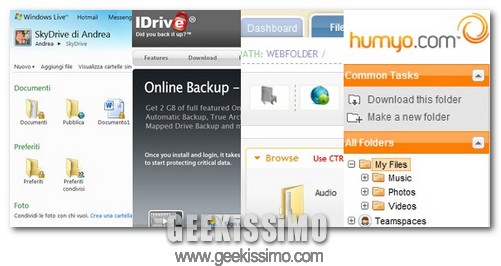
I 2 GB di spazio online di Dropbox vi stanno stretti? Non avete voglia di fare affidamento ai ref link e di spendere soldi per un servizio di storage più capiente? Bene, allora date un’occhiata a quanto stiamo per proporvi: una lista di 4 siti dove ottenere 10 GB di spazio online.

Si tratta di quattro servizi diversi tra loro, per caratteristiche e capacità, aventi però un minimo comun denominatore, quello di offrire un mucchio di storage gratuito a tutti i nuovi utenti. Decidete, dunque, qual è quello che più si confà alle vostre esigenze e cominciate a conservare e condividere i vostri file attraverso la Rete sin da subito. Che aspettate?

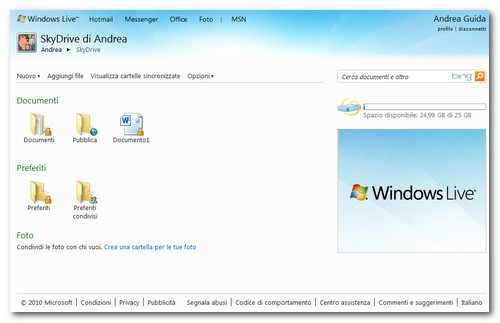
Windows Live SkyDrive

L’ormai celebratissimo servizio di storage gratuito targato Microsoft offre non 10 ma ben 25 GB di spazio online a chiunque decida di utilizzarlo, gratuitamente. Tra i maggiori aspetti positivi del servizio, la mancata necessità di un client desktop per funzionare, l’estrema facilità con cui si riescono a condividere i file presenti nel proprio SkyDrive (tramite degli appositi link), e la possibilità di caricare materiale online tramite drag-and-drop. Per usarlo, basta avere un account Windows Live.

Artcore, 60 originalissime icone in stile cartoon

Questa settimana, la nostra rubrica dedicata alle icone gratis fa tappa in un mondo originale, divertente e colorato, quello di Artcore.

Artcore è un simpaticissimo set di icone in stile cartoonesco. È suddiviso in due parti (una composta da 30 elementi ed una da 28) e permette di personalizzare adeguatamente ogni aspetto del sistema: dalle cartelle personali a tutti i programmi più famosi, passando per i drive e qualche icona di sistema.

IBM sceglie Firefox, che raggiunge i 2 miliardi di estensioni scaricate

Nonostante sia finito dietro Chrome in quasi tutti i test di Lifehacker e proprio il browser di “big G” continui a rosicchiare importanti fette di mercato alla concorrenza, per Firefox questo è un periodo decisamente brillante. Nel giro di pochissime ore, il browser del panda rosso ha infatti raggiunto due importantissimi traguardi, quello dei 2 miliardi di estensioni scaricate da parte degli utenti e quello del “matrimonio” con un’importante nome del mondo informatico, IBM, che ha deciso di usare Firefox come browser predefinito.

Questo vuol dire che il navigatore di casa Mozilla verrà utilizzato da circa 400.000 dipendenti di IBM in tutto il mondo e impostato come browser predefinito in tutti i nuovi computer usati dall’azienda americana. I motivi di questa scelta? Tanti, tantissimi.

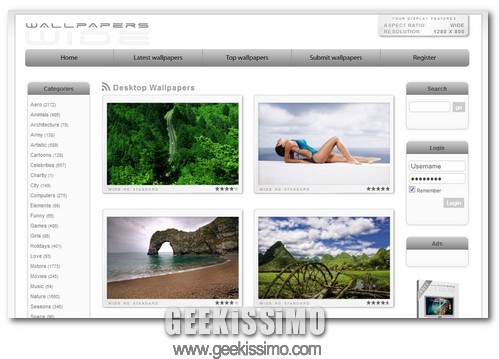
WallpapersWide, migliaia di imperdibili sfondi gratis per tutti i gusti

Oggi non ci sono discussioni che tengano. Quello che stiamo per proporvi è un sito da salvare nei preferiti, senza se e senza ma. Perché? Beh, semplice, perché WallpapersWide è uno dei più completi e forniti siti in cui trovare wallpaper per tutti i gusti e tutte le esigenze.

Con un archivio formato da migliaia di elementi, WallpapersWide offre tantissime categorie e sotto-categorie di sfondi gratis fra cui scegliere: Aero (che poi sarebbero astratti, più che altro); animali; città; belle ragazze; videogame; cartoons; informatica (Windows, Linux, Mac, ecc.); motori; cinema; sport; spazio e molto altro ancora.

Tutti gli sfondi presenti sul sito sono disponibili in molteplici risoluzioni (anche molto alte) e sono scaricabili in non più di due click. Se volete un piccolo assaggio di ciò che è possibile trovare su WallpapersWide, date pure un’occhiata ai 25 wallpaper che abbiamo selezionato per voi, qui sotto. Buona visione!

VLC 1.1: come riprodurre i video direttamente da YouTube

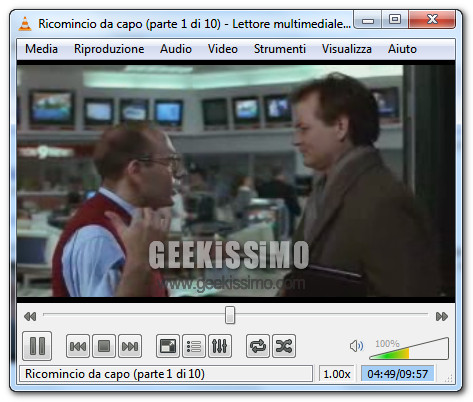
Ci sono dei software, come VLC, dotati di così tante funzionalità che conoscerle tutte è praticamente impossibile. Ad esempio, voi sapevate che l’ultima versione di questo sorprendente player open source è in grado di riprodurre i video direttamente da YouTube?

Sì, molti di voi lo sapranno già, non c’è dubbio. Ma ad altrettanti la cosa sarà sfuggita e, se siamo qui, è proprio per darle il giusto risalto. Dunque, per riprodurre i video direttamente da YouTube in VLC 1.1 basta aprire un nuovo URL nel lettore e incollare l’indirizzo del filmato che si desidera vedere nella finestra che si apre.

Ecco una procedura passo passo, che gli utenti che non hanno ancora troppa dimestichezza con VideoLAN possono seguire per ottenere il risultato sperato:

  1. Avviare VLC;
  2. Recarsi nel menu Media > Apri flusso di rete;
  3. Incollare l’URL del video di YouTube (es. youtube.com/watch?v=GQe3JxJHpxQ) nel campo Inserisci un URL di rete e cliccare su Riproduci.

Windows 7: 8 nuovi trucchetti stupidi

Dopo i primi tre appuntamenti dei mesi scorsi, ecco pronta per voi una nuova carrettata di trucchetti stupidi per Windows 7. Per chi non avesse mai sentito parlare di questa rubrica, i trucchi stupidi sono tutti quei tips and tricks di facile attuazione, altalenante utilità e immediata comprensione che possono essere condotti in porto anche da chi è alle prime armi (o quasi) con il mondo dell’informatica.

Oggi ne abbiamo ben otto in serbo per voi, quelli in italiano arriveranno in un secondo momento. E dopo questa squallida battuta, degna nemmeno dell’ultimo dei comici del Bagaglino, diremmo che possiamo pure eclissarci per un po’ e passare direttamente ai trucchetti: buona lettura!

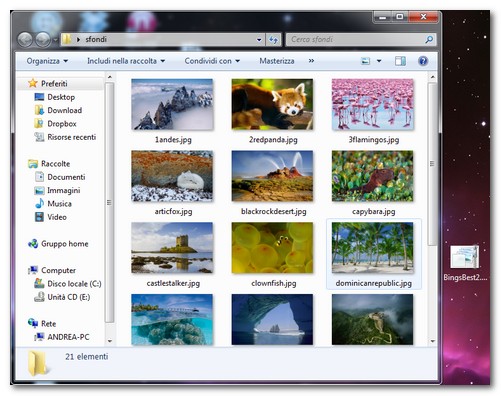
Estrarre gli sfondi dai temi

Avete scaricato dei temi per Windows 7 solo per i wallpaper inclusi in essi? Bene, sappiate che esiste un modo per estrarli senza installare il tema. Tutto quello che occorre fare è rinominare il file themepack scaricato e cambiargli l’estensione in .zip, aprire la cartella DesktopBackground contenuta in quest’ultimo ed estrarre tutti gli sfondi che si desidera. Facile, no?

Windows 7: come ripristinare Windows Update in caso di errori

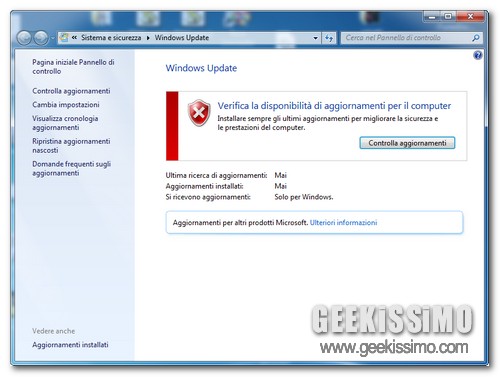
Windows Update fa le bizze e non vi lascia aggiornare regolarmente il vostro Windows 7? Potrebbe essere arrivato il momento di ripristinarlo. Come? Cancellando la cronologia di tutti gli aggiornamenti installati e registrando da zero tutte le librerie relative alla funzione di aggiornamento di Windows. E Per gli aggiornamenti già installati, state tranquilli. Nessuno di questi verrà rimosso o alterato.

Allora, pronti a scoprire come ripristinare Windows Update in caso di errore? Che ci crediate o no, l’intera procedura richiede non più di qualche minuto. Eccola illustrata per intero, nelle sue varianti manuale e automatica.

Metodo 1 – Manuale

Tutto quello che bisogna fare per ripristinare Windows Update in caso di errore è lanciare qualche comando dal prompt, che va aperto con privilegi da amministratore (click destro > Esegui come amministratore). Segue la lista dei comandi da dare uno per uno:

Microsoft non può innovare, ecco perché (secondo il fondatore di RealNetworks)

Uno dei tanti luoghi comuni del mondo informatico vuole Microsoft incapace di innovare, stanca, e nemmeno più tanto brava ad andare dietro a coloro che invece sono riusciti a fare dell’innovazione il loro pane quotidiano: Google per i servizi online ed Apple per i software e i dispositivi mobili. Ma è davvero così? Si tratta davvero di un luogo comune? Secondo Rob Glaser, no. È la pura realtà.

L’ex vice presidente per i sistemi multimediali del gruppo di Redmond, adesso alla guida di RealNetworks (società produttrice di Real Player e molto altro ancora, che ha fondato nel 1994), ha messo nero su bianco la sua visione sull’azienda guidata da Steve Ballmer in questo sito, con un articolo in cui viene detto che “la capacità di Microsoft di innovare il mercato nel 2010 è molto più vicina a quella di IBM o HP che a quella di Google o Apple”.

Riprendendo poi la tesi di chi vede Steve Ballmer fuori da Microsoft entro qualche mese, il vecchio Rob ha identificato il peccato originale di Microsoft nella visione troppo PC-centrica del mondo, che come detto qualche giorno fa, si starebbe invece indirizzando verso il Web e i dispositivi mobili.

Browser Performance Test: ecco la nuova graduatoria dei browser secondo Lifehacker

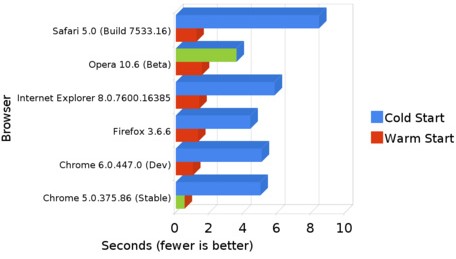
Vista la recente prolificità delle software house produttrici di browser per il Web, Lifehacker ha ben pensato di fare un altro dei suoi test e confrontare le ultime versioni di tutti i navigatori più popolari del momento: Safari 5, Opera 10.6 Beta, Internet Explorer 8.0.7600.16385, Firefox 3.6.6 e Chrome nelle versioni 6.0.477.0 Dev e 5.0.375-86 stabile.

Le prove sono state effettuate su un laptop ThinkPad T61p con processore Intel Centrino Duo da 2.0 GHz, 2 GB di RAM e Windows 7 come sistema operativo. Al posto del task manager di Windows, per misurare il consumo di memoria da parte dei vari browser è stata usata la funzione about:memory di Chrome. Nei grafici, che stiamo per vedere insieme, le barre colorate in verde sono quelle relative ai software usciti vittoriosi dai test. Ecco tutto in dettaglio:

Avvio a freddo e a caldo

Quando si parla di avvio veloce, è difficile immaginare browser come Firefox e Internet Explorer che primeggiano. Eccoci infatti qui a parlare di una ottima prestazione di Opera, che si è avviato a freddo – quindi per la prima volta – in circa 3 secondi (meno di tutti gli altri), e di un’altrettanta buona prova di Chrome 5, che per riavviarsi dopo un primo avvio ha impiegato meno di un secondo.

Chrome OS: come installarlo su USB, HDD e Virtual Machine, the easy way

Sarò strano, ma dopo aver conosciuto i primi (presunti) dettagli su Windows 8, m’è venuta una gran voglia di Chrome OS. Così ho aperto Google Reader per cercare qualcosa di interessante sull’argomento e, tac, mi sono ritrovato davanti a un’ottima guida di Make Tech Easier su come installare ed eseguire Chrome OS su USB, HDD e Virtual Machine facilmente.

Una pietanza così ghiotta che è impossibile lasciarsela sfuggire, specie quando hai un post da redigere ed è un po’ di tempo che non pubblichi una guida geek di quelle con i fiocchi. Dunque, non c’è molto altro da aggiungere. Trovate tutto qui sotto. Se anche a voi è venuta voglia matta di “giocherellare” con Chrome OS, siete capitati nel posto giusto al momento giusto. In caso contrario, non temete, sarà per la prossima volta. Buon divertimento a tutti!

Passo 1 – Scegliere l’immagine giusta

Come molti di voi ben sapranno, sul Web hanno iniziato a girare diverse versioni modificate di Chrome OS, che non è stato ancora rilasciato ufficialmente ma il cui codice sorgente è già disponibile da mesi. La migliore, quella che useremo in questa nostra marcia di avvicinamento al sistema operativo di “big G”, si chiama Flow. Questo il suo sito ufficiale dove scaricarla (gratis, ovviamente) e saperne di più.

Passo 2 A – Installazione su USB (Live)

  1. Recarsi sul sito ufficiale di Chrome OS Flow e cliccare sulla voce Download the USB image per scaricare l’immagine dell’OS per le penne USB;
  2. Estrarre il file ChromeOS-Flow.img dall’archivio scaricato. Per farlo sotto Windows, usare un software per la gestione degli archivi (es. 7-Zip) e scompattare il file immagine dall’archivio ChromeOS-Flow.tar contenuto in ChromeOS-Flow.tar.gz;
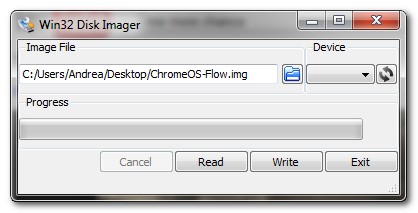
  3. Scaricare e avviare il programma no-install Image Writer;
  4. Selezionare il file immagine di Chrome OS Flow (ChromeOS-Flow.img), il dispositivo USB su cui installarlo (che deve essere di almeno 2GB) dal menu a tendina e cliccare sul pulsante Write per avviare l’installazione dell’OS sul dispositivo rimovibile;
  5. Riavviare il computer ed effettuare il boot dalla penna USB.

Office 2010: come rimuovere l’icona dell’Upload Center dall’area di notifica

Se avete installato il nuovo Office 2010 e avete provato a caricare un documento nelle Web App di quest’ultimo, ora sarete sicuramente in compagnia di una nuova amica, un’odiosissima icona gialla con una freccia all’interno che staziona 24 ore su 24 nell’area di notifica, accanto all’orologio di Windows.

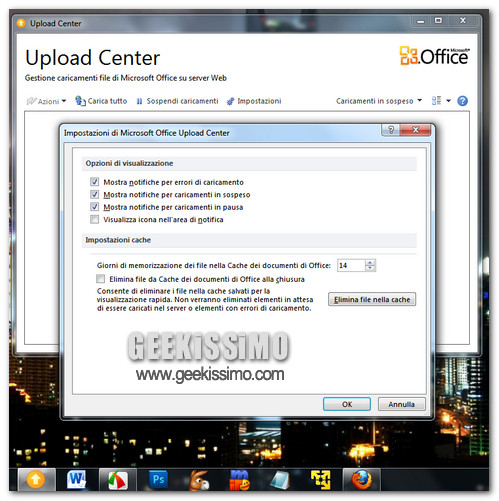
Si tratta dell’icona del Microsoft Office 2010 Upload Center, l’utility con la quale i documenti di Office vengono caricati sul Web, che come facilmente immaginabile, è da tenere costantemente in esecuzione solo se si ha un rapporto simbiotico con i servizi Web di Microsoft e si caricano continuamente file in essi. In caso contrario, disabilitarla è la cosa migliore, e noi oggi vi diremo come fare.

Pronti? Allora cominciamo, anche perché tutto quello che vi serve è togliere un paio di segni di spunta dai posti giusti e il gioco è fatto, in due, massimo tre minuti. Ecco la procedura da seguire passo passo.

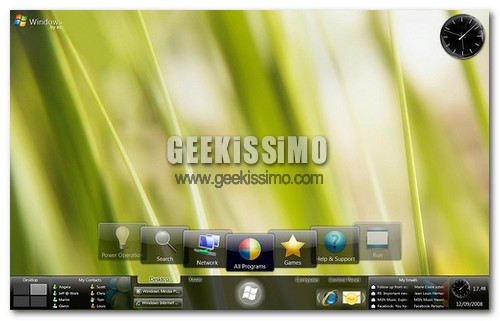
Windows 8, emergono nuovi dettagli: avvio istantaneo, riconoscimento facciale e molto altro

Dopo qualche mese di silenzio, tornano ad impazzare sulla grande rete i rumor riguardanti Windows 8. A ravvivare l’interesse del pubblico nei confronti del successore di Seven, alcuni documenti riservati che il Microsoft Enthusiast Francisco Martin ha pubblicato sul suo blog, svelando così quelli che sembrano essere i piani futuri del gruppo di Redmond riguardanti il suo sistema operativo.

Secondo queste “carte” (che potete vedere qui sotto), Windows 8 integrerà funzioni come l’avvio istantaneo e il riconoscimento facciale, che dovrebbero consentire all’utente di compiere determinate operazioni senza attendere il caricamento completo dell’OS (es. visualizzare la posta o ascoltare la musica) e di accedere allo stesso tramite la webcam o Kinect, il nuovo sistema di controllo hands-free per Xbox 360 che Microsoft ha presentato all’ultimo E3.

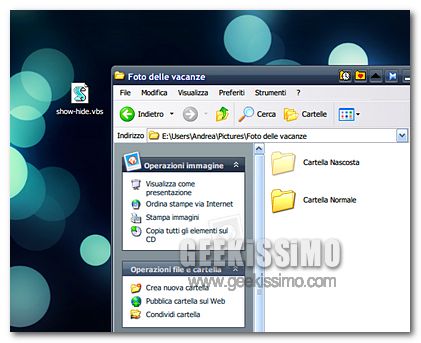
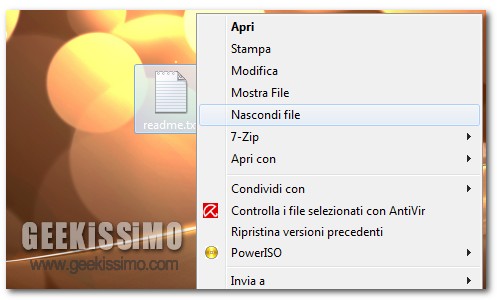
Windows: come rendere i file nascosti dal menu contestuale (e mostrarli nuovamente)

Al grido di “non fare mai in quattro o cinque passaggi quello che potresti fare in due click”, oggi vogliamo proporvi un simpatico trucchetto per Windows 7/Vista/XP che permette di rendere i file nascosti dal menu contestuale e annullare tale modifica senza doversi addentrare nelle loro proprietà e mettere la spunta su “nascosto”.

Il tutto è fattibile con il solo registro di sistema e, qualora vi sfugga, per visualizzare i file nascosti su Windows, vi basterà andare in Opzioni cartella e mettere la spunta su Visualizza cartelle, file e unità nascosti. Ecco la procedura da seguire passo passo.

Per nascondere i file

  1. Aprire l’editor del registro di sistema (Start > regedit);
  2. Recarsi nella chiave HKEY_CLASSES_ROOT\ *\ shell;