Digitale Terrestre: come registrare e vedere contemporaneamente canali diversi senza cambiare TV o videoregistratore

Che vi piaccia o no, ormai ci siamo. Lo switch-off verso il digitale terrestre diventerà molto presto una realtà in diverse regioni del nostro Paese e, nonostante i martellanti spot promozionali degli ultimi mesi dicano si tratti di un passaggio gratuito ed indolore, ci troviamo di fronte ad un evento che costringerà noi poveri utenti a sborsare decine, se non centinaia, di euro per adeguare i nostri impianti audiovisivi al non-progresso che avanza.

Insomma, è chiaro che non tutti possono o vogliono acquistare delle nuove TV con decoder integrato o dei videoregistratori di ultima generazione. Piuttosto, molte persone iniziano a sbattere la testa contro il muro perché non riescono ancora ad arrovellarsi tra decoder DTT, TV e vecchi videoregistratori che, a causa dell’impossibilità di registrare un canale mentre se ne vede un altro, attraverso il tanto famigerato decoder, sembrano destinati a rimanere fuori dai giochi.

Questo, però, vale solo per i comuni mortali. Perché noi geek abbiamo già trovato un metodo – non proprio semplicissimo ma estremamente economico – per registrare e vedere contemporaneamente diversi canali sul DTT senza cambiare TV o videoregistratore. Allora, pronti a testare le vostre abilità da geek e salvare il conto in banca da un dissanguamento inutile (nei limiti del possibile)?

Occorrente

  • 2 decoder DTT (vanno benissimo quelli da 20 euro con una sola presa SCART)
  • Cavo per antenna (lunghezza variabile)
  • 2 connettori antenna (maschio)
  • Forbici
  • Nastro isolante
  • Cacciavite
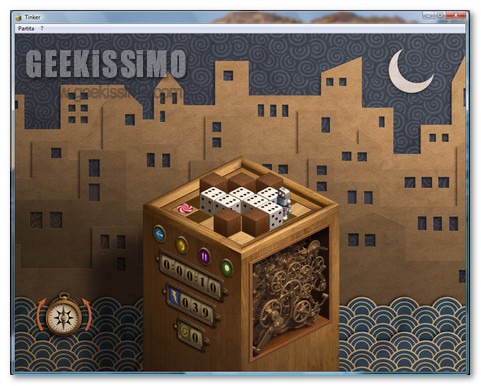
Guida: installare Tinker su Vista non Ultimate e Windows 7

Oggi è domenica, bisogna riposarsi. Ci sembra quindi opportuno staccare un po’ la spina dai temi più complessi e concentrarci sull’aspetto ludico della geekosità.

Che ne dite, allora, di fare una bella partita a Tinker? Sì, proprio il puzzle-game offerto da Microsoft agli acquirenti di Windows Vista Ultimate. Quello in cui bisogna aiutare un robottino a raggiungere il traguardo di ciascun quadro, spostando mattoni, dadi ed altri ostacoli, in un’ardua lotta contro tempo e logica.

Come dite? Utilizzate una versione di Vista diversa dalla Ultimate o, addirittura, Windows 7? Niente panico, oggi siamo qui proprio per illustrarvi una semplicissima procedura su come installare Tinker su Vista non Ultimate e Seven. Seguitela e divertitevi!

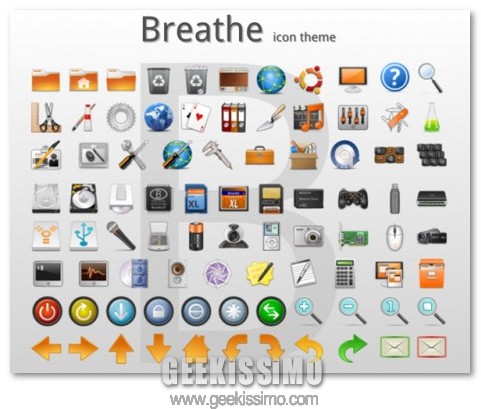
Breathe: icone gratis per Ubuntu

Avete appena installato Ubuntu, siete rimasti affascinati dal suo mondo ma nessuno dei temi di icone integrati nel sistema incontra il vostro gradimento?

Tranquilli, abbiamo qualcosa che fa per voi. Un affascinante set di icone gratis che, pur non distaccandosi troppo dal tema Tango originale, riesce a dare un’insperata ventata di freschezza e novità a qualsiasi desktop dell’OS sponsorizzato da Canonical.

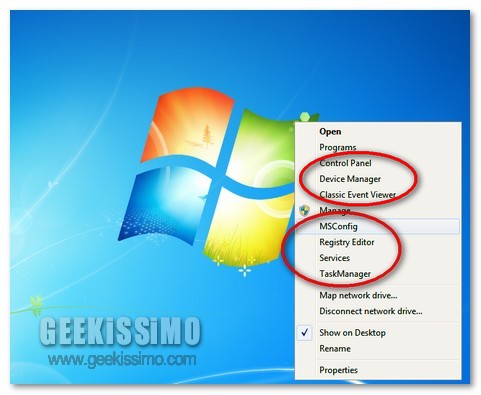
Windows 7: aggiungere task manager, regedit, msconfig ed altri collegamenti utili al menu contestuale

In vista del taglio del grande traguardo, quello che porterà Windows 7 sugli scaffali dei negozi di mezzo mondo, oggi vogliamo proporvi un nuovo trucchetto che – speriamo – vi consenta di rendere più svelte ed efficaci le vostre sessioni di lavoro con l’ultimo OS targato Microsoft.

Entrando maggiormente nel dettaglio, vogliamo parlarvi del menu contestuale di Windows e di come quest’ultimo possa essere arricchito con l’aggiunta di collegamenti ai propri programmi preferiti (ma questo l’abbiamo già visto in passato) e ai “punti sensibili” del sistema, quali task manager, pannello di controllo, servizi, visualizzatore eventi, gestione dispositivi, Regedit ed MSConfig.

Il procedimento, ad essere sinceri, funziona anche su XP e Vista, e prevede qualche piccolo smanettamento nel registro di sistema.

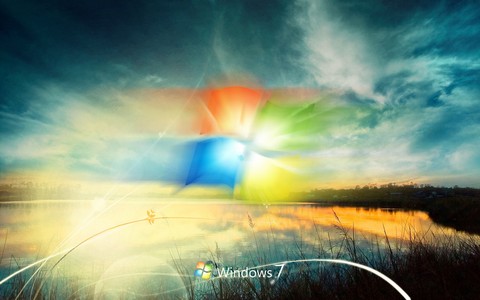
WIndows 7 Wallpapers: 10 imperdibili sfondi gratuiti dedicati al nuovo OS Microsoft

Nel nostro costante peregrinare da una costa digitale all’altra, questa settimana la nostra rubrica dedicata agli sfondi gratis si è imbattuta in Adam, un utente di deviantART che, proprio come molti di noi, non vede l’ora che Windows 7 arrivi sul mercato.

Come facciamo a saperlo? Semplice, ha dedicato gran parte della sua galleria personale al nuovo OS Microsoft, creando una decina di wallpaper davvero interessanti: paesaggi naturali davvero capaci di mozzare il fiato. Ve li proponiamo tutti di seguito, non lasciateveli sfuggire!

Windows 7 Mix v2


Windows 7 v3


Temi Windows 7: 18 nuovi visual styles gratis per tutti

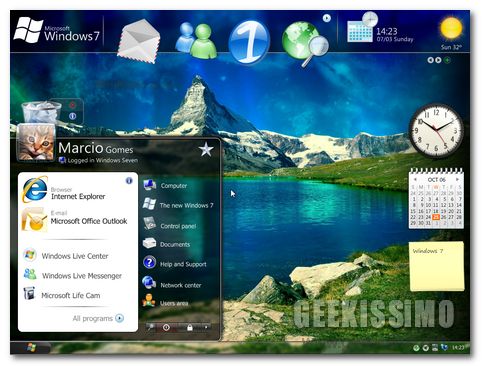
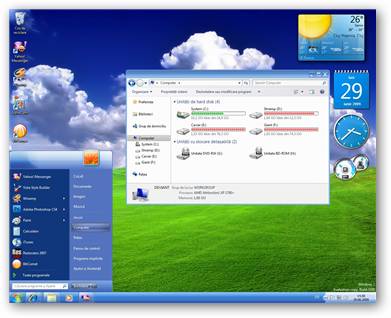
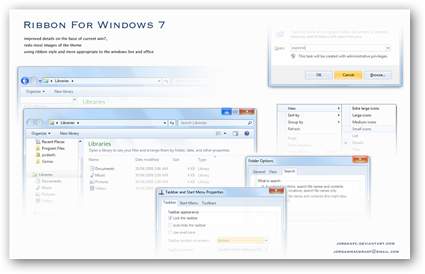
Nonostante manchi oltre un messe al suo approdo sugli scaffali dei negozi, sono già tantissimi i geek ad utilizzare Windows 7 come sistema operativo principale, così come sono tanti gli utenti che si sono stancati del look predefinito di quest’ultimo.

Ecco perché abbiamo deciso di proporvi una nuova carrellata di temi per Windows 7. Sono 18, tutti gratis e non aspettano altro che essere utilizzati. Di seguito la procedura per applicarli, le anteprime ed i link per il download gratuito. Buon divertimento.

  1. Scaricare ed installare il programma UxStyle;
  2. Scompattare i file relativi ai temi nella cartella X:\Windows\Resources\Themes;
  3. Picchiare con il tasto destro del mouse in un punto vuoto del desktop e selezionare la voce Properties dal menu contestuale;
  4. Selezionare il tema che si desidera applicare.

Luna Royal


Ribbon VS


Snow Leopard meno sicuro di Windows, parola di Charlie Miller

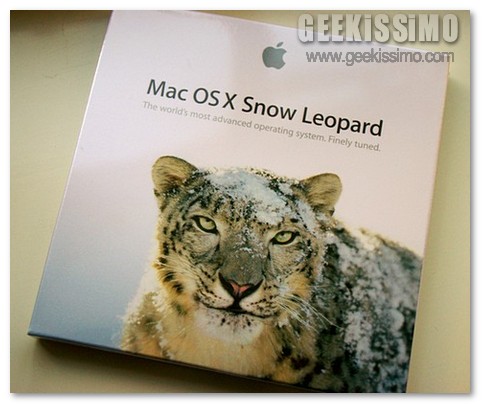
A pochi giorni dal debutto sul mercato di Snow Leopard, puntuali come degli orologi della Valchiavenna (quelli svizzeri ci sarebbero arrivati almeno una settimana fa), sono iniziate le disamine da parte di esperti e presunti tali sul grado di sicurezza dell’ultimo sistema operativo targato Apple.

Tra queste, quella che ha fato più scalpore è sicuramente quella del famoso hacker Charlie Miller, il quale ritiene l’ultimo OS X meno sicuro di Windows, e non solo del nuovo Windows 7. Il giovane distruttore dei prodotti della mela (celebri le sue scoperte in tema di falle di sicurezza su Mac, Safari ed iPhone) ha infatti asserito che il sistema dell’irbis non include funzioni di protezione presenti da tempo su XP, Vista e Seven.

Davvero una bella botta per chi ritiene i prodotti firmati da Steve Jobs praticamente perfetti.

FeedDemon 3.0: come disabilitare le pubblicità, gratis!

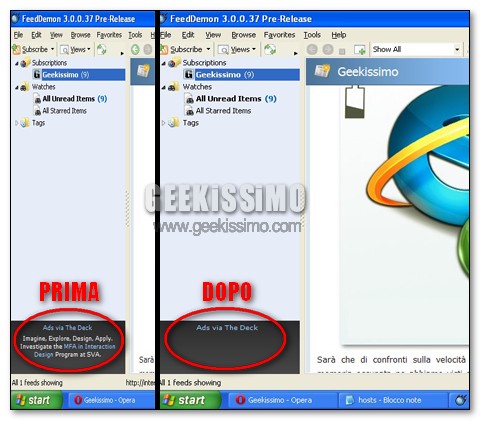
FeedDemon è uno dei migliori feed reader gratuiti disponibili per i sistemi Windows, su questo non ci piove. Eppure, da un po’ di tempo a questa parte, il programma, ormai pronto per il debutto della versione 3.0 in grado di sincronizzarsi con Google Reader, sta facendo parlare di sé più per le pubblicità introdotte recentemente in esso che per le tante funzionalità offerte.

Sia chiaro, non ci troviamo al cospetto né di spyware né di banner giganteschi. Tutt’altro. Ma quel piccolo riquadro presente in fondo alla finestra principale di FeedDemon non è andato giù proprio a nessuno.

Dal canto suo, la casa produttrice del software intende accontentare i tanti utenti delusi offrendo loro licenze economiche per far scomparire i banner (a circa 10 dollari). Probabilmente, ignora il fatto che i messaggi promozionali integrati nel suo feed reader sono facilmente sopprimibili a costo zero e in maniera del tutto legale.

Guida: installare Mac OS X Snow Leopard su PC, stavolta senza troppi smanettamenti!

Installare Mac OS X Snow Leopard su un PC senza smanettare è praticamente impossibile, però dobbiamo ammettere che la guida pubblicata da noi qualche settimana fa – una delle poche testate e realmente funzionanti disponibili all’epoca – andava un po’ troppo oltre, anche per i gusti di noi geek.

Torniamo quindi sull’argomento, girandovi una guida piuttosto semplice pubblicata dal sito Internet Lifehacker grazie alla quale è possibile installare Mac OS X Snow Leopard su PC senza dover ricorrere al terminale o a patch di vario genere.

Privatela e non ve ne pentirete… ci sono anche i video!

Occorrente

  • Hardware sicuramente supportato (con altri componenti potrebbe funzionare ugualmente, ma non è affatto garantito)
  • Penna USB da almeno 8GB
  • Un file immagine dmg del disco d’installazione di Snow Leopard
  • Il pacchetto d’installazione EP45UD3P Snow Leopard ( mirror)
  • Un Mac o un Hackintosh

Spoon: usare le applicazioni Windows direttamente dal Web

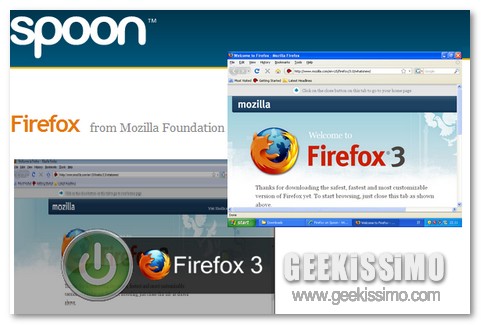
Cerchiobottista. Non sapremmo trovare termini più adatti per descrivere un servizio come Spoon, il quale tenta di accontentare gli amanti del cloud computing (quello che vede la scomparsa dei classici programmi a favore di servizi on-line tutto-fare) e non dispiacere i più affezionati utenti dei programmi desktop, fornendo loro un metodo per far funzionare le applicazioni per Windows direttamente dal browser.

Che ci crediate o no, basta installare un piccolo plug-in gratuito per Internet Explorer e Firefox per avere la possibilità di utilizzare applicazioni quali WinRAR, OpenOffice.org, Adobe Reader, Winamp, Paint .Net e Google Earth al volo, senza dover installare software aggiuntivi sul proprio PC né effettuare download di alcun genere: si attende qualche secondo per il caricamento di ciascuna web application ed il gioco è fatto.

IE 8 è il miglior browser del mondo… per le batterie dei portatili

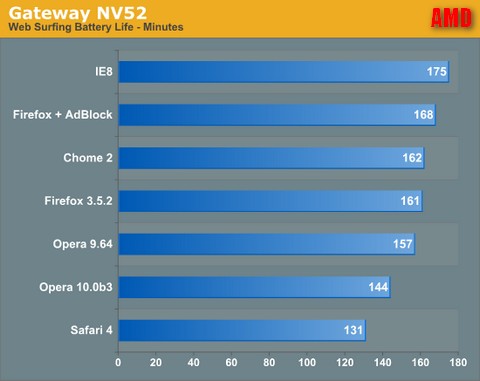
Sarà che di confronti sulla velocità di caricamento delle pagine e sulla percentuale di memoria occupata ne abbiamo visti a bizzeffe, sarà che nella redazione del sito Internet Anandtech non hanno un granché da fare, sarà che non avevamo grandi idee su come introdurre questo post, ma oggi siamo qui per proporvi i risultati di una singolare sfida tra tutti i principali browser del momento: quella relativa ai navigatori che spremono di più le batterie dei computer portatili.

Il titolo dell’articolo parla abbastanza chiaro: che piaccia o meno, Internet Explorer 8 è risultato il vincitore sia del confronto fatto sfruttando un computer con processore AMD (Athlon 64 X2 QL-64 Dual-core da 2.1GHz, RAM 2x2048MB DDR2-667 e Vista Home Premium a 64 bit come OS) sia di quello effettuato con una macchina dotata di CPU Intel (Core 2 Duo T6500 Dual-core da 2.1GHz, RAM 2x2048MB DDR2-667 e Vista Home Premium a 64 bit come OS).

Di seguito, potete trovare i grafici con i dati illustrati in maniera estremamente dettagliata:

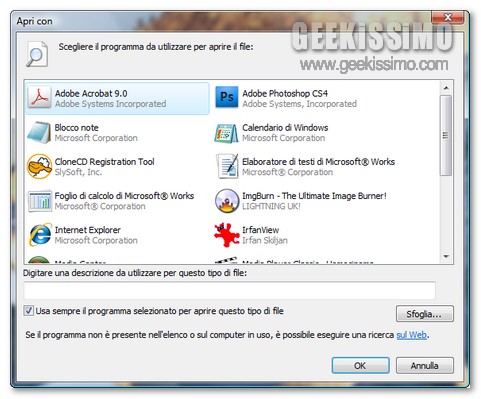
Windows: ripristinare l’associazione dei file exe con uno script (dopo un virus)

L’impedimento della naturale apertura dei programmi su Windows è un classico dei virus progettati per gli OS di Microsoft, non bisogna certo essere dei geek per saperlo. Il sistema viene ammaestrato affinché tratti l’estensione dei file exe come quella di un qualsiasi tipo di documento sconosciuto ed il gioco è fatto: tutti gli utenti meno esperti cadono nel panico e si rivolgono all’amico che ne sa di computer per sistemare la situazione.

Fortuna che, dopo il doveroso debellamento della minaccia dal sistema, è possibile mettere la situazione a posto utilizzando un semplicissimo script che agisce sul registro di Windows. Un metodo facile, veloce ed indolore per liberarsi dall’incombenza di dover aiutare i nostri amici senza dover perdere un’intera giornata davanti a un monitor.

Linux: scovata una botnet che inietta malware a destra e a manca

Se cercavate un argomento valido per ampliare la discussione su Linux e sicurezza informatica cominciata ieri, ecco una notizia che potrebbe fare al caso vostro.

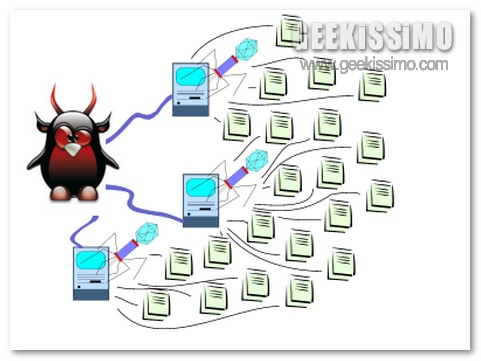
Stiamo parlano della scoperta effettuata dal ricercatore indipendente russo Denis Sinegubko, il quale ha individuato una botnet che sfrutta un centinaio di server Web Linux (senza una distro in particolare) per dirottare gli utenti su siti Web, apparentemente innocui, contenenti del software maligno.

Il tutto funziona grazie a ginx, un server web cattivo che – coperto dal traffico “regolare” dei server Apache sulla porta 80 – inietta codice malevolo sfruttando la porta 8080, e a degli iframe (di cui trovate un esempio qui sotto) che richiamano i servizi di DNS dinamico DynDNS e No-IP per reindirizzare le vittime verso i server infetti.

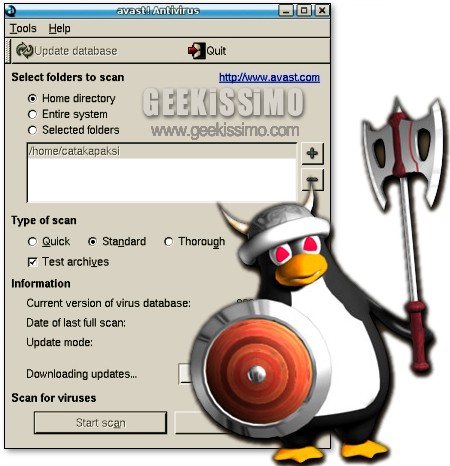
Antivirus per Linux? Esistono. Ecco i migliori

Antivirus su Linux. Un ossimoro? No, una realtà che vede un numero crescente di software house operanti nell’ambito della sicurezza informatica concentrarsi sul sistema operativo del pinguino.

Da Avast ad AVG, passando per ClamAV ed F-Prot, le soluzioni di questo tipo per l’OS open source più amato dai geek, non mancano. Ma quale potrebbe essere la loro utilità in un ambiente immune da tutti i “bacilli digitali” progettati per Windows?

Qualche suggerimento a riguardo ce lo dà il sito Internet Bright Hub, il quale ha stilato una lista di valide motivazioni per installare un antivirus su Linux. Vediamola insieme.
  • Si ha un dual boot Windows/Ubuntu e si vogliono scansionare i drive dove risiede il sistema Microsoft
  • Scansionare computer in rete aventi Windows come sistema operativo