Windows, perché bisogna riavviare il PC dopo l’installazione/disinstallazione di un software? Scopritelo con questo programma gratuito!

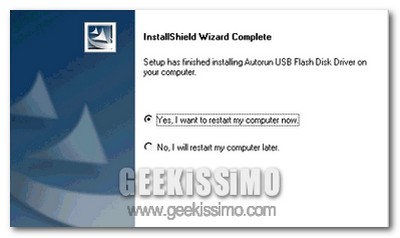
Nella nostra vita da geek ed utenti Windows, chissà quante volte ci è capitato di ritrovarci di fronte alla fatidica schermata, comparsa dopo l’installazione o la disinstallazione di un software, che ci invita a riavviare il sistema affinché le modifiche apportate possano essere correttamente applicate.

Certo, si può anche rispondere Riavvia in seguito, ma in questi casi si va quasi certamente incontro ad una certa instabilità del sistema o, nella maggior parte dei casi, all’impossibilità di avviare il nuovo software appena installato. Morale della favola: bisogna per forza interrompere tutto e salvare in fretta e furia ogni lavoro importante che si stava facendo, per poi riavviare il PC.

Ma perché bisogna riavviare il PC dopo l’installazione/disinstallazione di un software?
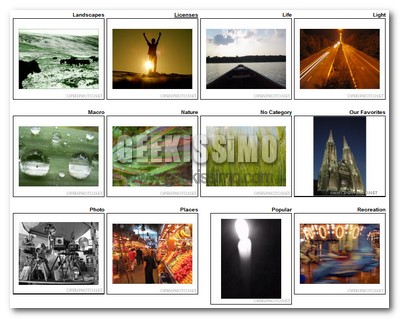
I migliori 80 siti dove trovare immagini liberamente utilizzabili

Se lavorate con la grafica o gestite un sito/blog, sarete sicuramente spesso alla ricerca di immagini non espressamente coperte da copyright da poter utilizzare all’interno dei vostri progetti e, benché immenso, Flickr prima o poi finisce inevitabilmente col fornire meno materiale utile di quanto ne servirebbe.

Proprio per questo, oggi vogliamo proporvi i migliori 80 siti dove trovare immagini liberamente utilizzabili. Tutti ricchissimi di immagini ben suddivise in categorie e tutti gratuiti. A questo punto, non mi resta altro che augurarvi buon divertimento e domandarvi quali sono i vostri preferiti tra questi:

  1. Yotophoto
  2. Everystockphoto
  3. GettyImages
  4. Open Stock Photography
  5. Free Digital Photos
  6. Abstract Influence
  7. Turbo Photo
  8. Kave wall
  9. Studio25
  10. Vintage Pixels
  11. 123RF
  12. WPClipart
  13. Stock Exchange
  14. Morguefile
  15. Image After

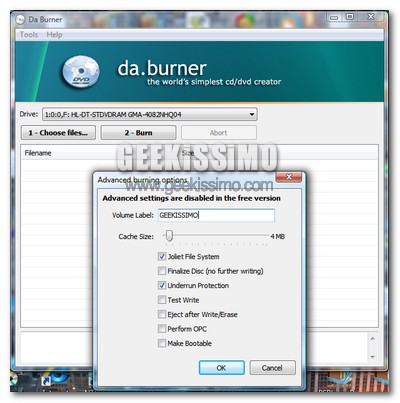
daBurner, il software gratuito per la masterizzazione minimalista

Stanchi delle suite di software per la masterizzazione costose, pesanti e confusionarie a causa della moltitudine di impostazioni da regolare?

Stanchi anche dei tanti software gratuiti per la masterizzazione troppo difficili da usare in quanto poco user-friendly?

No problem! Oggi noi di Geekissimo vi presentiamo daBurner, il software gratuito per la masterizzazione minimalista!

San Valentino: icone, sfondi, cartoline, temi e tanto altro gratis per festeggiare con i nostri amati!

Ormai manca davvero poco all’arrivo di San Valentino, la festa degli innamorati, e noi non possiamo che festeggiarla in modo geek!

Eccovi quindi una mega collezione di icone, sfondi, temi per il desktop, temi per i blog, cartoline e tanto altro assolutamente gratuito. Buon download a tutti!

Icone per San Valentino:

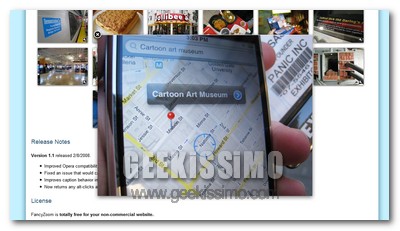
FancyZoom, plugin per lo zoom delle immagini in stile Windows Vista su siti e blog

Carissimi geek, oggi torniamo a parlare di strumenti utili per chi ha un sito/blog e vuole regalare sempre nuove, interessanti chicche ai propri affezionati lettori.

FancyZoom è infatti un plugin molto facile da integrare e bello da vedere, che permette di zoomare tutte le immagini presenti in un determinato sito internet e/o blog con un bellissimo effetto in stile Windows Vista. Tutto con sole due righe di codice ed in modo totalmente gratuito (per i siti senza scopi commerciali).

Ecco le caratteristiche principali e la guida all’installazione:

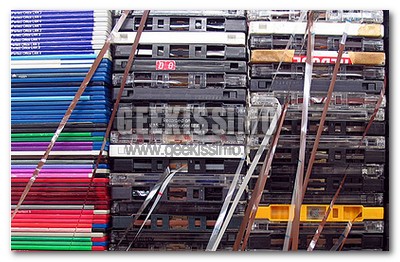
Icone retro-tecnologiche, floppy disk ed audiocassette

Carissimi amici geek vicini e lontani, oggi per il nostro spazio settimanale dedicato alle icone utili per abbellire i desktop di qualsivoglia computer e/o sistema operativo, vi presentiamo degli oggetti che al solo pensiero fanno scendere qualche lacrimuccia nostalgica a chi ha da venti anni in poi d’età.

Stiamo parlando dei gloriosi floppy disk e delle indimenticabili audiocassette che, da un lato grazie all’avvento dei supporti digitali ed USB, dall’altra per l’avvento di CD e file musicali di svariato tipo, sono man mano usciti di scena a testa alta, anzi altissima per l’egregio lavoro svolto nell’arco degli ultimi decenni.

Adesso però, bando alle ciance, vediamo insieme nel dettaglio queste icone:

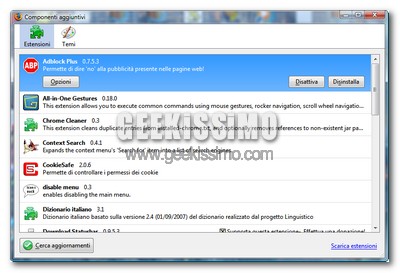
Come trasformare gli script di Greasemonkey in estensioni per Firefox

Da bravi geek userete sicuramente moltissimi user script nel vostro browser, ad esempio tramite l’ottima estensione Greasemonkey per l’open source Mozilla Firefox.

Come altrettanto ben saprete, il punto forte di Firefox sono le estensioni che permettono di espanderne le funzionalità fino a punti pressoché infiniti. E allora che ne dite di combinare questi due elementi vincenti (come ad esempio fatto da Gina Trapani con la sua Better Gmail) con uno strumento on-line che permette gratuitamente di trasformare gli script di Greasemonkey in estensioni per Firefox?

Detto fatto. Ecco come procedere passo passo per la facile trasformazione:

  1. Aprire con il blocco note l’user script che si desidera trasformare (oppure, se si vuole trasformare tutti quelli già installati nel proprio Greasemonkey, non bisogna far altro che andare nella cartella %appdata%\Mozilla\Firefox\Profiles\**numeri e lettere**\gm_scripts).
  2. Andare sul sito User Script Compiler.
  3. Incollare il contenuto dell’user scipt da trasformare nel campo User Script: del sito sopra citato.

Television Tunes, le sigle dei telefilm americani ed altro gratis!

Come già detto in diverse occasioni, una delle passioni “secondarie” di molti geek (sottoscritto compreso) sono i telefilm americani che ci fanno compagnia, nel bene e nel male, da decenni e decenni.

Innegabile è il fatto che la maggior parte dei ricordi di vita che si associano al periodo in cui si guardava un determinato telefilm in TV passano inevitabilmente dalla loro sigla. Alzi infatti la mano chi non schiocca le dita, in modo quasi automatico e non intenzionale, dopo aver sentito il jingle introduttivo della mitica Famiglia Addams o chi, in situazioni semi-rischiose, non si auto-canticchia il tema di Missione Impossibile.

Bene, tutti voi sarete allora contenti nel sapere che il sito Television Tunes ha raccolto tramite i suoi utenti e messo a disposizione di chiunque tutte le sigle dei telefilm americani ed altro gratis!

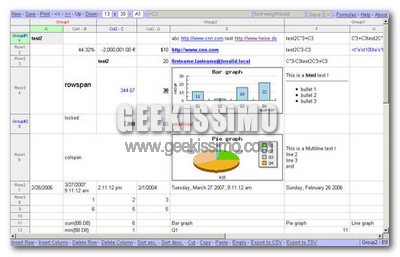
11 servizi on-line gratuiti dedicati ai fogli di calcolo

I fogli di calcolo, come quelli creabili e gestibili con il celeberrimo Microsoft Excel, sono tra gli strumenti più utilizzati sui computer di tutto il mondo. Fatto che ha aumentato la necessità di avere sempre a disposizione, anche quando si è fuori casa e/o ufficio, qualche applicazione in grado di crearli e gestirli “al volo”.

Proprio per soddisfare questa crescente necessità da parte di moltissime persone, oggi vi proponiamo una lista contenente ben 11 servizi on-line gratuiti dedicati ai fogli di calcolo. Provateli tutti e diteci quali sono i vostri preferiti.

  1. BadBlue.com – applicazione web gratuita per uso personale che permette di condividere fogli di calcolo su internet.
  2. EditGrid.com – permette di caricare fogli di calcolo già esistenti, crearne di nuovi e condividerli con gli altri.
  3. eXxprssoCorp.com – permette di organizzare, condividere e comparare i fogli di calcolo on-line. Molto utile il plug-in messo a disposizione dal servizio.
  4. Google Docs – ha bisogno di presentazioni? Si tratta della suite office on-line gratuita di Google, contenente una validissima alternativa ad Excel.

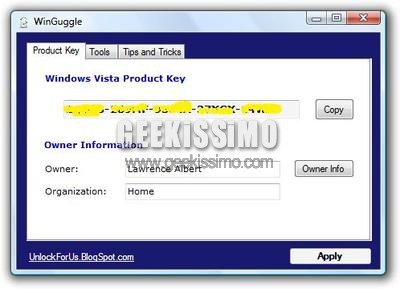
WinGuggle, cambiare le impostazioni OEM di Windows Vista con un click

Le informazioni OEM visualizzate nei sistemi Windows (quando, ad esempio, si fa click destro sull’icona di Risorse del computer e si sceglie la voce Proprietà) sono da anni, quasi decenni, uno dei punti principali su cui ogni geek che ama personalizzare al massimo il proprio sistema va a mettere subito le mani.

Ovviamente l’ultimo arrivato di casa Microsoft: Windows Vista, non fa certo eccezione e la sua nuovissima schermata di informazioni è stata subito oggetto di hack di ogni tipo. Basta cercare su Google e in un batter d’occhio saltano fuori decine di guide, più o meno valide, che in talvolta noiosi e lunghi passaggi permettono di cambiare le impostazioni OEM di Windows Vista. E se ottimizzassimo i tempi grazie ad un software gratuito che permette di fare tutto questo, ed anche di più, con un solo click?

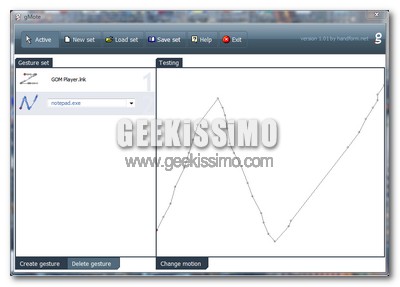
gMote, compiere qualsiasi azione nel nostro sistema con le mouse gestures

Nell’ambito della navigazione su internet, grazie alle caratteristiche integrabili o già integrate nei browser più moderni, molti utenti hanno già molta familiarità con le mouse gestures, ossia quella particolare funzionalità che permette di compiere qualsivoglia azione con dei semplici, precisi movimenti del mouse, scavalcando così vari menu e/o sotto-menu.

L’utilità ed il risparmio di tempo ottenuto grazie alle mouse gestures sono davvero indiscutibili e, proprio per questo, oggi siamo molto felici nell’annunciarvi che, tramite un piccolo software per Windows gratuito, leggero e no-install (insomma, proprio uno di quelli che amiamo noi geek!), è possibile compiere qualsiasi azione nel nostro sistema proprio con le mouse gestures.

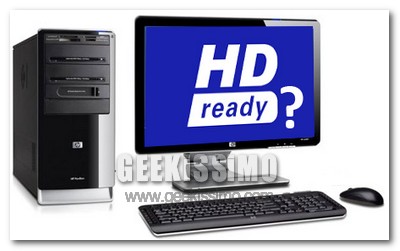
Il tuo PC è pronto per i filmati in alta definizione? Scoprilo così!

Chi si ricorda del passaggio qualitativo dell’audiovisivo dal magnetico (VHS) al digitale (DVD, MPEG4 ecc.), da bravo geek avrà ancora ben impresso nella sua mente lo stupore nel trovarsi di fronte a quello che ora è consuetudine, ma allora era un livello qualitativo sublime e mai visto prima.

In questi ultimi periodi c’è un’altra “rivoluzione qualitativa” in atto, meno eclatante di quella appena descritta ma comunque emozionante: quella dell’avvento dei video in alta definizione.

Qualcosa tra TV satellitare, video su internet e videoteche specializzate è già visibile, ma per il vero e proprio passaggio finale a questi nuovi, altissimi livelli di risoluzione video (ad esempio 720p e 1080p) bisognerà probabilmente attendere ancora qualche anno, noi intanto però possiamo iniziare a testare i nostri amati computer e scoprire se sono pronti per i filmati in alta definizione.

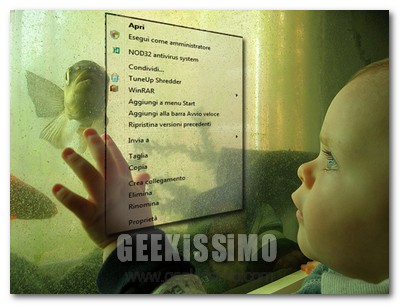
Come ordinare e modificare il menu contestuale di Windows

Uno degli strumenti più utilizzati ed importanti dei sistemi operativi moderni è sicuramente il menu contestuale, quello che salta fuori quando si clicca con il tasto destro del mouse su di un qualsiasi elemento presente sul desktop.

Proprio questo suo frequente utilizzo e questa sua immediata accessibilità, purtroppo lo rendono con l’andar del tempo pieno zeppo di voci assolutamente inutili, talvolta anche riferite a programmi disinstallati (evidentemente in modo non corretto) da tempo.

E allora che ne dite di vedere insieme come ordinare e modificare il menu contestuale di Windows? Bastano 3 piccoli software gratuiti:

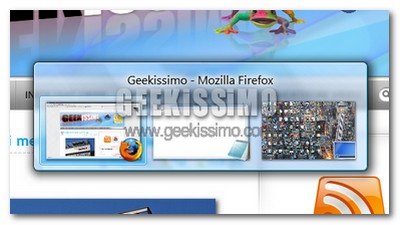
6 ottime alternative gratuite alla funzione Alt+Tab di Windows

La funzione Alt+Tab di Windows, nota anche come task switcher, insieme al copia e incolla, è sicuramente una tra le più utilizzate nel sistema operativo di casa Microsoft.

Tralasciando il nuovo Flip 3D contenuto in Windows Vista, questa utilissima funzione è stata piuttosto trascurata da Microsoft, che non l’ha aggiornata abbastanza, o per meglio dire non ha inserito in essa molte funzioni che avrebbero potuto aumentarne di molto la praticità, e questo ha favorito il nascere di ottime alternative gratuite.

Proprio alla luce di ciò oggi vediamo insieme ben 6 ottime alternative gratuite alla funzione Alt+Tab di Windows, tutte con qualche caratteristica che le differenzia dalle altre e permette agli utenti di avere una vasta scelta tra diverse buonissime soluzioni. Ecco la lista, provate questi programmi e diteci qual è il vostro preferito:

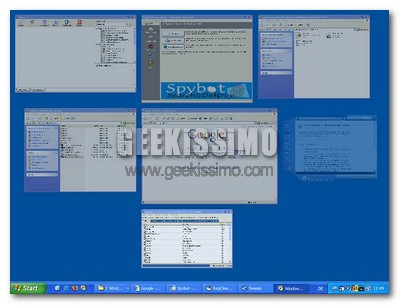
WinExposé: ottimo programma gratuito che emula alla perfezione su Windows la funzione Exposé integrata nei sistemi Mac, ossia, tramite scorciatoie da tastiera e/o il posizionamento del cursore del mouse in un determinato angolo dello schermo, permette di avere piccole anteprime di tutte le finestre aperte (comprese quelle minimizzate).