Le 10 migliori estensioni gratuite per l’esplora risorse di Windows

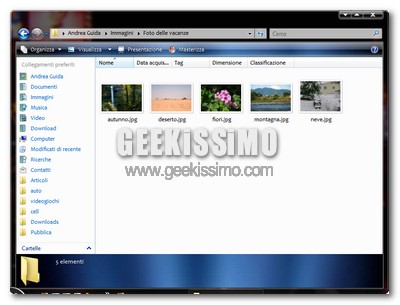
Anche se con Windows Vista si sono fatti, sotto questo aspetto, dei passi da gigante, va sottolineato come l’esplora risorse di Windows non sia proprio il massimo in quanto a funzionalità avanzate.

Come al solito però esistono dei validissimi software gratuiti che riescono a “tappare queste falle” alla grande. Che ne dite di vederne qualcuno insieme? Bene, allora eccovi servita una lista con le 10 migliori estensioni gratuite per l’esplora risorse di Windows:

  • Explorer Breadcrumbs: permette di avere anche in Windows XP la comodissima navigazione tramite breadcrumbs presente in Windows Vista. Permette di risparmiare tempo prezioso, mettendo sempre a portata di mouse tutte le cartelle e sotto-cartelle di un determinato percorso.
  • iColorFolder: permette di cambiare in 2 click il colore o proprio l’icona di qualsiasi cartella.
  • FileBox eXtender: ottimo software gratuiito che aggiunge nuove voci e percorsi personalizzati alla “solita” finestra di dialogo che permette l’apertura ed il salvataggio dei file.
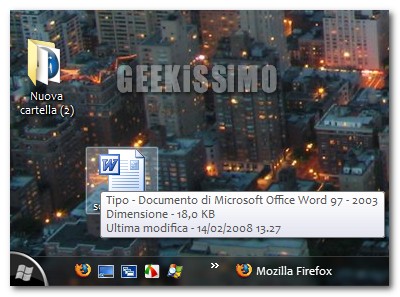
Windows, come personalizzare le informazioni contenute nei tooltip

Uno dei modi più semplici e veloci che si hanno su Windows (ma non solo) per sapere qualche dettaglio “al volo” su file e programmi, sono sicuramente i tooltip (vale a dire quei piccoli riquadri che compaiono quando ci si sofferma con il puntatore del mouse su di un file o un programma).

Le informazioni contenute in questi tooltip sono moltissime: dalla data di creazione a quella dell’ultima modifica fatta, passando per la tipologia di file, l’autore dello stesso, le dimensioni e tanto altro.

Che ne dite di personalizzare a seconda delle vostre esigenze le informazioni contenute in questi utilissimi riquadri? Bene, allora ecco come procedere passo passo:

  1. Andare in Start > Esegui…, digitare regedit e premere il tasto Invio della tastiera.
  2. Recarsi nella chiave HKEY_CLASSES_ROOT\*
  3. Notare la stringa InfoTip, contenente dei valori messi in questo modo: valore1;valore2;valore3. Quei valori corrispondono alle informazioni contenute nei tooltip, più precisamente:

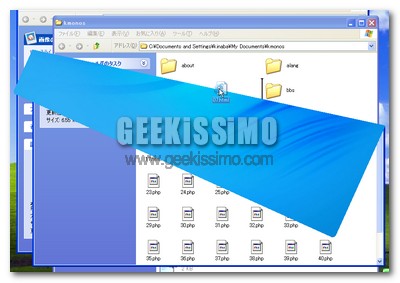
Orimado, trascinare i file anche nelle finestre in secondo piano

Una delle funzioni più amate ed utilizzate dei sistemi operativi moderni è senza ombra di dubbio il drag and drop, ovvero quella che permette di copiare/spostare file ed informazioni trascinandole semplicemente con il mouse da una finestra all’altra.

Purtroppo però anche questa utilissima modalità di spostamento dei dati ha i suoi limiti, ad esempio in Windows non è possibile copiare/spostare i file trascinandoli in finestre che non sono in primo piano, e a volte anche trascinare il tutto sulla barra delle applicazioni non serve. Ed è proprio qui che entra in gioco l’utility gratuita che vi presentiamo oggi.

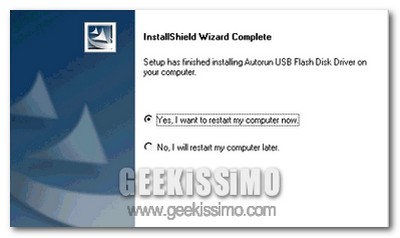
Windows, perché bisogna riavviare il PC dopo l’installazione/disinstallazione di un software? Scopritelo con questo programma gratuito!

Nella nostra vita da geek ed utenti Windows, chissà quante volte ci è capitato di ritrovarci di fronte alla fatidica schermata, comparsa dopo l’installazione o la disinstallazione di un software, che ci invita a riavviare il sistema affinché le modifiche apportate possano essere correttamente applicate.

Certo, si può anche rispondere Riavvia in seguito, ma in questi casi si va quasi certamente incontro ad una certa instabilità del sistema o, nella maggior parte dei casi, all’impossibilità di avviare il nuovo software appena installato. Morale della favola: bisogna per forza interrompere tutto e salvare in fretta e furia ogni lavoro importante che si stava facendo, per poi riavviare il PC.

Ma perché bisogna riavviare il PC dopo l’installazione/disinstallazione di un software?

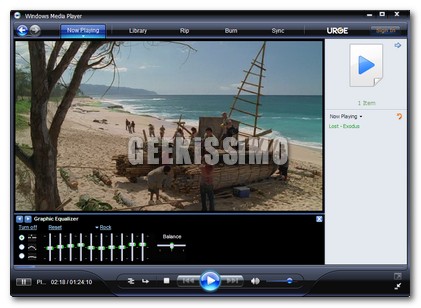
Come sapere quali codec installare con CodecInstaller

Uno dei problemi più diffusi, soprattutto per gli utenti meno esperti, è quello dei codec.
Come sapete infatti per riprodurre un determinato tipo di file il media player necessita che sul computer siano installati i codec necessari, che permettono di decodificare i file multimediali audio e video.
Il modo più semplice per installare i codec senza perdere tempo e anche non avendo conoscenze approfondite è affidarsi Codec Installer.

CodecInstaller è un programma per Windows che rileva i codec Audio e Video installati sul vostro sistema, analizza i file per capire di quali codec ci sia bisogno per riprodurli correttamente e permette di installarli.

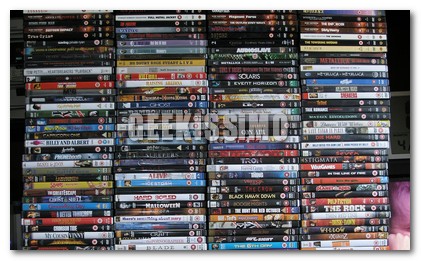
Come creare copie di Backup e Masterizzare DVD protetti

Purtroppo capita spesso che un DVD si danneggi e diventi illeggibile, impedendoci così di visualizzarlo, ed il modo migliore per far fronte a quest’eventualità è avere a disposizione una copia del DVD sul nostro computer, ma come fare se questo è protetto e non può essere masterizzato?

DVD Decrypter è una popolare applicazione che permette di copiare un intero DVD sul nostro hard disk, bypassando eventuali meccanismi di protezione, unico problema di questo programma è lo scarsa frequenza degli aggiornamenti (l’ultimo risale al 2005), che potrebbero renderlo incompatibile con gli ultimi DVD.
In questo caso, possiamo ricorrere a Free DVD, un utility che ha la stessa funzione della precedente ma gode di un supporto maggiore.

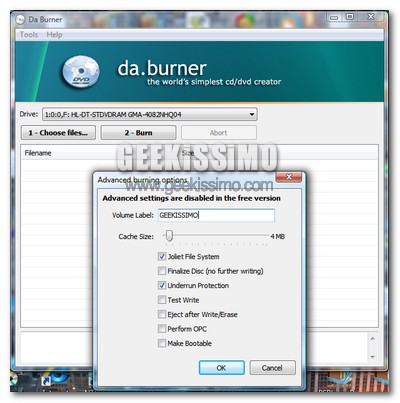
daBurner, il software gratuito per la masterizzazione minimalista

Stanchi delle suite di software per la masterizzazione costose, pesanti e confusionarie a causa della moltitudine di impostazioni da regolare?

Stanchi anche dei tanti software gratuiti per la masterizzazione troppo difficili da usare in quanto poco user-friendly?

No problem! Oggi noi di Geekissimo vi presentiamo daBurner, il software gratuito per la masterizzazione minimalista!

San Valentino: icone, sfondi, cartoline, temi e tanto altro gratis per festeggiare con i nostri amati!

Ormai manca davvero poco all’arrivo di San Valentino, la festa degli innamorati, e noi non possiamo che festeggiarla in modo geek!

Eccovi quindi una mega collezione di icone, sfondi, temi per il desktop, temi per i blog, cartoline e tanto altro assolutamente gratuito. Buon download a tutti!

Icone per San Valentino:

Come ridurre i tempi di avvio di Mozilla Firefox

Qualche giorno fa vi abbiamo parlato di Firefox Ultimate Memory Optimizer, un leggero tool per ridurre drasticamente il peso di Firefox sulla Ram, e nonostante le voci contrastanti circa la reale utilità del programma, molti di voi hanno testato un effettivo risparmio di memoria.

Tuttavia pur migliorando la situazione sotto il punto di vista della Ram, Firefox soffre ancora di problemi in fase di avvio.
Il tempo di caricamento varia mediamente dai 10 ai 20 secondi, e l’installazione di Add-ons peggiora ancora di più la situazione.
La soluzione a questo problema si chiama Firefox Preolader, un software leggerissimo nato con lo scopo di velocizzare l’avvio di Firefox

12 aggiornamenti (7 critici) per Febbraio da Microsoft

bolletini windows

Microsoft ieri ha pubblicato il bollettino della sicurezza per febbraio, sono ben 12 gli aggiornamenti previsti, di cui 7 critici vanno a fixare problemi di Vista,XP, Internet Explorer e Office. Il più importante è senza dubbio quello che va a “patchare” la vulnerabilità di Excel, scoperta il 16 gennaio scorso.

Microsoft ha scritto che i 7 “bug” che gli aggiornamenti andranno a fixare, permettono l’esecuzione di codice da remoto. Ecco i dettagli:

  • Bolletini critici per l’escuzione di codice da remoto riguardano Microsoft Office 2004 per Mac, Microsoft Office 2000 Service Pack 3, Microsoft Word 2000 Service Pack 3 e Microsoft Office Publisher 2002. Inoltre una patch importante per Microsoft Office 2003 Service Pack 2, Microsoft Word 2002 Service Pack 3, Word 2003 Service Pack 2 e Microsoft Office 2004 per Mac.

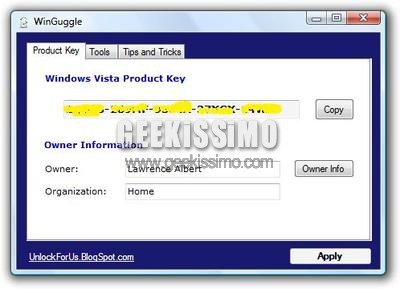
WinGuggle, cambiare le impostazioni OEM di Windows Vista con un click

Le informazioni OEM visualizzate nei sistemi Windows (quando, ad esempio, si fa click destro sull’icona di Risorse del computer e si sceglie la voce Proprietà) sono da anni, quasi decenni, uno dei punti principali su cui ogni geek che ama personalizzare al massimo il proprio sistema va a mettere subito le mani.

Ovviamente l’ultimo arrivato di casa Microsoft: Windows Vista, non fa certo eccezione e la sua nuovissima schermata di informazioni è stata subito oggetto di hack di ogni tipo. Basta cercare su Google e in un batter d’occhio saltano fuori decine di guide, più o meno valide, che in talvolta noiosi e lunghi passaggi permettono di cambiare le impostazioni OEM di Windows Vista. E se ottimizzassimo i tempi grazie ad un software gratuito che permette di fare tutto questo, ed anche di più, con un solo click?

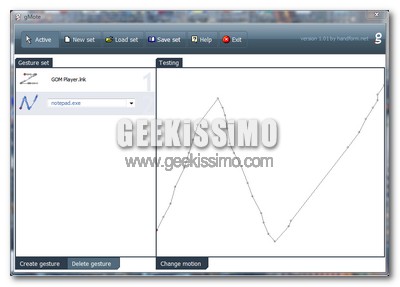
gMote, compiere qualsiasi azione nel nostro sistema con le mouse gestures

Nell’ambito della navigazione su internet, grazie alle caratteristiche integrabili o già integrate nei browser più moderni, molti utenti hanno già molta familiarità con le mouse gestures, ossia quella particolare funzionalità che permette di compiere qualsivoglia azione con dei semplici, precisi movimenti del mouse, scavalcando così vari menu e/o sotto-menu.

L’utilità ed il risparmio di tempo ottenuto grazie alle mouse gestures sono davvero indiscutibili e, proprio per questo, oggi siamo molto felici nell’annunciarvi che, tramite un piccolo software per Windows gratuito, leggero e no-install (insomma, proprio uno di quelli che amiamo noi geek!), è possibile compiere qualsiasi azione nel nostro sistema proprio con le mouse gestures.

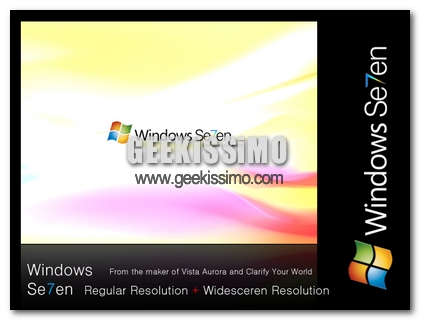
Perchè Windows 7 è “quasi” identico a Vista?

Windows 7 identico a vista

Lo scorso mese abbiamo postato alcune immagini e un video del nuovo sistema operativo di casa Microsoft, ovvero Windows 7. La società non ha espresso una posizione ufficiale rispetto all’autenticità o meno delle immagini, ma molti utenti le hanno bollate come fake.

Ovviamente potrebbero anche essere fake, ma molti altri utenti, e i lettori stessi di Geekissimo, hanno ipotizzato che i cambiamenti maggiori siano a livello di kernel. Potrebbe essere che la Milestone 1 di Windows 7 si poggi graficamente sul SP1 di Vista, quindi mediante un sistema dual-boot si andrebbe a scegliere quale kernel lanciare.

Il tuo PC è pronto per i filmati in alta definizione? Scoprilo così!

Chi si ricorda del passaggio qualitativo dell’audiovisivo dal magnetico (VHS) al digitale (DVD, MPEG4 ecc.), da bravo geek avrà ancora ben impresso nella sua mente lo stupore nel trovarsi di fronte a quello che ora è consuetudine, ma allora era un livello qualitativo sublime e mai visto prima.

In questi ultimi periodi c’è un’altra “rivoluzione qualitativa” in atto, meno eclatante di quella appena descritta ma comunque emozionante: quella dell’avvento dei video in alta definizione.

Qualcosa tra TV satellitare, video su internet e videoteche specializzate è già visibile, ma per il vero e proprio passaggio finale a questi nuovi, altissimi livelli di risoluzione video (ad esempio 720p e 1080p) bisognerà probabilmente attendere ancora qualche anno, noi intanto però possiamo iniziare a testare i nostri amati computer e scoprire se sono pronti per i filmati in alta definizione.