DuckLink Screen Capture, creare screenshot su Windows in pochi click

In varie occasioni, qui su Geekissimo, ci siamo occupati nel proporre a voi lettori applicativi gratuiti per Windows aventi funzionalità tali da permettere la creazione di uno screenshot, anche per i meno esperti o tecnici in materia.

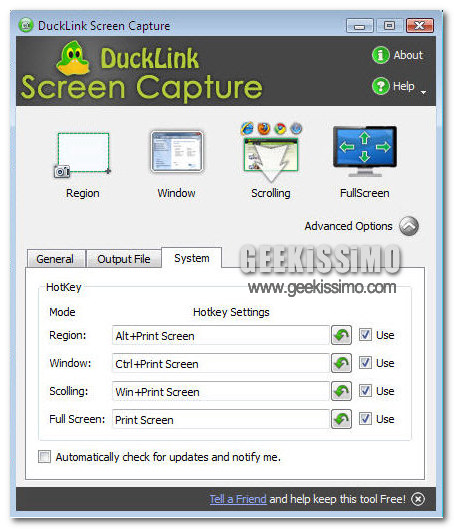
All’appello dei programmi descritti manca DuckLink Screen Capture, ovvero un semplicissimo tool in grado di effettuare screenshot in pochi click, gratuitamente ed in maniera molto semplice per tutti. Il punto di forza di questo programmino è la capacità di acquisire un documento o pagina web dove lo scorrimento del mouse è necessario (orizzontalmente o verticalmente).

WinMend Folder Hidden, nascondere file e cartelle in modo sicuro su partizioni locali e dispositivi rimovibili

Come dichiarato qui su Geekissimo diverse altre volte, adottare apposite misure di sicurezza mediante cui tutelare informazioni e dati sensibili archiviati sul PC dalla vista di occhi indiscreti costituisce un fattore di fondamentale importanza.

Purtroppo, però, non sempre è possibile preservare la propria incolumità senza ricorrere all’impiego di apposite risorse extra per cui, considerando che la sicurezza non è mai troppa e che disporre di un ulteriore tool adibito a tale scopo non fa mai male, quest’oggi, per la gioia di gran parte di voi lettori, diamo uno sguardo a WinMend Folder Hidden.

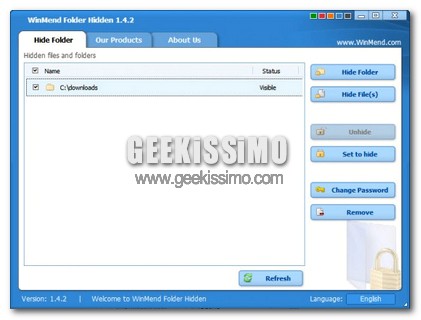
Si tratta, nello specifico, di un programmino gratuito e tutto dedicato agli OS Windows che, senza troppi giri di parole, offre la possibilità di nascondere file e cartelle, sia che risultino archiviati su partizioni locali che su dispositivi rimovibili, in modo tale da risultare inaccessibili agli utenti più curiosi.

FileDivider, dividere file di grandi dimensioni in più parti ed unificarli successivamente

A chi non è mai capitato di avere la necessità di trasferire un determinato file ad un altro utente ma, a causa delle eccessive dimensioni di quest’ultimo, di essere impossibilitati nell’eseguire tale tipo d’operazione?

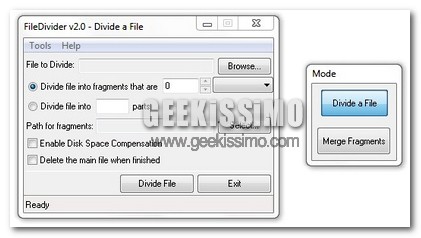
Purtroppo, infatti, il trasferimento dei file, sia online che non (a patto, ovviamente, che non si disponga di risorse e strumenti di storage piuttosto capienti), potrebbe divenire decisamente difficoltoso in una gran varietà di circostanze, per cui, onde evitare di andare incontro a spiacevoli e fastidiose sorprese, sarebbe senz’altro utile suddividere gli elementi sui quali agire in parti più piccole che, successivamente, potranno poi essere nuovamente unificati.

Ma com’è possibile tutto ciò? Semplice, utilizzando FileDivider.

Still Resume, ibernare rapidamente Windows utilizzando il tasto F11

Quando si opera al PC ma, per svariate ragioni, risulta necessario lasciare momentaneamente la postazione multimediale in uso per dedicarsi ad altre attività, la soluzione migliore da adottare, nel caso specifico di un OS Windows, consiste senz’altro nell’ibernare il sistema in modo tale da poter poi ritrovare finestre aperte, applicativi in esecuzione e chi più ne ha più ne metta esattamente al loro posto, così com’erano stati lasciati l’ultima volta.

Ibernare il sistema, infatti, non significa altro che attivare uno stato di risparmio energetico del PC andando a salvare il lavoro in corso direttamente nel disco rigido in modo tale da riprendere poi il tutto in un secondo momento e, inoltre, arrestare la postazione multimediale senza causare alcun tipo di problematica.

True System Security Tweaker, oltre 470 tweaks differenti per incrementare la sicurezza di Windows ed ottimizzarne l’utilizzo

Configurare correttamente il proprio OS in modo tale da ottenere un buon grado di sicurezza costituisce un fattore di straordinaria importanza, considerando anche i tempi che corrono, come più e più volte è stato sottolineato qui su Geekissimo.

Tuttavia, nel caso specifico di Windows, purtroppo, sebbene, generalmente, non vengano riscontrate particolari difficoltà nel settare al meglio il proprio OS, alcuni utenti potrebbero trovare tutt’altro che pratico dover girovagare in lungo e in largo per il pannello di controllo, e non solo, nel tentativo di impostare i giusti parametri di sicurezza rispondenti a quelle che sono le proprie esigenze.

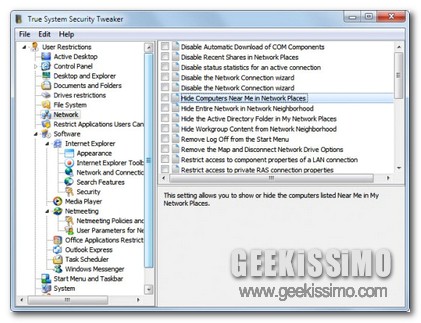
Tenendo dunque in considerazione quanto appena affermato una risorsa quale True System Security Tweaker potrebbe rivelarsi particolarmente utile!

64bit Checker, verificare facilmente se il proprio PC supporta una versione di Windows a 64-bit

Negli ultimi tempi, sopratutto in conseguenza dell’avvento di Windows 7 sul mercato, sono sempre di più gli utenti che, per una ragione o per un altra, scelgono di adottare una versione a 64-bit dell’OS o, nel caso dell’acquisto di un PC con sistema operativo preinstallato, si ritrovano ad avere a che fare con quest’ultima pur non avendo effettuato personalmente tale tipo di scelta.

In ogni caso, utilizzare un sistema a 64-bit, così come illustrato anche qui su Geekissimo in un’apposita guida proposta non molto tempo addietro, ha senz’altro i suoi vantaggi e conviene per diversi aspetti, tuttavia, qualora la versione di Windows in uso (che si tratti di Seven o di un suo predecessore non fa differenza) sia a 32-bit occorre però informarsi accuratamente e prendere i dovuti provvedimenti prima di fare il cosiddetto “salto di qualità”.

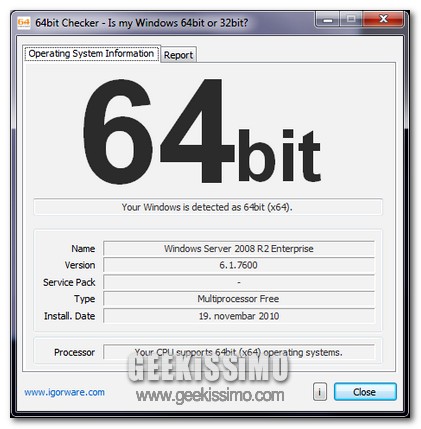
Tuttavia, per poter effettuare “il passaggio” risulta però necessario informarsi circa le effettive potenzialità del PC in uso avendo dunque cura di verificare che una versione di Windows a 64-bit sia effettivamente supportata.

Drive Locker, bloccare l’accesso a qualsiasi drive e nasconderne la visualizzazione

In tutti quei casi in cui una data postazione multimediale risulti soggetta all’utilizzo di più utenti, piuttosto che solo ed esclusivamente dall’amministratore di sistema o, per meglio intenderci, dal suo legittimo proprietario, di certo non è poi così raro cercare di adottare appositi stratagemmi mediante cui preservare l’integrità dei dati e, ovviamente, dell’intero OS da vari ed eventuali danni nei quali, purtroppo, non poi così difficile incorrere.

Fortunatamente, per dare una mano agli utenti più timorosi e bisognosi di particolari misure di sicurezza, sono disponibili molteplici ed appositi strumenti appositamente adibiti allo scopo in questione e, tra essi, un occhio di riguardo spetta senz’altro a Drive Locker.

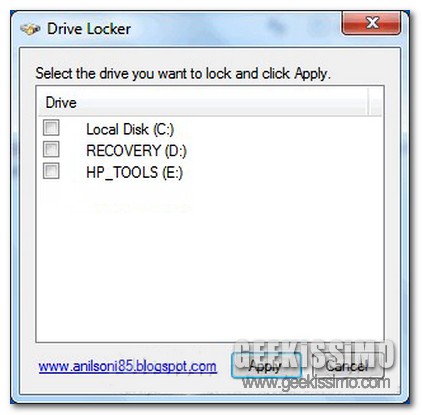
Si tratta infatti di un programmino completamente gratuito ed utilizzabile solo ed esclusivamente sugli OS di casa Windows che offre la possibilità di bloccare l’accesso a qualsiasi drive e nasconderli alla vista degli altri utenti.

Remove Empty Directories, rimuovere le cartelle vuote e non necessarie presenti nel PC in modo sicuro ed efficace

Utilizzare un PC costantemente in ordine costituisce un fattore di straordinaria importanza non soltanto in modo tale da poter avere sempre e comunque a portata di mano tutto quanto occorre ma, ovviamente, anche al fine di poter operare su di una postazione multimediale pronta e scattante.

Spesse volte, però, riuscire ad ottenere il risultato desiderato potrebbe risultare piuttosto difficile, per cui, in questi casi, appare opportuno ricorrere all’impiego di apposite utility in grado di facilitare di gran lunga l’operato dell’utente, come nel caso di Remove Empty Directories.

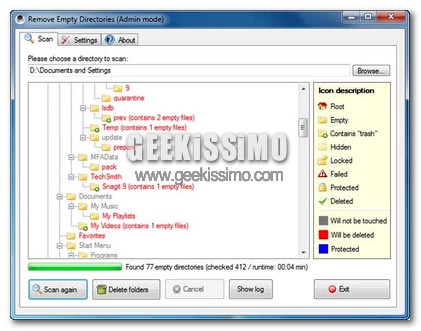
Di cosa si tratta? La risposta è presto data: di un semplice software freeware, destinato all’utilizzo esclusivo sugli OS Windows che, mediante una semplice interfaccia utente, così com’è anche possibile notare dando uno sguardo all’immagine d’esempio, consente di rimuovere tutte le cartelle vuote e, ovviamente, non necessarie, del sistema.

Xleaner, freeware per ripulire il sistema Windows da file inutili e temporanei

Quando si naviga online sul proprio computer si accumulano numerosi file temporanei. Sostanzialmente è tutto materiale che deriva dalla sessione di navigazione che occupa solamente spazio sul disco rigido. Più volte qui su Geekissimo abbiamo descritto degli applicativi per Windows che permettono, in poche “mosse” di poterci sbarazzare dei file inutili e temporanei presenti sul PC.

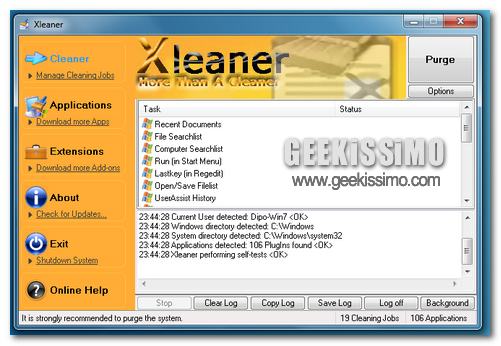
Uno dei nuovi, che va ad accodarsi al lungo plotone condotto da Ccleaner (il più popolare) è Xleaner. Si tratta di un tool (disponibile anche in versione portable) per Windows il cui compito è quello di pulire il sistema operativo redmondiano in esecuzione andando a fare pulizia e a ripulire tutti quei file, e cartelle, ritenuti inutili, temporanei, obsoleti e non più validi.

KeyFreeze, proteggere il PC bloccando mouse e tastiera

Quando risulta necessario lasciare il PC incustodito per diverso tempo e, ancor più nello specifico, in tutte quelle situazioni in cui la postazione multimediale in questione sia soggetta all’attenzione di bambini o, per meglio intenderci, di “piccoli geek”, adottare apposite misure di sicurezza onde evitare che informazioni importanti e varie ed eventuali impostazioni possano essere manomesse risulta senz’altro di fondamentale importanza.

Esistono infatti molteplici risorse, diverse delle quali proposte anche qui su Geekissimo, in grado di adempire allo scopo in questione, tuttavia nel caso in cui foste alla ricerca di qualcosa di semplice ma, al tempo stesso, piuttosto efficace, allora, di certo, uno strumento quale KeyFreeze è proprio quello di cui avete bisogno.

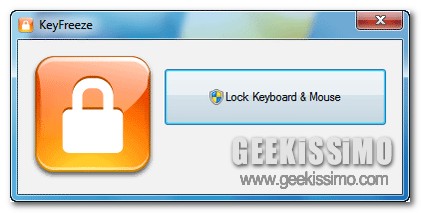
Si tratta, per l’appunto, di un semplicissimo programmino completamente gratuito, dalle dimensioni piuttosto ridotte (pari circa a 500 KB) e tutto dedicato agli OS Windows che, senza troppi giri di parole, consente di bloccare temporaneamente il mouse e la tastiera del PC, senza però agire in alcun modo sullo schermo, il tutto nel giro di un solo ed unico click.

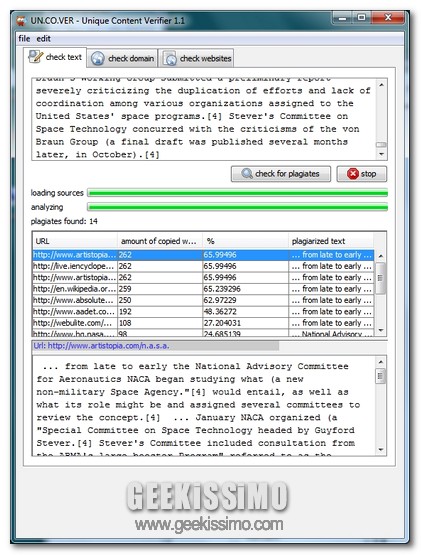
Unique Content Verifier, scopri chi copia i tuoi contenuti online utilizzando un efficace applicativo da desktop

Sono in molti gli utenti in possesso di un blog o, in linea ben più generale, di un spazio online adibito alla pubblicazione di contenuti d’informazione di varia tipologia, soggetti alle visite di utenti “copioni” che, inevitabilmente, riga dopo riga, ripropongono le medesime informazioni su ulteriori siti web spacciandole per proprie.

Si tratta di una situazione piuttosto spiacevole alla quale, purtroppo, nella maggior parte dei casi, non si sa neanche di essere soggetti fin quando, per puro caso, ci si ritrova a visionare online contenuti già editati sul proprio www.

Onde evitare di scoprire, in un futuro prossimo e per pura casualità, di essere coinvolti, insieme al proprio sito web, in una spiacevole situazione di questo tipo è però possibile attingere all’impiego di un apposita ed interessantissima risorsa utilizzabile direttamente dal proprio desktop grazie alla quale, in modo tanto semplice così come non mai, ciascun utente potrà scoprire la presenza di eventuali duplicati dei propri post in rete.

Certo, esistono anche appositi servizi web in grado di eseguire un’operazione di questo tipo ma, senza alcun dubbio, la comodità offerta da Unique Content Verifier non è pari a nessuno di essi.

FileComparison, confrontare due file tra loro e verificarne l’effettiva unicità

Già altre volte, qui su Geekissimo, abbiamo dato uno sguardo a diversi ed appositi strumenti grazie ai quali verificare la presenza di eventuali file doppi, o, molto più semplicemente, doppioni, sul PC in uso al fine di liberare dello spazio prezioso che, eventualmente, potrebbe essere impiegato in tutt’altra maniera.

L’archiviazione di file doppi su di una data postazione multimediale è spesso il risultato di un elevato grado di disattenzione da parte dell’utente e di eventuali dimenticanze derivanti da nomi differenti assegnati al medesimo file, per cui, sulla base di tali fattori, non è poi così strano, ad esempio, che un dato brano mp3 venga salvato più di una volta sul medesimo PC.

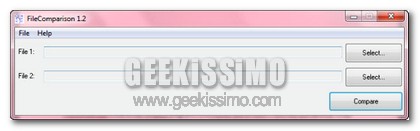
Considerando dunque quanto appena affermato, quest’oggi, per la gioia di tutti coloro che, sino ad ora, non hanno saputo accontentarsi delle risorse proposte, diamo uno sguardo a FileComparison, un ulteriore ed ottimo tool in grado di individuare i doppioni presenti sul proprio PC avendo però come caratteristica primaria la sua estrema semplicità.

Resize Magic, ridimensionare molteplici immagini simultaneamente senza perderne la qualità originaria

Eseguire operazioni di image editing costituisce, oramai, un’attività all’ordine del giorno che, a seconda di quelle che sono le esigenze di ogni singolo utente, viene svolta servendosi di risorse e strumenti differenti.

Tra le attività eseguite sempre più con maggior frequenza vi è senz’altro da annoverare la necessità di ridimensionare foto ed immagini, il che fin quando si tratta di pochi elementi sui quali agire può risultare anche una procedura piacevole e risolvibile nel giro di qualche minuto ma, purtroppo, quando invece si ha invece a che fare con una mole ben più consistente di file la situazione potrebbe apparire decisamente diversa e, di conseguenza, molto più impegnativa e laboriosa.

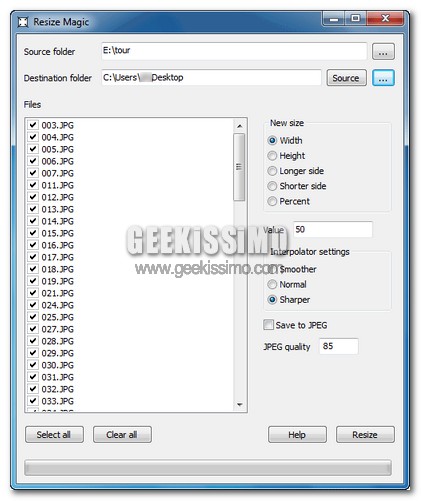
Una valida soluzione ad una situazione di questo tipo viene però offerta da Resize Magic… ma di cosa si tratta? Bhe, molto semplice: di un software freeware utilizzabile senza alcun problema su OS Windows, Linux e Mac che, mediante un’interfaccia utente scarna ma di semplice utilizzo, consente di ridimensionare interi lotti di immagini nel giro di pochi istanti, il tutto senza però perderne la qualità originaria, restituendo dunque un risultato finale addirittura migliore di tutti quelli che sono i più comuni e rinomati programmi di grafica e fotoritocco.

Prog’z WebCamSpy, monitorare una specifica area adiacente al PC utilizzando la webcam

Sono diverse le situazioni in cui avere una webcam a portata di mano può rivelarsi particolarmente utile quali, ad esempio, quelle in cui risulta necessario tenere d’occhio l’ambiente circostanze la propria postazione multimediale.

Si, esatto cari lettori di Geekissimo, avete proprio capito bene, la webcam, quell’oggettino in grado di offrire la possibilità di videoconversare da una parte all’altra del globo e, magari, di scattare anche fotografie, può risultare un più che valido strumento mediante cui monitorare una specifica area adiacente al proprio PC… come? Semplicissimo: utilizzando Prog’z WebCamSpy.

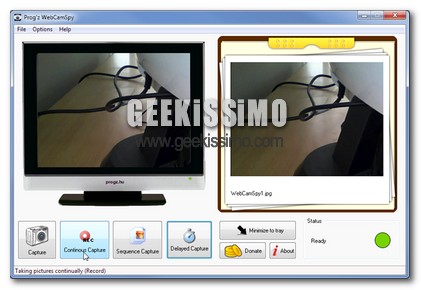
Si tratta infatti di un applicativo gratuito e tutto dedicato agli OS Windows che, presentando un utilizzo piuttosto semplice anche alla portata dei meno smanettoni e richiedendo un consumo di risorse decisamente ridotte all’osso, consente di eseguire operazioni di monitoraggio mediante la webcam colelgata al PC, catturando immagini, effettuando scatti multipli o, in alternativa, ritardati che, ovviamente, potranno poi essere visionati in un secondo momento dall’utente.