Instant Elevator Music, aggiungiamo un jingle per rallegrare i momenti d’attesa al PC

Sicuramente anche a voi, stando al PC, sarà capitato di avere a che fare con un cestino tanto pieno da richiedere un immane quantità di tempo (molto più di qualche istante) per la cancellazione dei file in esso contenuti.

Ovviamente si tratta di un operazione che non richiede alcun tipo d’impegno da parte dell’utente se non quello di autorizzare l’eliminazione di un dato numero d’elementi.

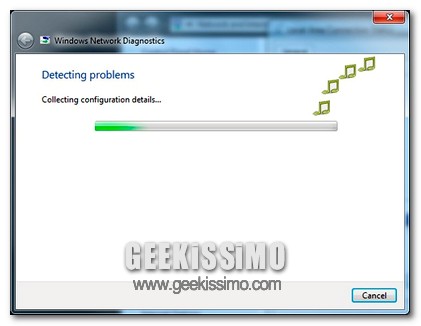
Tuttavia è cosa ben risaputa e, ovviamente, testata, che l’attesa risulta decisamente stancante per cui, se fosse possibile, sarebbe bello poter rendere tale situazione più piacevole e, magari, anche più divertente.

NoteFly, prendere e condividere appunti direttamente dal proprio desktop

Cari lettori di Geekissimo sempre perennemente indaffarati ed alla ricerca di uno strumento mediante cui semplificare gli ardui compiti da svolgere al PC giorno dopo giorno, ecco in arrivo un altro ottimo tool tutto dedicato al mondo degli appunti e… non solo!

Il programmino di quest’oggi, completamente gratuito e destinato all’utilizzo su sistemi operativi Windows, pone come obiettivo esattamente quello di gestire in modo veloce ed agevole le proprie note evitando però che rimangano fine a se stesse.

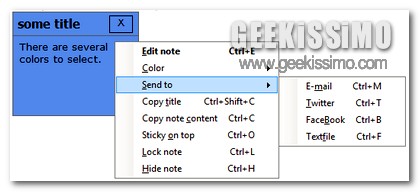
Infatti NoteFly, questo il nome dell’applicativo in questione, consente di inserire dei pratici post-it, ridimensionabili e personalizzabili, direttamente sul proprio desktop, permettendo, qualora necessario, di condividere il tutto direttamente su Facebook e Twitter o, in alternativa, di inviare i nostri appunti mediante e-mail.

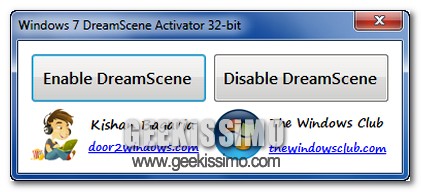
Dreamscene: attivare facilmente la funzionalità extra in Windows 7 a 32-Bit e a 64-Bit

Sicuramente tutti voi appassionati utilizzatori di uno degli ultimi OS Windows avrete sentito parlare di Dreamscene, la celebre funzione extra mediante cui impostare un dato video come sfondo del proprio desktop che la Microsoft, a suo tempo, incluse in Windows Vista Ultimate.

Considerando però il non successo della funzionalità in questione, l’azienda di casa Redmond ha poi ben pensato di escludere Dreamscene da Windows 7.

Tuttavia, il fatto che l’originale funzionalità non abbia riscosso grande successo non è però sinonimo di un disinteresse totale da parte dell’intera fascia d’utenza attualmente impegnata nell’utilizzo di Seven.

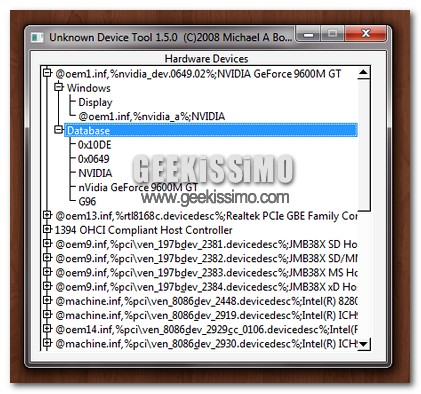
Unknown Devices, identificare le periferiche sconosciute in modo rapido ed automatico

Sono certa del fatto che, gran parte di voi lettori di Geekissimo, almeno una volta durante l’intero periodo di tempo d’utilizzo del PC, avrà avuto a che fare con le fatidiche periferiche sconosciute, poste in bella vista direttamente nell’apposito pannello di gestione dei sistemi operativi Windows e contrassegnate dalla relativa icona con punto esclamativo e sfondo giallo.

Si tratta infatti di una situazione decisamente fastidiosa che va a verificarsi ogni qual volta il nostro beneamato OS di casa Redmond non riesce ad identificare autonomamente i driver relativi ad una data periferica.

Se vi ritrovate ad avere a che fare piuttosto spesso con situazioni di questo tipo, in particolare a fronte di una formattazione dell’intero sistema, allora è il caso di prendere in considerazione l’utilizzo di un ottima e funzionale risorsa quale lo è Unknown Devices.

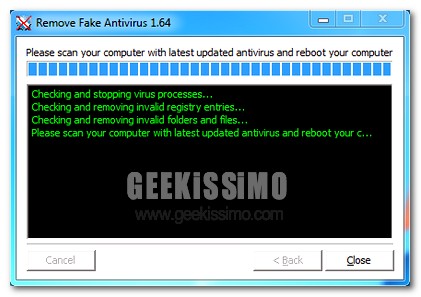
Remove Fake Antivirus, rimuovere facilmente oltre 50 rogue antivirus mediante un unico tool

Tutti coloro che utilizzano con una certa frequenza il PC, sicuramente avranno sentito parlare svariate volte dei cosiddetti rogue antivirus o, molto più chiaramente, antivirus fake.

Così come già affermato in maniera abbastanza esplicita qui su Geekissimo, i sopra citati antivirus fasulli non sono altro che fastidiosissimi malware che, “travestendosi” da veri e propri antivirus, intaccano il sistema rendendolo inutilizzabile, o quasi, a patto che non si ricorra all’utilizzo di strumenti e soluzioni adeguate (ovviamente sarebbe ancor di più consigliabile prevenire situazioni di questo tipo mediante l’impiego di un buon antivirus ed un minimo d’accortezza!).

Proprio a tal proposito, uno strumento che, in situazioni di questo tipo, potrebbe risultare estremamente utile è senz’altro un valido programmino ideato esattamente al fine di ristabilire il normale funzionamento del PC infetto, il tutto nel giro di qualche click e con estrema facilità.

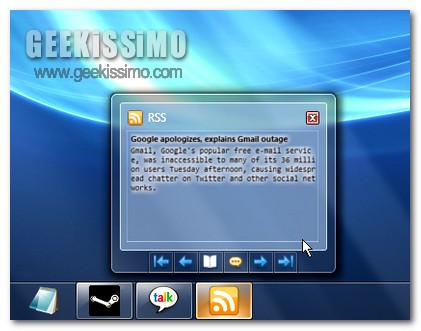
Taskbar RSS, visualizzare i propri feed direttamente dalla barra delle applicazioni di Seven

I feed-RSS si sa, ora come ora, costituiscono senz’altro un ottimo mezzo mediante cui ottenere, in tempo reale ed in maniera estremamente immediata, tutte le ultime news d’interesse, permettendo dunque un informazione continua e senza troppi problemi.

Tenendo dunque ben presente quanto appena affermato, quest’oggi scopriamo insieme un interessante ed utile strumento tutto dedicato agli amanti dei sopracitati feed e a agli appassionati utilizzatori di quello che è l’ultimo e performante OS di casa Redmond.

Si tratta per l’appunto di Taskbar RSS, uno strumento completamente gratuito e funzionante solo ed esclusivamente su Windows 7 che, così com’è facile dedurre anche dal nome stesso dell’applicativo, consente di visualizzare e controllare i propri feed-RSS (uno alla volta) direttamente dall’amatissima taskbar.

Folder Monitor, monitorare i cambiamenti che avvengono nelle cartelle

Al fine di ottenere una migliore gestione del proprio computer, risulta senz’altro buona norma cercare di tenerne sotto controllo i cosiddetti “comportamenti” dell’OS, a nostro avviso, anomali o comunque sia sospetti.

Per eseguire operazioni di questo tipo è possibile adottare molteplici tecniche differenti tra cui, in primo luogo, quella di ricorrere all’utilizzo di apposite utility esattamente preposte allo scopo in questione.

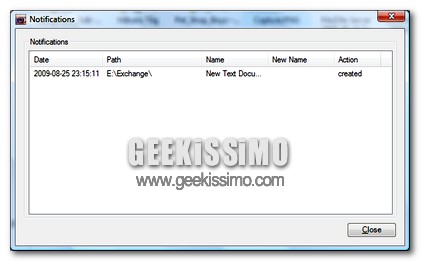
A tal proposito, diamo dunque uno sguardo a Folder Monitor, ossia un programmino freeware e portable, specifico per OS Windows che, agendo in background senza intralciare in alcun modo il funzionamento dell’OS, consente di tenere sotto controllo una data serie di cartelle specificate dall’utente ed avvertendolo qualora fossero stati riscontrati eventuali cambiamenti.

Owely, spiegare qualcosa ad un amico a distanza attraverso internet

Noi cosiddetti geek abbiamo scelto una vita di eterna dannazione, tutti credono che noi sappiamo tutto del computer e ci vengono propinate le più assurde domande che spesso troverebbero risposta grazie ad una semplice ricerca su google. Ovviamente dare una mano, si rivela anche qualcosa di piacevole ed appagante, anche se spesso ci sono richieste alquanto difficili da soddisfare, sopratutto se vogliamo far capire un qualcosa ad un amico che si trova a miglia di distanza, che parla con noi solo attraverso un computer.

Mi riferisco sopratutto a questioni relative all’uso di un software. Infatti, spesso può essere difficile spiegare attraverso un semplice programma IM come far funzionare un software, senza l’ausilio delle immagini.

Granola, risparmiare energia bilanciando l’utilizzo della CPU

Di questi tempi, imparare a risparmiare energia elettrica, seppur in maniera minima, costituisce senz’altro un gran passo avanti, in particolare se si considera tutte le molteplici strategie pianificate a tal proposito.

Tranquilli cari lettori di Geekissimo, non siamo finiti su Ecologiae ma, ciò che ho intenzione di illustrarvi quest’oggi non è altro che un ottimo strumento mediante cui risparmiare un buon quantitativo di energia elettrica durante l’utilizzo del nostro caro PC.

Si tratta infatti di Granola, un utility completamente gratuita e destinata all’utilizzo sia su Windows che su Linux, il cui scopo consiste essenzialmente nel permettere di risparmiare corrente elettrica (o, secondo circostanza, quella che è la carica della batteria), andando dunque a ridurre l’utilizzo della CPU.

FastFolderEraser, ottima risorsa per cancellare grandi cartelle

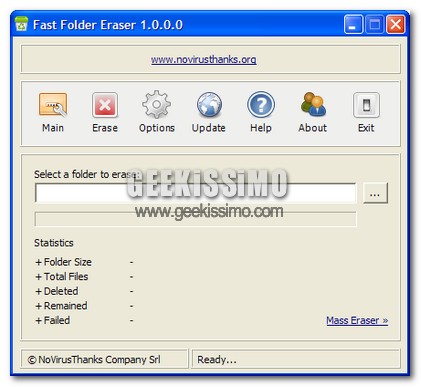
Il nostro computer ci asseconda in quasi tutte le nostre richieste, e spesso finisce per diventare una vera e propria discarica di file e cartelle che non ricordiamo neanche di avere. Magari si può trattare di una cartella clonata per sbaglio, o per uno scopo ben preciso e poi non più cancellata. Fatto sta che se la cartella è piccola, non ci sono problemi per lo smaltimento, qualche piccola grana comincia a venir fuori se la cartella si aggira intorno a diversi GB di spazio occupato.

Ovviamente questi piccoli problemi sono più accentuati in computer un po’ più vecchiotti, che sudano qualche camicia in più per eseguire le nostre richieste. Uno dei problemi più frequenti è l’uso eccessivo della CPU per eseguire tali azioni. Mi capita infatti molto frequentemente di cancellare enormi cartelle e di dover usare il computer un po’ più lentamente rispetto al solito per non affaticarlo troppo e non rischiare qualche spiacevole crash.

Hotkey Resolution Changer, modificare la risoluzione dello schermo utilizzando delle apposite hotkey

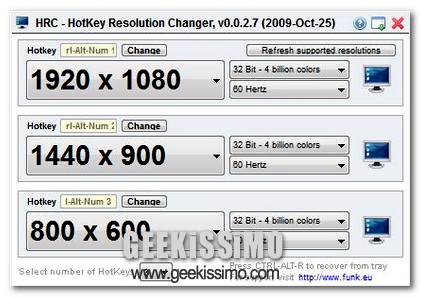
Chi si ritrova a modificare spesso la risoluzione dello schermo del proprio PC (in particolare chi utilizza la propria postazione multimediale come vera e propria macchina da gioco ma, ovviamente, non solo) di certo saprà quanto posa essere fastidioso eseguire, di volta in volta, sempre le medesime procedure al fine di applicare i nuovi parametri di visualizzazione.

Certo, modificare la risoluzione costituisce tutt’altro che un operazione complicata ma, nonostante questo, rimane comunque il fatto che si tratta di una gran bella perdita di tempo, in particolare quando si ha la necessità di effettuare cambi di visualizzazione rapidi ed immediati.

Considerando tutto quanto detto, allora forse è il caso di prendere in considerazione uno strumento mediante cui velocizzare di gran lunga questo tipo d’operazioni semplicemente impiegando delle pratiche “scorciatoie”.

GraphsMadeEasy, creare grafici in modo facile e veloce

Tra le cose che amo di più in questo mondo ci sono sicuramente le statistiche. Molto spesso si distanziano enormemente dalla realtà dei fatti, ma non perdono il loro fascino. Ce si tratti di statistiche che vengono da un blog che fa 100 accessi al giorno, o che si tratti di statistiche molto più importanti come quelle relative ad un’intero stato, è sempre bello leggerlo per poi farci delle supposizioni e tentare di ricavarci un modello ricorrente (magari si tratta solamente del constatare che di notte l’affluenza in un blog cala vertiginosamente…).

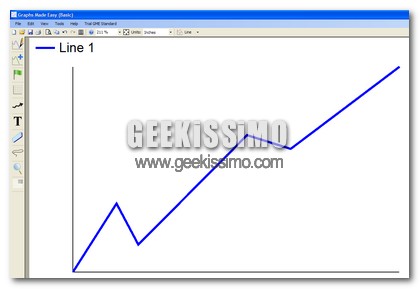
Ma che statistiche sono se non accompagnate da un bel grafico? In effetti i grafici sono molto più accattivanti e semplici da interpretare. Oggi voglio mostrarvi uno strumento che vi permetterà di creare grafici in modo facile e veloce, poiché creato appositamente per tale scopo. Si tratta ovviamente di un freeware e si chiama Graphs Made Easy (un nome una certezza).

SysPad, un utility tuttofare per facilitare l’utilizzo e la gestione di Windows

Il PC costituisce senz’altro uno strumento mediante cui eseguire una molteplice serie di operazioni differenti che, giorno dopo giorno, potrebbero andare a risultare copiose e fastidiose, spingendo dunque l’utente alla ricerca di un qualche strumento mediante cui rendere il tutto ancor più semplice e veloce.

Proprio a tal proposito, quest’oggi, diamo uno sguardo ad uno stupefacente strumento che, occupando uno spazio decisamente ridotto, consente di eseguire una gran quantità di operazioni come prendere agevolmente appunti, lanciare applicazioni, aprire e gestire cartelle, organizzare i vari collegamenti di rete e molto altro ancora.

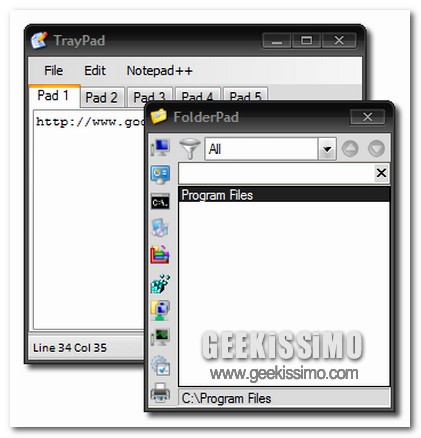
Si tratta di SysPad, un utility completamente gratuita e specifica per sistemi operativi Windows che, andandosi a suddividere in due differenti elementi quali TrayPad e FolderPad consente di eseguire esattamente tutto quanto appena accennato, semplicemente previo click sull’apposita icona posta nella barra di sistema.

Bluetooth Radar, gestire molteplici dispositivi bluetooth in modo pratico e veloce

Come tutti noi ben sappiamo, l’utilizzo della tecnologia bluetooth, negli ultimi anni, è divenuta uno dei principali mezzi mediante cui condividere agevolmente ed istantaneamente i propri dati con altri utenti, abbattendo quelle che erano le vecchie ed oramai superate barriere dei fili e permettendo dunque di mettere in contatto tra loro dispositivi di varia natura.

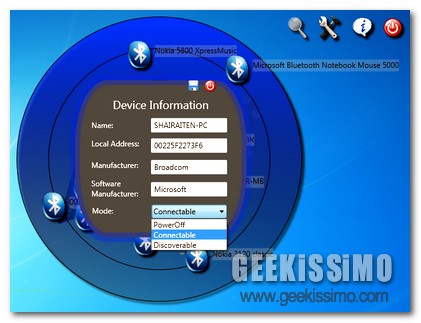
Tra questi, spicca in primo luogo il nostro tanto amato PC e, nello specifico,Windows, per cui, oltre a quello che è lo strumento già integrato di default nell’OS, potrebbe risultare decisamente utile ricorrere all’impiego di un nuovo, sicuro e performante software mediante cui gestire simultaneamente molteplici dispositivi bluetooth.