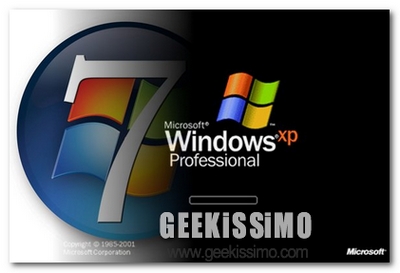
Da Seven a XP: ecco il tema che fa per voi

7toXP

Con l’imminente rilascio di Windows 7 sono molteplici i temi nascenti per il nuovo sistema operativo; sono molteplici gli utenti che sempre più cercano le migliorie e sono molteplici coloro che sono diffidenti alle nuove versioni proposte da casa Microsoft. Oggi però, invece, propongo un tema per tutti coloro che oramai sono affezionati a Windows XP.

Ebbene sì, facciamo esattamente l’inverso e cioè trasformiamo Windows 7 in Windows XP. Vediamo come:

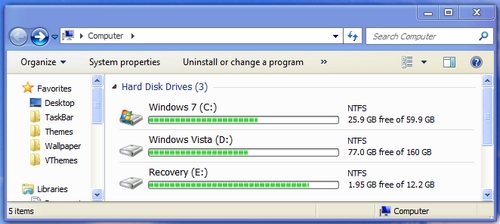
Il trasformation pack è disponibile su DeviantArt a questo indirizzo. Come noterete nello screenshot che vi apparirà a video come cliccherete sul link prima riportato la schermata appare in modo molto simila a quella di Windows XP. L’applicazione è molto intuitiva perchè nell’archivio scaricato sono presenti i file di tema pronti ad essere eseguiti.

Ecco alcune immagini:
HD_7toXP

KeyScrambler, software per la nostra sicurezza digitale

key_home

Salve ragazzi, oggi l’argomento che tratteremo riguarda la sicurezza informatica. Effettivamente ci sono ed esistono i più svariati pareri riguardo questo campo assai delicato. Sopratutto nel momento in cui la nostra attenzione è poca. Ma a prescindere da questo dobbiamo esser vispi da tutto e tutti e salvaguardare anche i nostri account, qualsiasi essi siano.

I stratagemmi per poter risalire a carte di credito, poste pay, indirizzi di posta sono molteplici, uno tra tutti è quello di utilizzare dei keylogger opportunamente configurati ad hoc per indirizzate tutto il materiale verso il malintenzionato.

In questa giornata, con l’aiuto di KeyScrambler non dico che potremmo dormire notti tranquille ma sicuramente possiamo avere un livello di sicurezza maggiore. Non ottimo o perfetto, sia chiaro.

MedalFolders, un utility per avere sempre a portata di mano le nostre cartelle preferite e non solo

2009-09-23_210147

La maggior parte degli utenti spesso utilizza il proprio PC per eseguire una moltitudine di operazioni, in primis tra tutte l’archiviazione dei propri file e dati come ad esempio cartelle contenenti album fotografici, file o altro.

E’ proprio in questi casi che riuscire a reperire velocemente ciò di cui si ha bisogno, può risultare estremamente utile, onde evitare di passare gran parte del proprio tempo alla ricerca di quel determinato file, programma o chi che sia.

Proprio per questo motivo voglio quindi presentarvi un interessante strumento che di certo risulterà utile ad una buona fetta dell’utenza Windows.

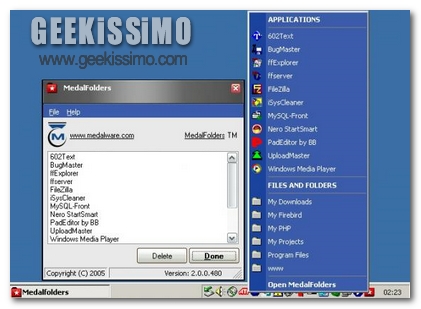
Si tratta di MedalFolders, ossia un utility completamente gratuita che ha come scopo quello di permettere l’accesso immediato alle cartelle dell’OS, andandosi a posizionare comodamente, e senza ingombro alcuno, nella system tray vicino all’orologio di Windows.

Simple AdBlock per eliminare la pubblicità nelle pagine di Internet Explorer

simple-adblok

Ci sono diversi motivi per cui gli utenti non amano la pubblicità presente su una pagina web. I motivi principali sono la lentezza con cui, anche a causa della pubblicità, la pagina viene caricata completamente, ma soprattutto per come questi script/banner vengono disposti nella pagina.

Disattivando direttamente la lettura degli script in JavaScript, è possibile rimuovere tutte le possibili pubblicità (provocate da script), ma ovviamente non sarà poi possibile usufruire di tutti gli altri utili script presenti nel web. Ecco perché quest’oggi voglio segnalare un semplice plug-in per Internet Explorer (versioni 6, 7 e la più recente release 8), chiamato Simple Adblock.

Simple Adblock consente infatti di disattivare (e quindi di ri-attivare in caso si voglia ritornare alla normale navigazione) tutti gli annunci direttamente dalla barra di stato del browser targato Microsoft.

ZapBing, cambiare periodicamente lo sfondo del PC con le bellissime immagini di Bing

2009-09-22_111108

Sono certa che anche voi, almeno una volta, avrete utilizzato il nuovo motore di ricerca lanciato ultimamente da mamma Microsoft, Bing, che si sia trattato di un atto di curiosità o ancor meglio di una preferenza personale nei confronti di tale strumento.

Vi sarete sicuramente accorti che in bella vista, a mò di sfondo, sono presenti ogni volta una serie di immagini differenti, quali ad esempio scene di animali raggruppati, paesaggi ecc… tutte raffigurazioni di alta qualità.

Bhe, se siete affascinati da codeste immagini, o semplicemente se siete appassionati in generale ai wallpapers di prima classe, ecco per voi un utile ed efficiente programmino che fa al caso vostro.

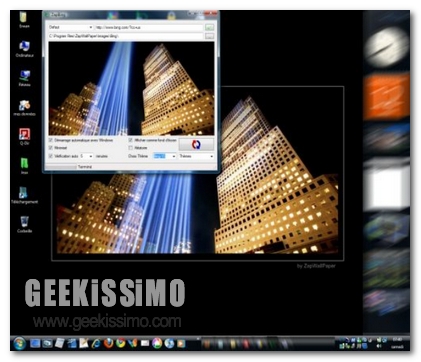
Si tratta di ZapBing, ossia un software esclusivo per Windows, ovviamente gratuito, che permette di eseguire periodicamente il cambio immagini del desktop, sfruttando le fotografie utilizzate come sfondo da Bing.

PhotoLapse, pochi semplici click per convertire le nostre immagini in una sequenza video

2009-09-21_115531

Quello che ho intenzione di presentarvi oggi in quest’articolo, rappresenta un utile strumento che di certo sarà particolarmente apprezzato da tutti gli amanti del mondo fotografico ma… non solo.

Infatti, se si è alla ricerca di una valida soluzione per dar vita a vere e proprie presentazioni fotografiche, ma non si vuole perder tempo prezioso nel tentativo di settare tutta una serie di complicate impostazioni, allora di certo PhotoLapse è esattamente quello di cui si ha bisogno.

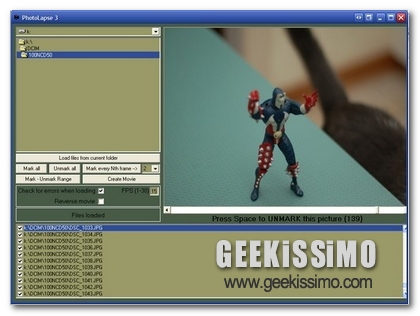
Si tratta di un applicazione gratuita, portatile e poco ingombrante, disponibile per OS di casa Windows, mediante la quale è possibile montare insieme una sequenza di immagini al fine di generare un time-lapse, il tutto in modo automatico ed estremamente veloce.

Una volta effettuato il download dell’eseguibile di PhotoLapse, sarà sufficiente avviare quest’ultimo per iniziare subito ad utilizzarlo.

Regshot per “fotografare” il registro di sistema

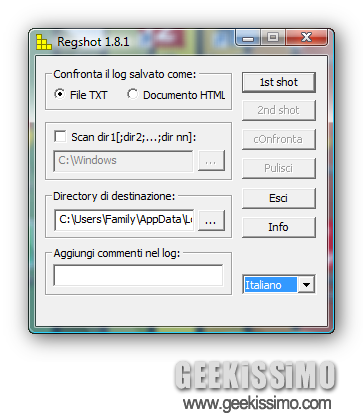
Regshot

Chissà quante volte abbiamo ritoccato il registro di sistema del nostro Windows. Ovviamente, lo abbiamo sempre fatto cercando di prestare la massima attenzione, ma probabilmente niente è meglio di una copia di backup, onde evitare problemi piccoli o (in special modo) grandi.

Avranno pensato a questo problema gli sviluppatori di Regshot, applicazione gratuita opensource che consente di salvare una copia del registro di sistema in modo da poterlo controllare o manipolare senza rischiare assolutamente nulla.

Oltre tutto, RegShot, come esplica bene il nome, “fotografa” il registro di sistema, dando la possibilità di confrontare due diverse versioni del registro.

ExtractNow per decomprimere con un drag&drop ed un click qualunque file

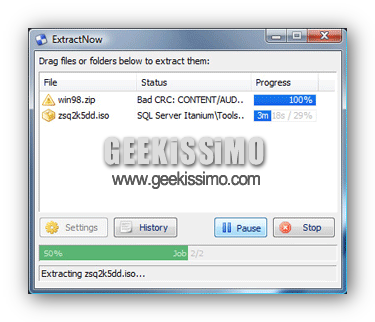
ExtractNow

Dalla semplicità immensa, oggi voglio segnalarvi l’applicazione gratuita ExtractNow, che, come esplica molto bene il nome, consente di estrarre con il minor consumo di risorse possibile i file contenuti in un archivio. I formati supportati sono molteplici, dai più utilizzati (.ZIP e .ISO, in primis) ai meno comuni (.GZ, .LZH, .LHA e .SIT).

Quello che colpisce è la grande semplicità con cui ExtractNow agisce: basta trascinare nella finestra principale dell’applicazione i file da decomprimere, quindi scegliere il percorso dove, una volta compiuto il processo di decompressione, verranno salvati i file ed infine cliccare sul pulsantino “Start”. Tutto qui!

TweakNow RegCleaner per ripulire bene il registro di sistema di Windows

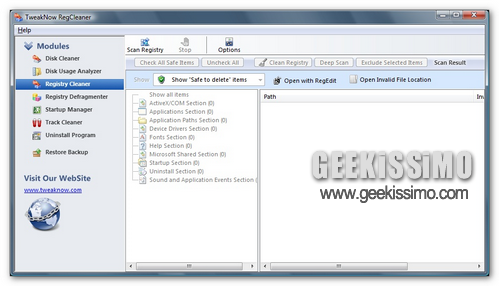
TweakNow-RegCleaner

Ohi ohi, chissà quanti chiavi duplicate, danneggiate, o semplicemente inutili si trovano in questo momento nel nostro registro di sistema. File che occupano semplicemente spazio e, in alcuni casi (anche se abbastanza rari), possono dare problemi.

Sono davvero numerosissimi le applicazioni in grado di rilevarli e cancellarli, e ne abbiamo segnalate già tante qui su Geekissimo. Un’altra possibile soluzione al problema la fornisce l’utilissimo TweakNow RegCleaner.

TweakNow RegCleaner è una applicazione gratuita che dispone dei migliori strumenti per ottimizzare tutto il registro di sistema e quindi migliorare le prestazioni di Windows, sia dal punto di vista delle risorse (meglio utilizzate dal sistema) e dalla velocità con la quale il sistema operativo risponde ai nostri input.

PrtScr, catturare schermate ora diventa anche un divertimento

2009-09-14_134222

La maggior parte degli utenti che utilizzano il proprio PC, in particolare per lavoro o studio, si saranno di certo ritrovati più volte dinanzi alla necessità di dover catturare una schermata, senza però avere a disposizione uno strumento adeguato se non l’oramai vecchio e poco usato comando Stamp presente sulla tastiera.

Viene dunque avvertita la necessità di utilizzare metodi più professionali o quantomeno più efficienti, completi e perché no, anche divertenti.

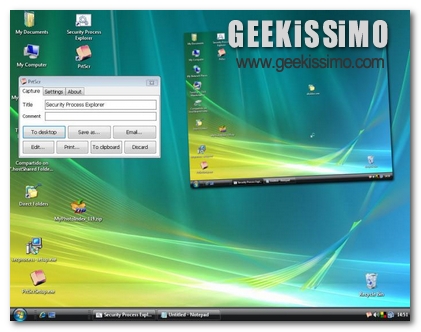
Voglio quindi presentarvi PrtScr, ossia un software gratuito ideato per sistemi operativi Windows, grazie al quale oltre a venire offerto un servizio di base che permette di catturare facilmente schermate o parti di esse, contiene anche numerosi extra.

PrtScr infatti, una volta installato, non solo permette di catturare sezioni di schermate della forma e dimensione che più preferiamo, le quali appariranno sotto forma di oggetto fluttuante a destra del nostro desktop, ma inoltre consente all’utente di poter salvare l’immagine in questione, modificarla mediante un apposito programma di grafica o fotoritocco o addirittura spedire quest’ultima tramite mail.

Desklock, proteggiamo l’esecuzione dei nostri programmi con una password

2009-09-12_153822

Se il vostro personal computer non è poi così circoscritto all’uso personale, di sicuro l’applicazione che sto per presentarvi in quest’articolo potrebbe risultarvi particolarmente utile.

Capita spesso tra gli utenti che magari il proprio PC venga utilizzato da più persone all’intero della famiglia, situazione in cui il più delle volte potrebbe risultare utile proteggere i propri programmi con una password, in modo tale da evitare che persone esterne, e diciamocelo, magari anche poco pratiche, possano mettere in pericolo il funzionamento della vostra postazione di lavoro.

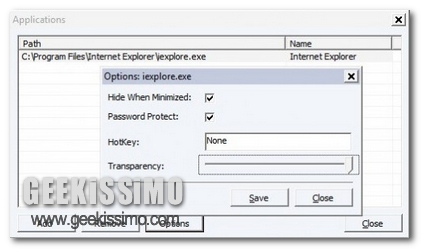
A questo proposito risulta quindi estremamente utile Desklock, ossia una semplice utility completamente gratuita per il nostro Windows che permette di proteggere i programmi presenti sul PC mediante password, in modo tale che alla loro esecuzione venga richiesto l’inserimento di una parola chiave per avviarne il funzionamento.

Impegnando uno spazio minimo, il programma va a porsi nella barra del sistema, permettendo un accesso veloce al pannello di configurazione di Desklock.

MP3 Voice Recorder, pratico strumento per registrare file audio in una gran varietà di formati

2009-09-11_120836

I sistemi operativi Windows sono attualmente equipaggiati di registratore vocale che consente di salvare audio soltanto in formato .WAW, cosa che tende a renderlo uno strumento alquanto limitato.

E’ proprio questo il motivo per cui buona parte degli utilizzatori dell’OS di casa Microsoft potrebbero avere bisogno di un software più potente e completo che consenta di effettuare registrazioni vocali offrendo migliori funzionalità.

Voglio quindi presentarvi un interessante strumento per PC: MP3 Voice Recorder.

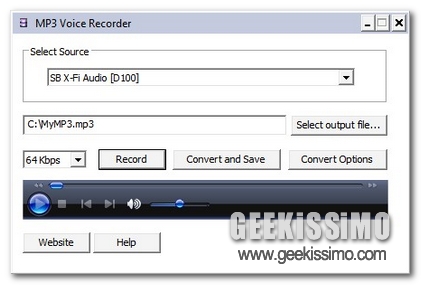
Si tratta di un software del tutto gratuito che, svolgendo egregiamente il compito di registratore vocale, consente di registrare e salvare le nostre voci, ma ovviamente non solo, in una moltitudine di formati audio tra cui Mp3, WAV, AAC, WMA, Flac, M4A e AC3.

Calibrize per regolare nel miglior modo i colori dello schermo

calibrize

Stanchi dei colori del vostro schermo? Calibrize allora potrebbe essere una vostra soluzione.

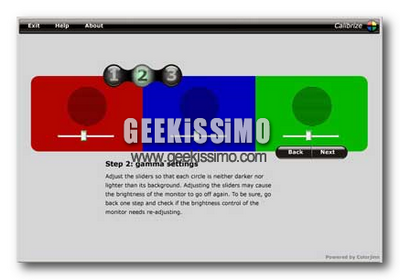
Calibrize aiuta a gestire i colori del monitor in tre semplicissimi passaggi. Dopo aver terminato questo processo, l’applicazione creerà un profilo, tramite il quale lo stesso schermo verrà automaticamente adeguato di conseguenza.

Basta scaricare l’applicazione e seguire il wizard guidato per generare un profilo adatto alle nostre esigenze ed evitare i fastidiosi contrasti con i colori di sistema.