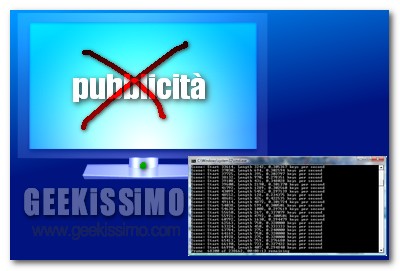
Cbreak: eliminare automaticamente le pubblicità dalle registrazioni video

Chissà quante volte vi sarà capitato: sei lì, “sprofondato” comodamente nella poltrona intento a gustarti l’ultima scazzottata di Bruce Willis o un sensuale strip-tease di Jessica Alba (o viceversa… de gustibus!) quando, tutto ad un tratto, ti ritrovi davanti agli occhi un vecchietto disperato alla ricerca di una pomata contro le emorroidi. Si può trovare qualcosa di più irritante rispetto a questo tipo di interruzioni pubblicitarie?

La risposta alla domanda è decisamente “no“. Ragione per la quale, oggi, abbiamo deciso di presentarvi un ottimo software gratuito e no-install che farà la felicità di tutti coloro che portano abitualmente sul proprio PC delle registrazioni effettuate dalla TV (magari sfruttando l’ottimo servizio on-line Vcast): Cbreak.
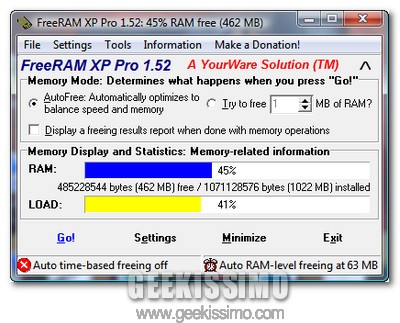
FreeRAM XP Pro: liberiamo la RAM per migliorare le prestazioni del sistema

Nell’ormai vastissima giungla di prodotti pensati per migliorare le prestazioni di Windows, pur non essendo più aggiornato da un bel po’, FreeRAM XP Pro riesce sempre a distinguersi per l’alto grado di efficienza ed affidabilità offerto all’utente.

Come lascia ampiamente intendere il suo nome, si tratta di un software (gratuito, ovviamente) che si occupa di liberare costantemente la memoria RAM da spazi occupati in maniera “abusiva” da elementi non più indispensabili. Un compito che spetta a Windows ma che, soprattutto quando si utilizzano molte applicazioni in contemporanea, non viene sempre adempiuto nel migliore dei modi.

Nascondere/cifrare file e cartelle: 7 ottimi programmi gratuiti per farlo

Soprattutto quando il proprio PC viene frequentemente utilizzato da molteplici utenti, è importantissimo proteggere nel migliore dei modi le cartelle ed i file cosiddetti “sensibili“. Le cose zozze? No, non solo, anche i documenti che – per un motivo o l’altro – non si desidera vengano letti da altre persone, che contengono dati relativi a conti correnti bancari o password di varia natura.

Per compiere questa importantissima operazione, oggi, vi proponiamo 7 ottimi software gratuiti grazie ai quali è possibile, appunto, nascondere/cifrare file e cartelle facilmente. Ce ne sono di vari tipi, quindi non vi rimane che scegliere quello che più si confà alle vostre necessità ed iniziare ad utilizzarlo sin da subito.

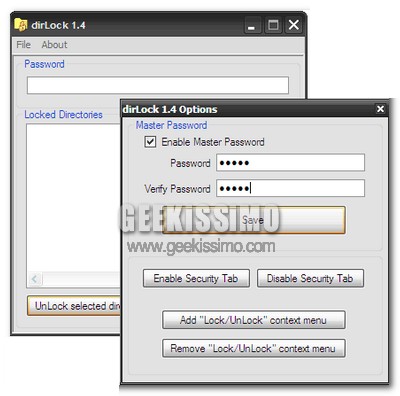
DirLock: software ideale per chi esige il massimo con il minimo sforzo. E’ estremamente leggero, permette di proteggere qualsiasi file/cartella su volumi con file system NTFS e diviene accessibile dal menu contestuale di Windows.

NTFS Undelete: recuperare i file cancellati

L’inverno si avvicina a grandi passi (anche se da un punto di vista strettamente climatico è già arrivato da un bel po’) e tutti i geek di buona volontà si apprestano a compiere le classiche “pulizie“, consistenti in un’eliminazione di file e programmi inutili dal computer.

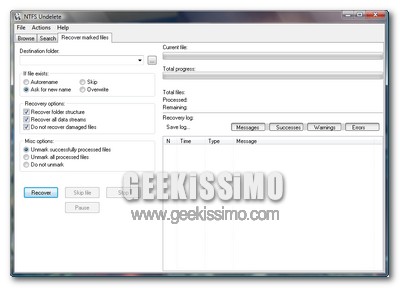
In tutto questo tran tran, purtroppo, capita spesso di eliminare erroneamente dal cestino di Windows dei file per nulla obsoleti e/o inutili. Ed è proprio per evitare l’ennesima arrabbiatura (piccolo gioco di enigmistica: sostituite il termine “arrabbiatura” con una parola che finisca sempre in “tura” per scoprire il reale significato della frase) che, oggi, vi presentiamo NTFS Undelete: un ottimo programma gratuito che consente di recuperare i file accidentalmente cancellati (e non ancora sovrascritti), su dischi/partizioni che utilizzano il file system NTFS (cioè quello utilizzato di “default” in Windows XP/Vista, e non solo).

Ammyy Admin: comandare PC da remoto non è mai stato così facile!

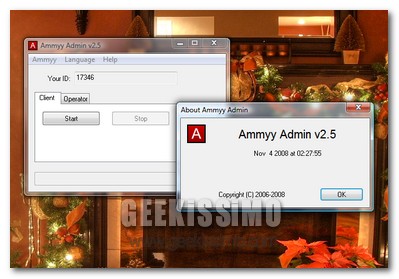
Al grido di “i nostri prodotti li devono saper usare anche i macachi nani della Papuasia“, la software house Ammyy Group ha dato vita ad uno dei più interessanti programmi gratuiti dedicati al controllo dei computer da remoto visti sinora.

Il suo nome è Ammyy Admin e – come precedentemente accennato – fa dell’estrema semplicità di utilizzo la sua ragion d’essere. In barba a tutti coloro che, ancora oggi, credono necessaria una laurea per comandare PC a distanza, infatti, questo minuscolo software no-install consente di condividere desktop e file tra macchine differenti senza dover “smanettare” con impostazioni di vario genere.

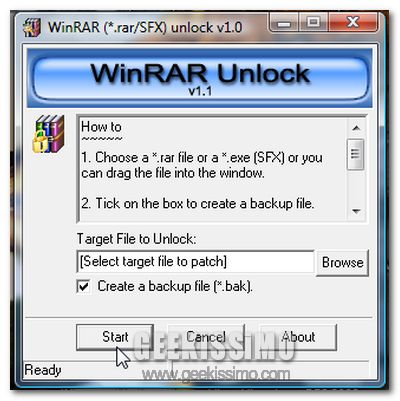
WinRAR Unlock: eliminare le protezioni degli archivi rar/sfx con un solo click

Ecco un altro piccolo programma da inserire, dritto dritto, nella nostra infallibile “cassetta degli attrezzi” da geek (quella che ormai ha assunto delle dimensioni abnormi… eh sì, la borsa di Mary Poppins le fa proprio un baffo!), decisamente diverso da quelli che vi proponiamo spesso e che di solito riguardando la sicurezza o la privacy, ma con tutte le carte in regola per essere definibile come “utile in diverse occasioni“.

Dunque, avete presente gli archivi rar e quelli eseguibili/auto-estraenti in formato SFX? Bene, allora saprete anche che è possibile mettere in sicurezza questi ultimi attraverso delle password, che rendono impossibile l’apertura, la modifica o la cancellazione dei contenuti a tutti coloro che non hanno preventivamente inserito la parola chiave corretta. Ma è davvero sempre così?

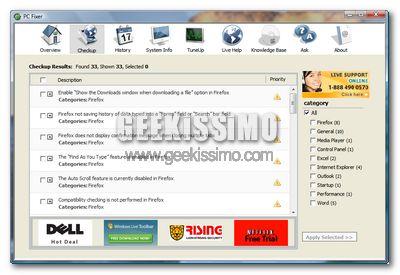
PC Fixer: sistemiamo i problemi del PC in una manciata di click

Stanchi dell’ennesima telefonata disperata del vostro amico poco avvezzo alle nuove tecnologie, che cerca ancora una volta la soluzione al classico problema “boh, io non ho fatto niente(quando, nella migliore delle ipotesi, ha scaricato 3-4 virus da siti poco raccomandabili, cancellato qualche aggiornamento di Windows e mandato a ramengo la MFT)?

Bene, allora dopo essere corsi a casa sua ed avergli fatto il ventesimo “formattone” del mese, consigliategli caldamente di installare PC Fixer: un interessantissimo programma gratuito che, in una manciata di click, permette di conoscere eventuali problemi che affliggono il computer e di ripararli con altrettanta facilità.

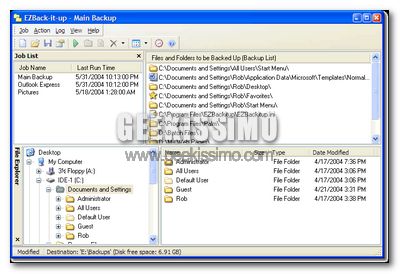
EZBack-it-up: backup gratuito, facile e veloce

Subito dopo quello che recita “non nominare il nome dell’assistente Clippy invano“, tra i comandamenti che ogni buon geek deve rispettare (per il bene suo e dei suoi dati) figura sicuramente quello relativo alle copie di sicurezza dei file più importanti presenti sul computer: come ogni assiduo lettore di Geekissimo sa bene, è importantissimo creare dei backup con una significativa frequenza. Non importano i software e/o i supporti utilizzati, basta farlo.

In questo senso, anche se il programma non viene aggiornato da un bel po’, vale sicuramente la pena dare uno sguardo attento ad EZBack-it-up: software gratuito ed affidabile, che consente di effettuare copie di sicurezza in maniera facile e veloce. Davvero l’ideale per chi cerca una validissima alternativa ai prodotti “soliti noti” del settore.

Tra le sue caratteristiche principali troviamo:

Windows Vista/XP: come migliorare il livello di leggibilità dei caratteri

Ma ve li ricordate i nostri poveri occhi dopo una lunga giornata di lavoro al computer, quando c’erano solo i monitor CRT? Vista appannata, macchie rosse ed apparizioni mistiche di varia natura erano all’ordine del giorno, per non parlare dell’oculista del palazzo di fronte, che ogni santa sera, vedendoci rientrare, ci accoglieva con un sospetto fare sornione: “come va, carissimo amico?“.

Insomma, per fortuna che esistono i monitor LCD: schermi migliori di quelli con tubo catodico, non solo per la qualità dell’immagine fornita, ma anche – forse soprattutto – per il maggior “rispetto” della salute degli utenti, non più soggetti ad attacchi di panico dovuti ad allucinazioni (tra le più comuni, ne annoveriamo una in cui vi era Gerry Scotti in bikini e perizoma come protagonista).

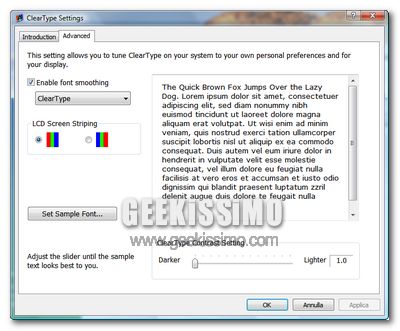
Eppure, come ovvio che sia, nemmeno i monitor a cristalli liquidi sono perfetti. Basti pensare all’integrazione della tecnologia ClearType in Windows, ormai indispensabile per avere un grado di leggibilità ottimale sullo schermo: non abilitarlo, dunque, equivale a pagare di propria tasca un bel viaggetto alle Barbados al Dott. Franceschini (sì, sempre lui, quello del palazzo di fronte).

Va però detto che, a volte, il “classicoClearType non basta. Ed è proprio in qui casi che entrano in gioco i geek

Alt Drag, spostare le finestre su Windows tenendo premuto il tasto Alt

Chi utilizza più di un sistema operativo sul proprio computer, è spesso afflitto da una sorta di jet lag funzionale: alzi infatti la mano chi, pur essendo su Linux, non ha mai tentato di aprire il task manager con Ctrl+Alt+Canc, oppure, essendo su Windows, non ha mai provato ad aprire file e cartelle con un solo click (non avendo precedentemente abilitato tale opzione, che in KDE c’è di default).

Alt Drag non è nient’altro che una lieve cura a questo particolarissimo “malanno“. Consente, infatti, di spostare le finestre su Windows tenendo premuto il tasto Alt, il click sinistro, e muovendo il cursore del mouse: proprio come tantissimi utenti del sistema operativo del pinguino sono abituati a fare, da ormai moltissimo tempo.

FileMenu Tools, potenziare al massimo il menu contestuale di Windows

Anche se spesso soggetto ad ingolfamenti “abusivi” ad opera di taluni software, commerciali e non, il menu contestuale di Windows rimane – anche se spesso non se ne si accorge – uno degli elementi più validi ed efficaci che l’interfaccia grafica del sistema operativo di casa Microsoft ci offre. Peccato che le sue potenzialità vengano sfruttate poco, troppo poco, dall’utenza media così come dalla stessa azienda di Redmond, che non messo a disposizione di questi ultimi gli strumenti utili a gestirlo, arricchirlo e personalizzarlo in base alle proprie esigenze.

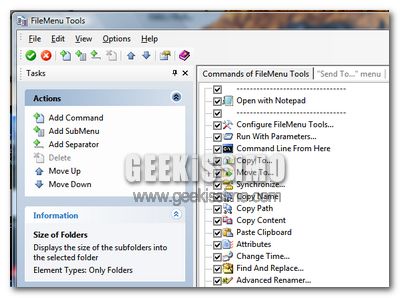
Certo, esiste TweakUI, ma non rappresenta assolutamente la soluzione che noi auspichiamo. A quest’ultima, si avvicina invece moltissimo FileMenu Tools: un software gratuito per Windows (98/Me/2000/XP/Vista/7), che consente di potenziare al massimo il menu contestuale.

Dividere, comprimere e riunire file, sincronizzare cartelle, cambiare data, rinominare in maniera avanzate, aprire con il Blocco Note qualsiasi elemento, registrare DLL, cancellare definitivamente gli oggetti, copiare il contenuto di un file di testo senza doverlo aprire, copiare il nome di un elemento: quasi tutto è possibili, in soli due click, quando si installa nel proprio sistema FileMenu Tools, e non è finita qui. Date un’occhiata alla lista completa delle caratteristiche del programma:

Taglocity, portiamo un pizzico di Gmail in Outlook

Nonostante appaia inarrestabile il successo di servizi come Gmail, sono ancora moltissimi gli utenti che continuano a preferire – vuoi per abitudine, vuoi per necessità lavorative – l’utilizzo di client desktop per la propria posta elettronica.

Come ognuno di noi ben sa, tra i più utilizzati software del settore figura Microsoft Outlook: quello integrato nella suite Office dell’azienda di Redmond, e che, a dispetto di performance pachidermiche, assicura una comoda consultazione e gestione delle e-mail, degli impegni, dei dati dei contatti, e tanto altro a chiunque.

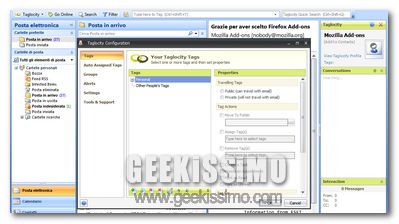
Come ben noto a chi ha a che fare ogni giorno con questo, che è uno dei programmi più rappresentativi di casa Microsoft, per estendere le funzionalità di Outlook è possibile avvalersi di alcuni plugin, alcuni dei quali davvero molto interessanti. Proprio come quello che vi vogliamo presentare oggi, e che riesce a portare un pizzico di Gmail nel celebre client tanto amato da Steve Ballmer.

Windows Vista: 3 strumenti per rendere l’UAC meno stressante

Casa Microsoft è riuscita nel miracolo: rendere del semplice codice binario una “mammina” oppressiva e petulante, che ogni due secondi da avvertimenti e chiede conferme circa le cose da fare.

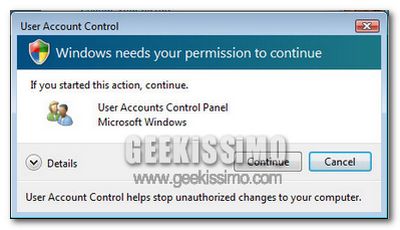
Stiamo chiaramente parlando dell’User Account Control introdotto in Windows Vista, che tanto ha fatto disperare gli utenti di tutto il mondo. Sia chiaro, la sua utilità nella messa in sicurezza di un computer, soprattutto quando utilizzato da un utente non troppo esperto, è palese… ma quando è troppo, è troppo.

Ecco perché, oggi, vogliamo proporvi una lista contenente ben 3 strumenti per rendere l’UAC meno stressante. Non vi resta che scegliere il vostro preferito ed utilizzarlo subito!

Aero Snap, la nuova funzione di Windows 7 su Vista ed XP

Ed ecco che, dopo Aero Shake, continua il nostro viaggio attraverso le novità “minori” introdotte da Microsoft in Windows 7 pre-beta: quelle che – tanto per intenderci – riguardano la gestione delle finestre, il menu start, l’esplora risorse, e via discorrendo.

Come largamente intuibile anche dal video che apre il post, la funzionalità di cui parliamo oggi è Aero Snap, e consiste nell’affiancamento veloce e/o nella massimizzazione delle finestre, trascinando queste ultime agli angoli dello schermo. Una qualcosa che, soprattutto se visto nell’ottica del multi-touch, potrebbe tornare utile abbastanza spesso, e che proprio per questo vogliamo portare subito anche su Vista ed XP, grazie ad un ottimo software gratuito: Aero Snap.