Wise PC 1stAid, risolvere tutti i più comuni problemi di Windows

Wise PC 1stAid, risolvere tutti i più comuni problemi di Windows

Wise PC 1stAid, risolvere tutti i più comuni problemi di Windows

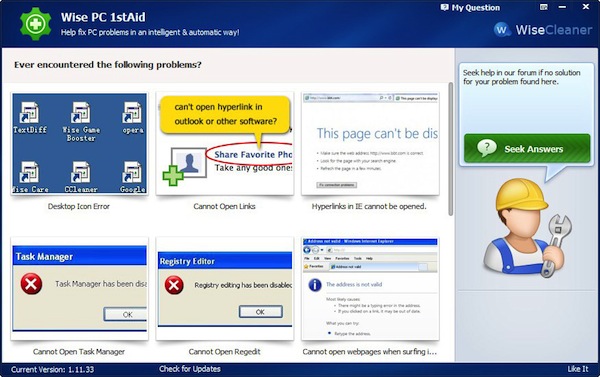
Per porre rimedio ai più comuni problemi con cui ci si può ritrovare a dover fare i conti utilizzando Windows è necessario avere una buona conoscenza del sistema operativo.

I meno “smanettoni” potrebbero però ritrovarsi ad avere non poche difficoltà nel tentare di risolvere alcune problematiche. In tal caso uno strumento quale Wise PC 1stAid può rivelarsi decisamente utile.

Si tratta di un software totalmente gratuito ed utilizzabile su tutti i sistemi operativi Windows (sia a 32-bit sia a 64-bit) che una volta in uso permette di risolvere tutti i più comuni problemi dell’OS in pochi click.

Folder Actions For Windows, automatizzare operazioni su cartelle

Folder Actions For Windows, automatizzare operazioni su cartelle

Folder Actions For Windows, automatizzare operazioni su cartelle

Chi conosce il mondo Mac sicuramente saprà che è possibile aggiungere una determina azione ad una cartella automatizzando l’esecuzione di specifiche operazioni.

Chi conosce anche l’universo Windows sa bene che il sistema operativo di casa Redmond non mette a disposizione dei suoi utilizzatori una feature analoga.

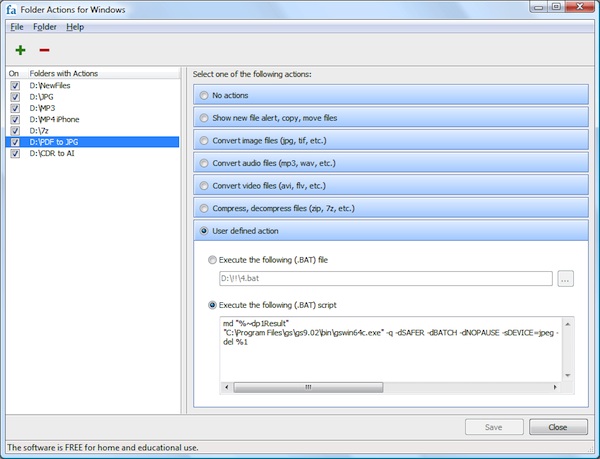
Per far fronte alla cosa è però possibile ricorrere all’impiego di uno strumento ad hoc quale Folder Actions For Windows.

Si tratta di un software gratuito ed utilizzabile su tutti i sistemi operativi Windows (sia a 32-bit sia a 64-bit) che permette di automatizzare diverse operazioni per le cartelle del sistema.

Backup Thunderbird, backup e ripristino di Mozilla Thunderbird

Backup Thunderbird, backup e ripristino di Mozilla Thunderbird

Backup Thunderbird, backup e ripristino di Mozilla Thunderbird Anche se a luglio dello scorso anno Mozilla ha annunciato di aver interrotto lo sviluppo di Thunderbird, il client di posta elettronica di natura open-source, gli utenti che tutt’ora se ne servono sono davvero parecchi e sono altrettanto numerosi coloro che preferiscono effettuare, di tanto in tano, un backup dei propri dati onde evitare di andare incontro a spiacevoli sorprese.

Per poter effettuare in maniera semplice ed efficace l’operazione in questione è possibile ricorrere all’utilizzo di un apposito e pratico strumento quale Backup Thunderbird.

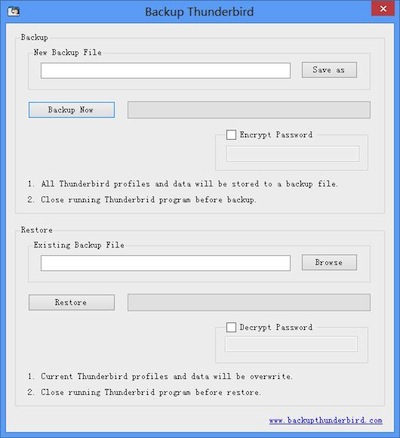
Si tratta di un software totalmente gratuito ed utilizzabile su tutti i sistemi operativi Windows (sia a 32-bit sia a 64-bit) che consente di fare il backup delle impostazioni del client, delle email, dei feed RSS, del newsgroup, dei contatti e degli account, il tutto mediante un’interfaccia utente pulita e funzionale, così com’è anche possibile notare dando uno sguardo allo screenshot d’esempio annesso al post.

Dopo aver scaricato ed installato Backup Thunderbird per potersene servire è sufficiente inserire un nome da assegnare al backup nella casella New Backup File e cliccare sul pulsante Save As per selezionare la directory di destinazione.

Instagiffer, trasformare video in GIF aggiungendo didascalie ed effetti

Instagiffer, trasformare video in GIF aggiungendo didascalie ed effetti

Instagiffer, trasformare video in GIF aggiungendo didascalie ed effetti

Qui su Geekissimo abbiamo già avuto modo di vedere quanto può essere semplice creare immagini GIF personalizzate partendo da file video ricorrendo all’impiego di appositi programmi.

Per quanto validi possano essere i tool proposti sino a questo momento non consentono però di aggiungere didascalie ed effetti alle immagini GIF generate. Instagiffer invece si!

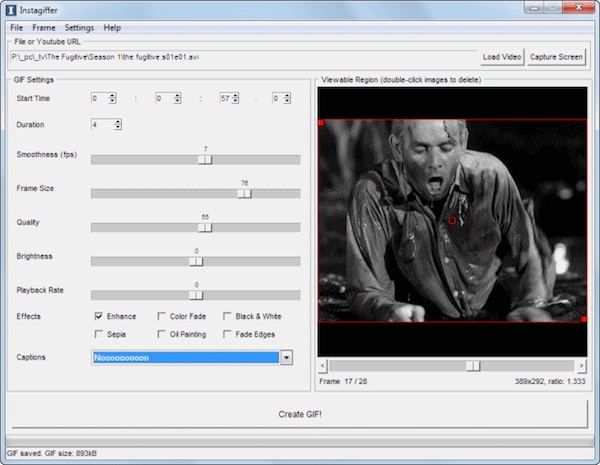
Si tratta di un software totalmente gratuito ed utilizzabile senza alcun tipo di problema su tutti i sistemi operativi Windows (sia a 32-bit sia a 64-bit) che consente di effettuare esattamente quanto appena accennato.

Instagiffer permette di creare immagini GIF selezionando un video presente sul computer in uso, scegliendolo da YouTube o catturando lo schermo, offre la possibilità di indicare un punto di inizio ed anche la durata massima.

FileCleaner, pulire Windows controllando in real time i file temporanei

FileCleaner, pulire Windows controllando in real time i file temporanei

FileCleaner, pulire Windows controllando in real time i file temporanei

CCleaner è sicuramente al primo posto in classica tra i programmi maggiormente utilizzati per far pulizia su Windows. CCleaner risulta però manchevole di alcune utili funzioni che possono invece essere trovate in altri programmi.

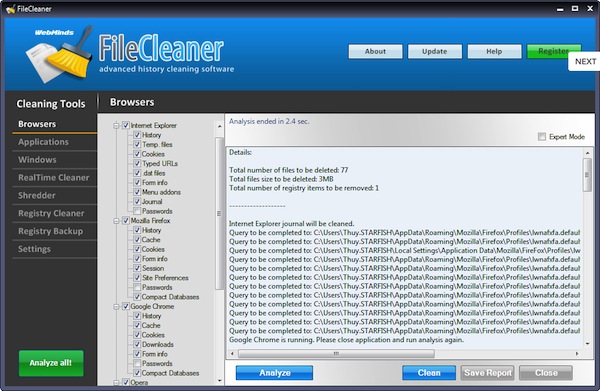
È questo il caso di FileCleaner, un software totalmente gratuito ed utilizzabile su tutti i sistemi operativi Windows (sia a 32-bit sia a 64-bit) che offre le stesse funzioni rese disponibili da CCleaner permettendo inoltre ai suoi utilizzatori di programmare i processi di pulizia e di controllare direttamente in tempo reale i file temporanei presenti nell’OS.

L’interfaccia del software mette a disposizione degli utenti tutti gli strumenti disponibili nella parte sinistra della finestra. I risultati ottenuti dall’utilizzo delle varie funzioni sono invece visibili dalla parte destra.

Per avviare tutti gli strumenti disponibili in un unico colpo è possibile cliccare sul pulsante verde Analyze All. In alternativa si possono selezione le funzioni preferite avviandole singolarmente.

WinLogOnView, monitorare l'accesso e la disconnessione da Windows

WinLogOnView, monitorare l’accesso e la disconnessione da Windows

WinLogOnView, monitorare l'accesso e la disconnessione da Windows

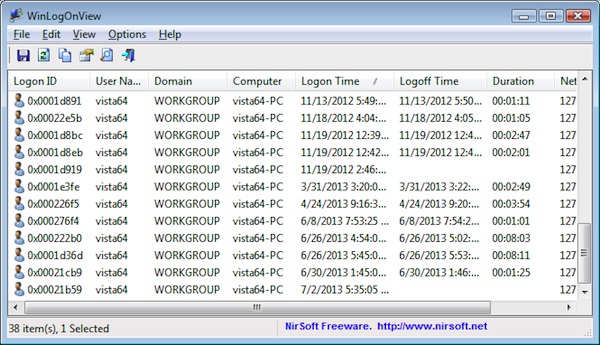
Quando ci si ritrova a dover condividere la propria postazione multimediale anche con altri utenti poter contare su uno strumento grazie al quale verificare data ed ora degli accessi che sono stati effettuati può rivelarsi molto utile in una gran varietà di circostanze, specie nel caso in cui dovessero verificarsi dei problemi legati all’utilizzo del PC.

Per far fronte a questa necessità è possibile utilizzare un’apposita e pratica utility quale WinLogOnView.

Si tratta di un software totalmente gratuito, estremamente leggero (8o KB), di natura portatile (per poter essere impiegato non dovrà essere effettuata alcuna installazione!) ed utilizzabile senza alcun tipo di problema su tutti i sistemi operativi Windows (sia a 32-bit sia a 64-bit) che consente di monitorare la data e l’ora in cui è stato effettuato l’accesso al sistema ed anche quella in cui è stata effettuata la disconnessione dall’OS, così com’è anche possibile notare osservando lo screenshot annesso ad inizio post.

Quick Any2Ico, creare icone convertendo immagini o estrandole

Quick Any2Ico, creare icone convertendo immagini o estrandole

Quick Any2Ico, creare icone convertendo immagini o estrandole

Chi, tra voi lettori di Geekissimo, non ne può proprio più di visualizzare sempre le solite icone impiegate per contrassegnare programmi e file allora di certo sarà ben felice di poter fare la conoscenza di Quick Any2Ico.

Ma di che cosa si tratta? Scopriamolo subito!

Quick Any2Ico è un software totalmente gratuito, di natura portatile (non necessita di installazione per poter essere impiegato!) e compatibile con tutti i sistemi operativi Windows (sia a 32-bit sia a 64-bit) che permette di creare icone personalizzate in formato ICO partendo da file immagine o estraendole da EXE, DLL e OCX.

Utilizzare Quick Any2Ico è davvero molto facile e non richiede alcuna conoscenza o esperienza particolare.

MouseController, registrare e ripetere sequenze di azioni del mouse

MouseController, registrare e ripetere sequenze di azioni del mouse

MouseController, registrare e ripetere sequenze di azioni del mouse

In alcune circostanze automatizzare l’azione del mouse potrebbe tornare molto utile come, ad esempio, quando si desidera impedire allo schermo di andare in standby o per eseguire azioni ripetitive per le quali è necessario effettuare sempre gli stessi movimenti con il cursore.

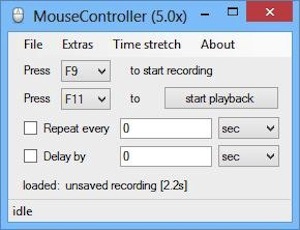
Per far fronte ad un’esigenza di questo tipo è possibile ricorrere all’impiego di uno strumento quale MouseController.

Si tratta di un software totalmente gratuito, di natura open source ed utilizzabile senza alcun tipo di problema su tutti i sistemi operativi Windows (sia a 32-bit sia a 64-bit) che consente di registrare i movimenti del mouse e i click e di riprodurre la sequenza registrata in qualsiasi momento.

Il software presenta un’interfaccia utente molto semplice ed altamente comprensibile, così com’è anche possibile notare osservando lo screenshot annesso al post.

QGifer, trasformare video in GIF animate e personalizzate

QGifer, trasformare video in GIF animate e personalizzate

QGifer, trasformare video in GIF animate e personalizzate

Tra i file maggiormente diffusi le immagini in formato GIF occupano sicuramente una posizione di rilievo. Online, specie sui forum, le GIF vengono infatti usate in maniera molto frequente, in particolare per pubblicare contenuti divertenti.

A tal proposito, chi, tra voi lettori di Geekissimo, utilizza spesso immagini GIF potrà trovare sicuramente molto utile una risorsa quale QGifer.

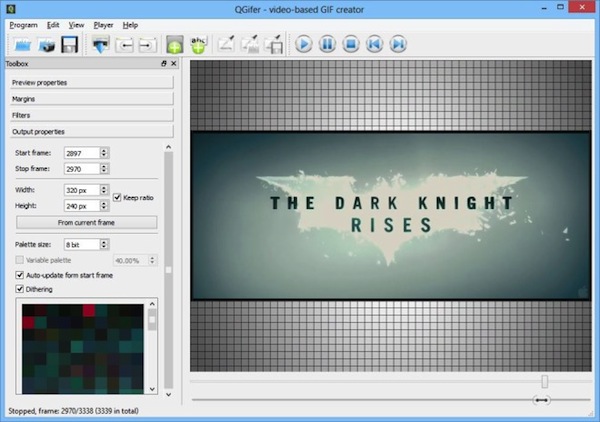
Ma di che cosa si tratta? Semplice: di un software gratuito ed open source per sistemi operativi Windows e per Linux grazie al quale creare GIF personalizzate partendo da file video ma che a differenza di tutti gli altri vari applicativi analoghi mette a disposizione dell’utente numerose opzioni per la personalizzazione delle immagini.

All’avvio del programma tutte le funzioni di modifica del file sono mostrate nella parte sinistra dello schermo mentre nella parte destra è presente l’anteprima del file.

EaseUS MobiSaver: recuperare i dati rimossi da iPhone, iPad o iPod

EaseUS MobiSaver: recuperare i dati rimossi da iPhone, iPad o iPod

EaseUS MobiSaver: recuperare i dati rimossi da iPhone, iPad o iPod

Prima di effettuare il ripristino del proprio iPhone, iPad o iPod Touch e prima di eliminare alcuni dati archiviati sull’iDevice è sempre bene creare una copia di backup in modo tale da poter eventualmente ripristinare ciò di cui si ha bisogno.

Non tutti gli utenti, però, sono soliti mettere in atto tale pratica ragion per cui non accade poi così di rado di eliminare per errore specifici contenuti e di averne poi bisogno in un secondo momento quando, appunto, non possono più essere recuperati.

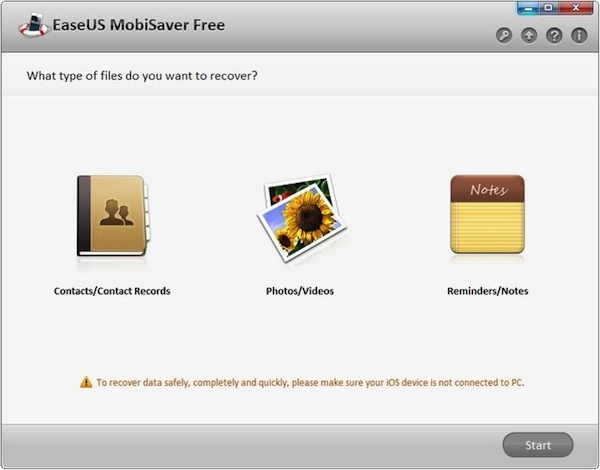
Per far fronte al verificarsi di fastidiose situazioni di questo tipo è però possibile ricorrere all’impiego di uno strumento apposito quale EaseUS MobiSaver.

Si tratta di un software totalmente gratuito ed utilizzabile su tutti i sistemi operativi Windows (sia a 32-bit sia a 64-bit) che consente di recuperare i dati rimossi dal proprio iPhone, iPad o iPod Touch in maniera semplicissima.

NCS WinVisible, nascondere o terminare processi mediante hotkey

NCS WinVisible, nascondere o terminare processi mediante hotkey

NCS WinVisible, nascondere o terminare processi mediante hotkey

Quando ad utilizzare il computer è soltanto una persona il rischio che la privacy della stessa venga violata risulta abbastanza ridotto. Quando però ci si ritrova ad utilizzare il PC in presenza di più utenti potrebbe essere utile avere a portata di mano uno strumento apposito mediante cui nascondere applicazioni e processi in esecuzione.

In circostanze di questo tipo una risorsa quale NCS WinVisible può rivelarsi sicuramente molto utile!

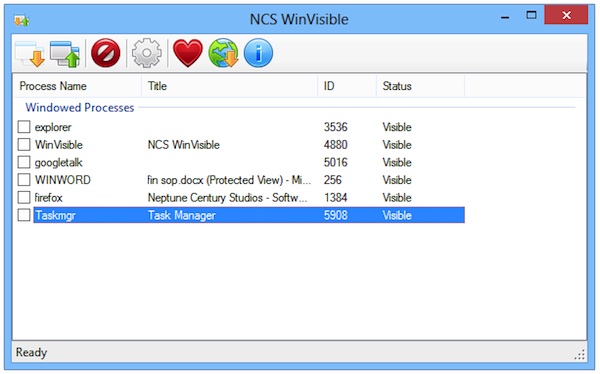
NCS WinVisible è un software totalmente gratuito ed utilizzabile senza alcun tipo di problema su tutti i sistemi operativi Windows (sia a 32-bit sia a 64-bit) che consente di nascondere o di terminare i processi selezionati mediante un apposito tasto di scelta rapita. Oltre a permettere di nascondere le altre applicazioni con NCS WinVisible è anche possibile nascondere lo stesso software il che considerando l’assenza di una password di protezione si rivela una feature molto utile.

Utilizzare NCS WinVisible è molto semplice. Dopo aver avviato il software viene mostrata una finestra in cui sono elencati tutti i processi in esecuzione sul sistema. L’utente deve selezionare i processi che desidera nascondere o terminare in concomitanza della pressione dell’apposita hotkey.

SnipSnip, fare screenshot di specifici elementi dell'interfaccia

SnipSnip, fare screenshot di specifici elementi dell’interfaccia

SnipSnip, fare screenshot di specifici elementi dell'interfacciaDi applicazioni che permettono di catturare screenshot ne esistono parecchie. La maggior parte degli applicativi di questo tipo risultano caratterizzati dalla presenza di singolari funzionalità extra così come nel caso di SnipSnip.

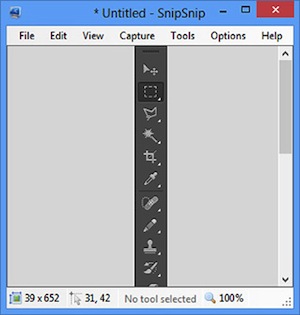
Questo software, totalmente gratuito ed utilizzabile senza alcun tipo di problema su tutti i sistemi operativi Windows (sia a 32-bit sia a 64-bit) consente infatti di fare screenshot mettendo però a disposizione dell’utente una funzione mediante cui catturare specifici elementi dell’interfaccia di qualsiasi parte del sistema operativo, così com’è anche possibile notare dando uno sguardo all’immagine d’esempio annessa a questo post.

Dal menu Capture del software è infatti possibile scegliere se fare uno screenshot dell’intero schermo, di una specifica area, di una delle finestre aperte o di un particolare elemento visualizzato.

Scegliendo di catturare un particolare elemento sullo schermo è possibile ottenere uno screenshot di un menu di scelta rapida, di una specifica sezione di un’applicazione, della sola barra delle applicazioni e molto altro ancora.

Text to Color, codificare messaggi di testo in immagini BMP

Text to Color, codificare messaggi di testo in immagini BMP

Text to Color, codificare messaggi di testo in immagini BMP

Trasferire documenti contenti informazioni sensibili, come ad esempio i dati d’accesso al proprio conto in banca o quelli relativi ai social network impiegati, può essere rischioso.

Onde evitare di incorrere in spiacevoli sorprese risulta quindi tanto utile quanto indispensabile utilizzare apposite risorse che consentano di rendere il più sicura possibile l’esecuzione di tale operazione.

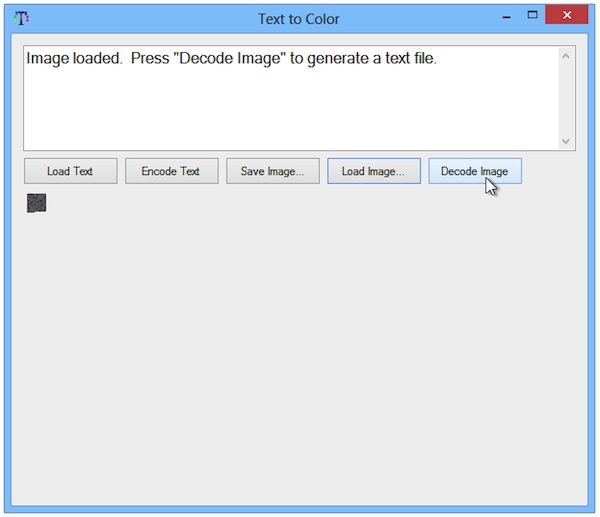
È questo il caso di Text to Color, un software totalmente gratuito ed utilizzabile senza alcun problema su tutti i sistemi operativi Windows (sia a 32-bit sia a 64-bit) che consente di codificare file di testo all’interno di immagini.

Text to Color è basato su una particolare tecnica di steganografia che invece di incorporare un file di testo in un’immagine selezionata dall’utente genera in maniera automatica il file immagine e consente di codificare il testo in esso.

visualizzatore immagini

Nomacs, un visualizzatore di immagini con tante funzioni extra

visualizzatore immagini

Di visualizzatori di immagini per sistemi operativi Windows ne esistono a bizzeffe, così come dimostrto anche dalla gran varietà di risorse di questo tipo proposte nel corso del tempo qui su Geekissimo.

Nonostante la vasta scelta alcuni utenti potrebbero però non aver ancora trovato il visualizzatore di immagini più adatto alle proprie esigenze.

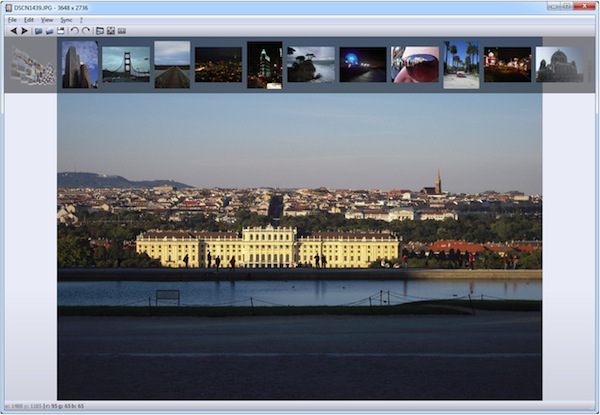
In tal caso uno strumento quale Nomacs potrebbe risultare sicuramente molto interessante considerando lo straordinario numero di funzioni che porta con sé.

Nomacs è un software completamente gratuito, di natura open source ed utilizzabile senza alcun tipo di problema su tutti i sistemi operativi Windows (sia a 32-bit sia a 64-bit) che va a configurarsi come un visualizzatore di immagini dotato di una gran quantità di utili strumenti e funzioni extra.