Come ascoltare Pandora, il miglior servizio radio on-line al mondo, utilizzando Tor

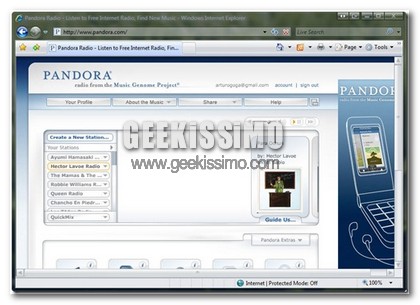
Pandora è un servizio web di radio on-line nato qualche tempo fa negli stati uniti, che ha conosciuto in pochissimo tempo uno sviluppo fuori dal comune. Come last.fm, il sito permette agli utenti di creare delle stazioni radio virtuali partendo dall’inserimento di un brano o di un artista che sia gradito all’ascoltatore.

Il sistema sfrutta un algoritmo molto complesso, elaborato secondo i canoni del Music Genome Project, che analizza ben 400 diversi parametri per creare una playlist che sia gradita all’utente.

I brani sono quindi scelti da pandora non in base alla popolarità dell’autore bensì seguendo una ad una le caratteristiche musicali, il risultato è un servizio ottimo sotto tutti i punti di vista acclamato da tutti come il migliore nel suo campo.

L’unica limitazione che ha impedito a Pandora di svilupparsi anche qui in Europa è l’utilizzo permesso, per problemi di copyright, solo ai cittadini americani, la cui effettiva provenienza era prima accertata tramite l’inserimento dello zip code, ora attraverso il riconoscimento dell’indirizzo IP.
Oggi noi di Geekissimo vogliamo presentarvi un metodo semplice ed efficace per aggirare questi controlli ed utilizzare Pandora:

Trucco per vedere ed analizzare le statistiche dei feed dei blogger più famosi

Le statistiche relative agli iscritti ai Feed Rss di un blog sono dati importanti per comprendere quanto questo sia seguito e apprezzato dalla platea di internet, analizzare bene interessi e abitudini degli iscritti è inoltre fondamentale per migliorarne l’usabilità ed il traffico generato sia in quantità che in qualità.

Uno dei migliori servizi per compiere un accurata analisi degli iscritti ai Feed Rss, per coloro che utilizzano Feedburner, è Feed Analysis, vediamo come funziona.

Vista, come scaricare Firefox ed Opera senza passare per Internet Explorer o altri browser

Gli esperti di tutto il mondo si stanno scervellando per capire l’origine di una strana patologia che sta affliggendo sempre più geek. Si tratta di uno strano “morbo” che mostra tutta la sua potenza non appena il “paziente” vede sullo schermo del suo PC una lettera “e” minuscola di colore blu con un anello giallo intorno, con sintomi che vanno dal rifiuto di compiere qualsiasi operazione al turpiloquio. Al momento lo si chiama in codice “allergia ad Internet Explorer“, ma non si sa molto di più a riguardo.

Ovviamente si scherza. Il browser di casa Microsoft può piacere o meno, ma oggi vogliamo segnalare un simpatico trucchetto per chi non desidera aprire nemmeno una volta l’Internet Explorer installato nel suo sistema, infatti permette di scaricare Firefox ed Opera senza passare per qualsivoglia browser.

Proprio così, è possibile scaricare Firefox ed Opera senza passare per Internet Explorer o altri browser, tutto tramite il prompt dei comandi di Windows Vista. Ecco come fare:

Mozilla Firefox

  1. Avviare il prompt dei comandi con privilegi da amministratore.
  2. Scrivere cd.. e premere il tasto Invio della tastiera.
  3. Scrivere cd.. e premere il tasto Invio della tastiera.

InfoTags: una didascalia mostra il contenuto dei File di testo ed Audio

Continuiamo con i piccoli programmini che possono renderci la “vita” e soprattutto il lavoro al computer più semplice; ieri abbiamo parlato di come gestire il copia-incolla fino a 1024 elementi, e oggi voglio presentarvi un software molto interessante, tanto leggero quanto utile.
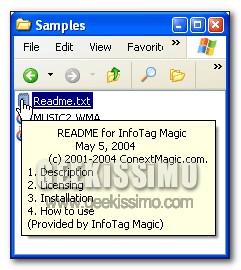
InfoTags permette di mostrare il contenuto iniziale di un file di testo semplicemente passandoci sopra con il puntatore del mouse.

Come inserire Google Docs, Google Notepad, Gtalk e Google Calendar nella Sidebar di Firefox

Grazie a Firefox è possibile svolgere tantissime operazioni nel modo più semplice possibile, ed è proprio questa caratteristica ad aver reso il browser così diffuso e apprezzato tra gli internauti.
Tra le mille possibilità che Firefox ci offre c’è anche quella di implementare i più utilizzati servizi di Google nella sidebar laterale, in modo da averli sempre portata di mano, ne abbiamo già parlato qualche tempo fa, ma facciamo una piccola ricapitolazione:

Inserire Gtalk nella sidebar di Firefox:
Per aggiungere il client di instant messaging made in Google nella sidebar di FIrefox basta inserire nei segnalibri questo link, cliccando con il tasto destro e selezionando “Bookmark This Link” o “Aggiungi Ai Segnalibri”: Google Gtalk
Fatto questo, cliccando con il tasto destro sul link nella Gestione Segnalibri, spuntate la casella “Carica questo segnalibro nella barra laterale“, ed eccovi Gtalk nella sidebar.

Gestire il Copia-Incolla fino a 1024 elementi con ClipX

La funzione di Copia-Incolla è forse tra le più banali e allo stesso tempo tra le più utilizzate, ma gestire contemporaneamente decine di elementi diventa problematico in quanto Windows no permette di memorizzare più di un oggeto per volta.
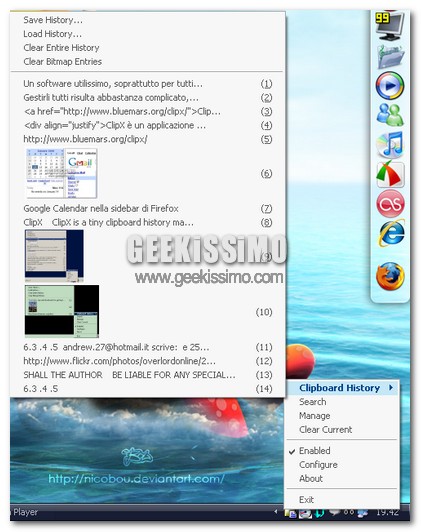
ClipX è un applicazione per Windows grazie alla quale è possibile gestire contemporaneamente fino a 1024 elementi, siano questi testi, file o immagini.

Ogni volta che copiamo un elemento, questo viene salvato nella memoria di ClipX, e possiamo richiamarlo in qualsiasi momento.
Il software si installa nella system tray e cliccando sull’icona con il tasto destro verranno mostrati tutti gli elementi copiati, numerati in ordine dal più recente.
Tutte le funzioni possono inoltre essere gestite direttamente dalla tastiera, con combinazioni di tasti scelte direttamente dall’utente.

Disco di ripristino per Windows Vista

Quando acquistiamo un Computer nuovo, acquistiamo nello stesso momento anche un sistema operativo nuovo, ma nel 99% percento dei casi tra i Cd che ci vengono forniti non compare quello originale dell’installazione, bensì un “Recovery Disk” creato direttamente dalla casa produttrice.
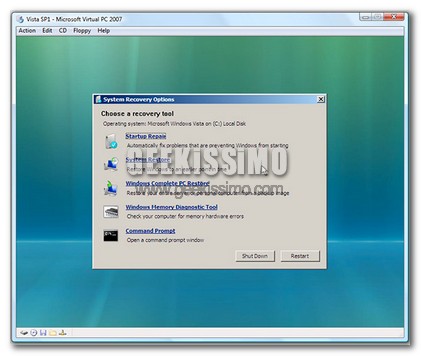
Il problema è che, con Windows Vista, il disco di installazione non si limita ad installare il sistema operativo, ma può anche essere utilizzato come “Recovery Center” in grado di ripristinare il sistema automaticamente tramite il roll-back ad un punto di ripristino precedentemente creato, con un BackUp o agendo direttamente da linea di comando.

Il modo più semplice per installare Mac Os X 10.5.1 sul proprio Pc senza Hack

Qualche tempo fa vi abbiamo spiegato come costruire un “hackintosh”, ovvero un computer sul quale poter installare il celebre sistema operativo della Apple.
Il processo era lungo e complesso, richiedeva tanta pazienza e soprattutto una grossa competenza nel campo, e comunque il risultato era in molti casi lontano dall’essere definito soddisfacente a causa di varie incompatibilità hardware riscontrabili.

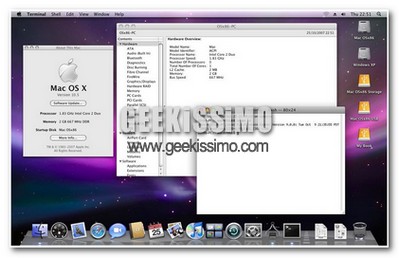
Secondo Lifehacker è da oggi possibile installare Mac Os X su un qualsiasi computer con un processore Intel con la stessa facilità con cui si installa su una macchina Apple, senza agire da linea di comando; la differenza rispetto al primo metodo sta nel rendere il nostro sistema idoneo all’installazione tramite alcune modifiche BIOS.
Il computer sul quale è stato installato Mac Os X aveva le stesse caratteristiche hardware indicate nel primo post, quindi non è assicurato che il procedimento funzioni su tutti i PC Intel con SSE3 o superiori.
Va comunque precisato che installare Leopard su una macchina non Apple, pur possedendo il cd d’installazione è un operazione illegale, da eseguire a proprio rischio e pericolo.

Gioco del Lunedì: Gara per Geek, re del Drag and Drop!

Ciao a tutti miei cari Geeks! Dichiaro aperta la gara che nominerà il RE del Drag and Drop! Grazie al giochino di oggi , Frenzy, potrete dimostrare quanto siete abili a manovrare il mouse e mettere a dura prova i vostri riflessi.

Ci sono voci addirittura che dicono che questo giochino sia anche utilizzato come test per i piloti Top Gun americani, e che debbano durare almeno 60 secondi. Il gioco è semplicissimo, basta tenere premuto il pulsante sul quadrato rosso, e trascinarlo per non farsi prendere dai poligoni blu. La scaletta che vedete qui sotto rappresenta il vostro gradi di abilità a seconda di quanto durate.

I migliori 10 download manager per ogni esigenza

dman.jpg

Senza dei download manager di fiducia, la vita di ogni geek, degno di tale definizione, non sarebbe più la stessa.

Sì, ma cosa fare se non si ha ancora una squadra di download manager di fiducia? Semplice, basta vedere questa lista con i migliori 10 download manager per ogni esigenza che vi proponiamo oggi, provarli uno ad uno e scegliere quelli che fanno per voi. Che aspettate?

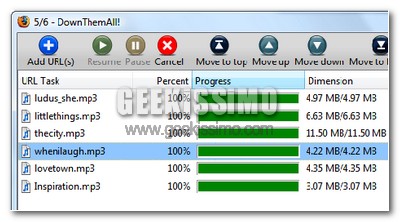
DownThemAll!: formidabile estensione per il browser Mozilla Firefox. Consiste in un completissimo download manager che si integra perfettamente con il browser e permette di scaricare qualsiasi cosa, in modo facile, veloce ed ultra-personalizzabile.

Ted (multi-piattaforma) / TVShows (Mac): download manager che permettono il download automatico di episodi in inglese delle più famose serie TV del momento.

Guida su come condividere lo stesso mouse e tastiera con più computer

Quella che sto per proporvi oggi è una vera e propria chicca. Mi rivolgo a chi ha più di un pc, magari un fisso e un portatile, quante volte avreste voluto utilizzare la tastiera e il mouse anche sul vostro portatile senza scollegare e ricollegare il tutto? Bene, da qualche tempo utilizzo un fantastico software per condividere il mouse e la tastiera su più pc contemporaneamente, in poche parole potete spostare il puntatore del mouse dal monitor del pc fisso, in quello del portatile e viceversa.

E udite udite, supporta anche la condivisione della clipboard, praticamente gestisce il copia e incolla da un pc all’altro, letteralmente FANTASTICO. Non so voi, ma io per lavoro molte volte mi trovo con portatile e fisso vicino, e avere la “nostra” tastiera per scrivere sul portatile o utilizzare il mouse è una comodità davvero non indifferente.

Ecco a voi come fare per condividere lo stesso mouse e tastiera con più computer:

Tips: 4 programmi nascosti in Windows Xp

Penso che ognuno di voi abbia una certa dimestichezza con Windows XP, essendo il sistema operativo più utilizzato al mondo, che piaccia o no, tutti ci hanno continuamente a che fare.
Pensate di conoscerlo fin nei meandri e di essere dei veri e propri “Guru”?
Cercherò di smentirvi, presentandovi 4 programmi nascosti in Windows Xp!

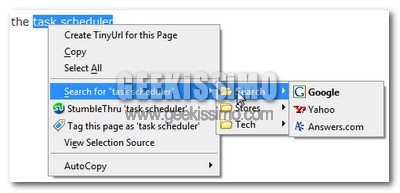
Firefox, come organizzare i motori di ricerca in cartelle e copiare automaticamente il testo selezionato

Cari geek vicini e lontani, oggi torniamo a parlare di Firefox, il mitico browser open source che, grazie alla infinite funzionalità donategli dalle estensioni, non smetterà mai di stupirci.

Per essere precisi, vogliamo presentarvi due nuove estensioni che permettono di semplificare e velocizzare notevolmente il lavoro quotidiano di chi ogni giorno “surfa” per il web con il browser del panda rosso made in Mozilla.

Eccovi allora serviti dei consigli, che speriamo utili, su come organizzare i motori di ricerca in cartelle e copiare automaticamente il testo selezionato. Buona lettura a tutti!

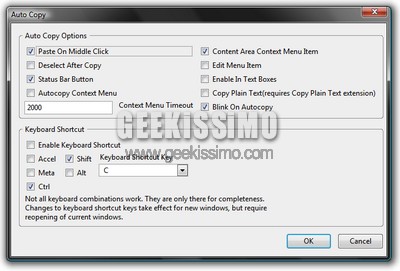
AutoCopy: Come suggerisce il suo nome, questa estensione per Firefox permette di copiare automaticamente il testo evidenziato con il mouse. Dispone di impostazioni avanzate largamente personalizzabili ed è un vero must-have per chi non vuole perdere eccessivo tempo nel copia&incolla di testi ed immagini.

Mantenere il desktop del pc in ordine con Belvedere

Scrivania ordinata

Da oggi, anche le persone meno esperte, potranno avere sotto controllo il desktop, un altra cartella o l’hard disk con Belvedere. Un tool utilissimo per la gestione dei file in maniera automatizzata. A volte mi è capitato di dover spostare molti file tutti con una stessa estensione, e per far ciò ho dovuto “smanettare” un po con le impostazioni di Windows. Ma se avessero rilasciato Belvedere un pò di tempo fa non avrei avuto problemi.

Infatti ‘utilità di questo tool è la possibilità di creare delle regole per i file in base al nome, l’estensione, la dimensione, la data di creazione in modo che questi file siano spostati, rinominati, aperti e altro ancora. Per installare l’applicazione, dovrete semplicemente scaricare il file e cliccare sull’eseguibile.