Right Inbox, pianificare l’invio di nuove e-mail da Gmail

Per la felicità di tutti voi lettori di Geekissimo che, solitamente, vi ritrovate a navigare online sfruttando Google Chrome, che impiegate frequentemente Gmail e che, per un motivo o per un altro, siete alla disperata ricerca di una valida soluzione mediante cui organizzare nel miglior modo possibile l’invio dei messaggi di posta elettronica quest’oggi prestiamo qualche minuto di attenzione a Right Inbox, ovvero un’estensione per il browser web del gran colosso delle ricerche in rete preposta, appunto, proprio a tal scopo.

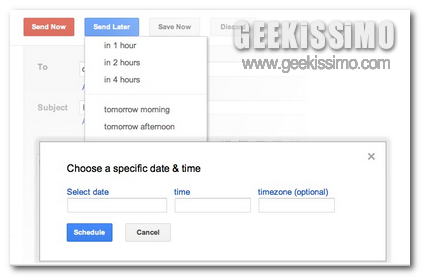
Right Inbox, infatti, è una recente estensione che, una volta in uso, permetterà di pianificare l’invio dei proprio messaggi di posta elettronica da Gmail impostando anche una data ed un orario specifico e rivelandosi quindi una funzionalità particolarmente utile per tutti coloro che, ad esempio, necessitano spesso di spedire e-mail in specifici momenti nei quali, purtroppo, non si ha la possibilità di accedere alla propria casella di posta elettronica o, in linea ben più generale, ad internet.

Mail Notifier, semplice ma utile notificatore di Gmail per Windows 7

Qui su Geekissimo, in passato, abbiamo avuto modo di fare la conoscenza di diversi ed utili strumenti mediante cui tenere traccia della posta in arrivo su Gmail direttamente e comodamente dal proprio desktop.

Qualora però i software in questione non fossero stati di vostro gradimento o, per un qualsiasi motivo, non siano stati in grado di soddisfare le vostre esigenze potreste provare a leggere le successive righe di questo post in modo tale da poter valutare personalmente se una recente ed accattivante risorsa quale Mail Notifier possa risultarvi utile.

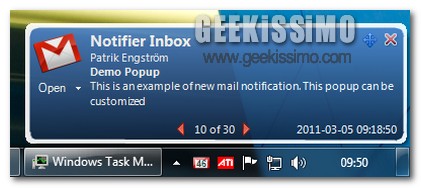
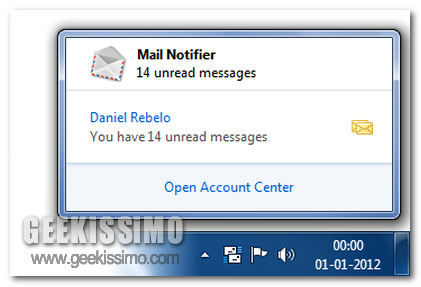
Mail Notifier, infatti, è un nuovo software, completamente gratuito e compatibile solo e soltanto con Windows 7, che notifica la ricezione di nuove e-mail in Gmail mediante la comparsa di un’apposita finestra pop-up direttamente al di sopra della system tray, così come illustrato anche nello screenshot d’esempio annesso all’inizio di questo post.

L’aspetto delle notifiche è in pieno stile Seven in modo tale da non andare ad interferire in alcun modo con quella che è l’interfaccia di default dell’ultimo sistema operativo redmondiano.

WAV Player for Gmail, riprodurre direttamente da Chrome i file WAV inviati come allegati di Gmail

Quando ci si ritrova ad avere a che fare in maniera piuttosto frequente con eventuali allegati alle proprie e-mail avere la possibilità di visualizzare il tutto direttamente nella dal browser web, anziché effettuarne il download sulla postazione multimediale in uso, può essere molto utile al fine di risparmiare del tempo prezioso.

Nel caso specifico in cui il browser web impiegato sia Google Chrome ed il servizio di posta elettronica in uso Gmail tale operazione risulta eseguibile, ad esempio, con i file in formato PDF.

Purtroppo, però, un’operazione di questo tipo non può essere effettuata qualora quanto spedito come allegato sia un file audio e, per esser più precisi, un file in formato WAV.

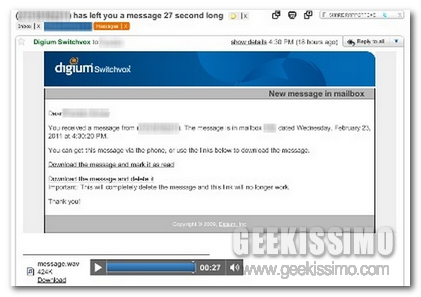
Per ovviare nel migliore dei modi alla situazione in questione è però possibile ricorrere all’utilizzo di WAV Player for Gmail, una recente ed interessante estensione che, una volta installata, consentirà di riprodurre, direttamente da Chrome, i file audio in formato WAV inviati come allgati alle e-mail ricevute in Gmail.

Email this page, condividere pagine web tramite e-mail in un click

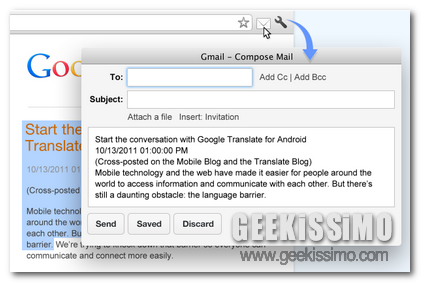
Spesso, navigando online, capita di incappare in specifiche informazioni o, ancora, intere pagine web e siti internet che potrebbe essere utile condividere con amici, parenti, conoscenti e chi più ne ha più ne metta.

Generalmente per eseguire tale tipo d’operazione possono essere sfruttati gli appositi pulsanti di condivisione annessi alle pagine web e grazie ai quali, mediante un semplice click, è possibile postare quanto d’interesse direttamente su quelli che sono i principali servizi di social networking, primi tra tutti Facebook e Twitter.

Non è però da escludere il fatto che, piuttosto che condividere il tutto sui social network venga avvertita l’esigenze di eseguire la medesima operazione tramite e-mail

.

Purtroppo, però, soltanto pochi siti web mettono a disposizione dell’utente un pulsante grazie al quale effettuare quanto appena accennato rendendo quindi il processo di condivisione non definibile esattamente come “immediato”.

Send Call From Santa, creare video di auguri per Natale su Gmail e Google+

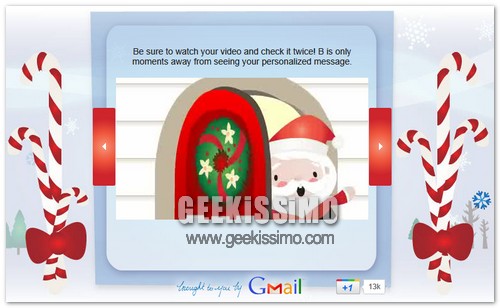
Anche quest’anno vi siete ridotti all’ultimo minuto per acquistare i regali e fare gli auguri di Natale ad amici e conoscenti? Almeno per quanto riguarda gli auguri, forse possiamo ancora aiutarvi. O meglio, può aiutarvi Send Call From Santa, il servizio online lanciato in questi giorni da Google che permette di creare originalissimi video di auguri per Natale da pubblicare su Google+ o spedire tramite Gmail.

Pensato originariamente per creare telefonate natalizie per Google Voice (cosa che si può ancora fare, ma a pagamento se si risiede fuori da USA e Canada), Send Call From Santa permette di creare cartoline di Natale animate diverse dal solito. Non si sceglie una cartolina da un album digitale ma si costruisce in maniera originale la propria video-cartolina specificando dettagli come il proprio nome, quello del destinatario, il tipo di rapporto che intercorre fra i due (amici, parenti, colleghi ecc.); suggerendo i nomi che Babbo Natale dovrà pronunciare nel corso del filmato; e decidendo infine se spedire la cartolina tramite Gmail o condividerla su Google+.

Google lancia Talk Guru – una chat di domanda/risposta in Gmail

Da poche ore, Google ha reso disponibile un’altra splendida funzionalità, stiamo parlando di Google Talk Guru, una chat di domanda/risposta disponibile direttamente da Gmail.

Quale è la sua funzionalità?

Talk Guru è un servizio sperimentale che si propone di rendere migliore e più rapida la ricerca da parte dell’utente nell’enorme database di Google. Grazie a tale utility, è possibile cercare risultati sportivi, previsioni meteo, definizioni, traduzioni e tanto altro semplicemente ponendo una domanda attraverso la chat di Gmail.

Gmail Notifier Pro, un notificatore per Gmail altamente personalizzabile e con interessanti caratteristiche extra

Utilizzate Gmail come casella di posta elettronica principale e non ne potete proprio più di dover aprire continuamente la relativa pagina web mediante il browser preferito per controllare l’eventuale ricezione di nuove e-mail? Bhe, qualora la risposta fosse affermativa allora, cari lettori di Geekissimo, di certo, quest’oggi, sarete ben lieti di fare la conoscenza di un ottimo ed apposito notificatore (ma, attenzione, non uno qualunque!) quale Gmail Notifier Pro.

Si tratta infatti di un fantastico software freeware, sebbene il nome possa trarre in inganno, portatile e tutto dedicato agli OS Windows che, così come tutti gli altri notificatori per Gmail visionati in passato, permette di visualizzare apposite notifiche relative alla ricezione delle e-mail in Gmail direttamente sul proprio desktop, così come illustrato anche nell’immagine d’esempio, supportando però ben due account simultaneamente e, sorpresa delle sorprese, consentendo anche di comporre ed inviare nuovi messaggi di posta.

Guida: come effettuare un backup automatico di Gmail sul PC


Fidarsi è bene, non fidarsi è meglio. Una regola di vita che vale anche nel mondo informatico, dove molto spesso noi geek tendiamo ad affidarci a servizi dai nomi altisonanti, come Gmail, che di punto in bianco possono andare in down o decidere di bloccare i nostri account cancellando anni di comunicazioni e dati importantissimi.

Per fortuna, i down di Gmail e il blocco degli account non avviene molto spesso. Ma visto che – come detto – la prudenza non è mai troppa, perché non attrezzarci in modo da effettuare un backup automatico di Gmail sul PC e salvare tutti i nostri messaggi (compresi gli allegati) sull’hard disk? In fondo, tutto quello che occorre è un piccolo software gratuito no-install chiamato IMAPSize e l’Utilità di pianificazione di Windows. Ecco come usarle insieme per impostare un backup di Gmail che si avvia automaticamente ogni giorno.

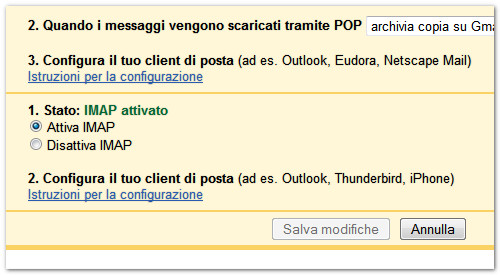
1 – Il primo passo da compiere è ovviamente quello di controllare che l’accesso a Gmail tramite IMAP sia abilitato. Per farlo, occorre collegarsi alla propria casella di posta elettronica, cliccare sulla voce Impostazioni (in alto a destra), recarsi nella scheda Inoltro e POP/IMAP e accertarsi che ci sia la spunta su Attiva IMAP (in basso). Se la voce non è spuntata, mettere il segno di spunta su di essa e cliccare sul pulsante Salva modifiche per salvare le impostazioni.

SocialGmail, visualizzare l’immagine del profilo di ciascun utente accanto ai messaggi di posta elettronica in Gmail

Gmail, il servizio di posta elettronica offerto dal gran colosso delle ricerche online, costituisce una risorsa più che valida sotto molteplici punti di vista ma, purtroppo, ciò non implica l’assenza di qualche piccola pecca o, per meglio intenderci, la mancanza di alcuni accorgimenti che, qualora disponibili, renderebbero la casella e-mail by Google ancor più performante di quanto già non lo sia.

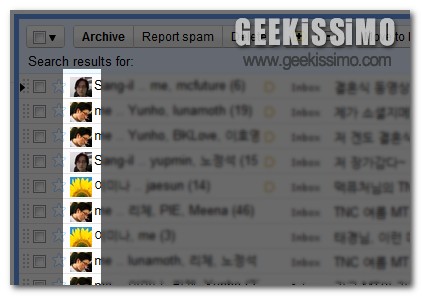
Basti pensare, ad esempio, a quanto potrebbe essere comodo visualizzare l’immagine del profilo di ciascun utente direttamente accanto ai messaggi di posta elettronica in modo tale da poter subito dedurre, mediante un sol colpo d’occhio, il mittente dell’e-mail e, di conseguenza, eseguire anche rapide operazioni di smistamento.

Snooze Your Email, applicare uno snooze alle e-mail ricevute in Gmail per non dimenticarne la lettura

Quando ci si ritrova ad avere a che fare con un numero di e-mail in continuo aumento nella posta in arrivo, riuscire a prendere correttamente visione di tutti i messaggi ricevuti potrebbe divenire piuttosto problematico, specie se, ad esempio, si è particolarmente di fretta.

In casi come questi sarebbe dunque preferibile riservare la visione di specifiche e-mail ad un secondo momento ma, agendo in tal modo, si potrebbe correre il rischio di dimenticarne la lettura lasciando dunque in giacenza messaggi su messaggi per un ampio periodo di tempo, almeno fin quando ci si ricordi nuovamente di doverli leggere.

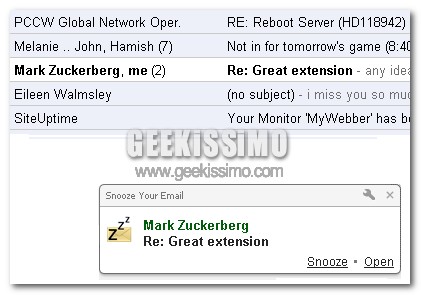
Tuttavia, qualora venga impiegata Gmail come casella di posta elettronica online e nel caso in cui il browser web in uso sia Google Chrome, una situazione di questo tipo può ora essere facilmente risolta ricorrendo all’utilizzo Snooze Your Email, un’estensione appositamente ideata a tale scopo.

Gmail: introdotta la visualizzazione delle notifiche sul desktop per e-mail e chat

Proprio ieri, qui su Geekissimo, avevamo avuto modo di dare uno sguardo ad una nuova e tanto attesa funzione extra, seppur al momento ancora in via sperimentale, disponibile per Gmail.

Ora, pur continuando a prestare attenzione alle news riguardanti il servizio di posta elettronica targato Google, diamo invece uno sguardo ad un ulteriore feature, introdotta però come vera e propria funzionalità effettiva di Gmail, anch’essa richiesta a gran voce dalla vasta utenza.

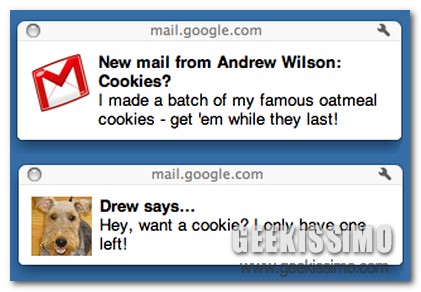
Infatti, qualche ora addietro, il team di Gmail ha reso disponibile a tutti gli utilizzatori della casella di posta elettronica del gran colosso del web la possibilità di attivare la visualizzazione di apposite notifiche da desktop, visualizzabili sotto forma di popup in HTML5, indicati l’arrivo di nuove e-mail e di nuovi messaggi di chat (da notare la prima immagine illustrativa).