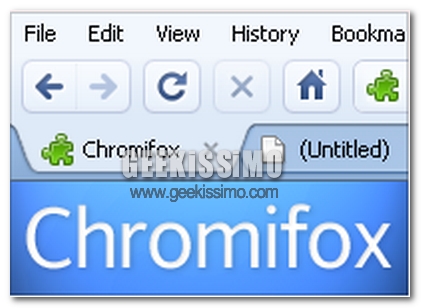
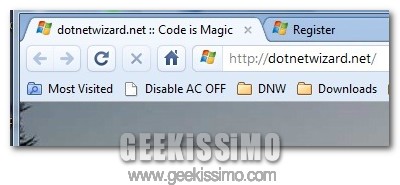
- Installare il tema Chromifox;
- Disinstallare qualsiasi estensione interferisca con l’aspetto del browser, come Glasser;
- Installare l’estensione Hide Menubar, utile a (sorpresa delle sorprese) nascondere la barra dei menu nel noto browser open source;

Questo articolo è per tutti gli utenti che vorrebbero utilizzare Google Chrome ma non vogliono trasmettere i propri dati a

- Installare il tema Chromifox;
- Disinstallare qualsiasi estensione interferisca con l’aspetto del browser, come Glasser;
- Installare l’estensione Hide Menubar, utile a (sorpresa delle sorprese) nascondere la barra dei menu nel noto browser open source;

Google all’inizio di questo mese ha rilasciato al pubblico la prima release del suo browser, Google Chrome. Il codice del browser, come sapete, è open quindi tutti possono scaricarlo e modificarlo.
Rilasciare anche delle API sarebbe stato molto utile in quanto avrebbe permesso agli sviluppatori di creare estensioni per questo browser. Anche se Kazuho Oku, ha trovato un modo per utilizzare gli userscript su Google Chrome.
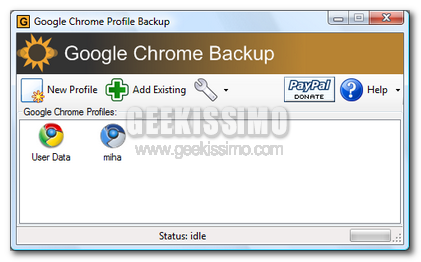
Oggi voglio segnalare un ottima applicazione a tutti coloro che come il sottoscritto sono stati “stregati” da Google Chrome ed ora non utilizzano altri browser.
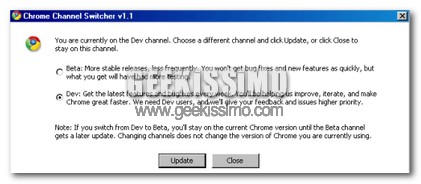
Se vogliamo avere l’ultima release disponibile di Chrome senza dover aspettare gli aggiornamenti ufficiali, dobbiamo scaricare uno speciale “channel switcher” offerto direttamente da Google. Una volta lanciato l’eseguibile si aprirà una finestra dove potremo scegliere tra Beta e Dev.

Nei commenti all’articolo “Come adattare (perfettamente) la grafica di Chrome a Firefox” si disquisiva di come Chrome sia per ora ad uso esclusivo degli utenti Windows, a svantaggio di chi usa sistemi operativi diversi, come Mac e Linux. Anche usando Wine per farlo girare su Linux, i risultati non sono eccezionali.
Oggi, dunque, voglio segnalarvi una versione di Chrome, CrossOver Chromium, non prodotta da Google (come sapete, Chrome è un progetto Open Source, ovvero ciascuno può modificare il codice del programma liberamente) bensì dal team di programmatori di CodeWeavers, che sono riusciti a sistemare una versione di Chrome utilizzando Wine, la libreria di cui parlavamo prima che implementa Windows come sottosistema negli altri OS; occhio a non farlo passare per un emulatore: Wine è un acronimo, che sta proprio per “Wine Is Not an Emulator”!
Attenzione, però: gli stessi programmatori sconsigliano di utilizzare CrossOver Chromium come browser predefinito, in quanto viene definito ancora instabile, ma ha solamente una funzione dimostrativa di ciò che è possibile ottenere utilizzando Wine. Cito testualmente dalle FAQ di CrossOver Chromium:
Should I run CrossOver Chromium as my main browser?
Absolutely not! This is just a proof of concept, for fun, and to showcase what Wine can do. Chromium itself is just beginning. As the Chromium project progresses, they will be providing more compelling support for Mac OS and Linux, particularly with process security and memory management. Those future versions from Chromium will be better suited for daily use than this version.


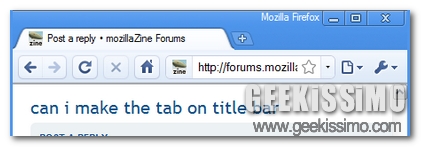
Siamo giovani geek e la memoria ancora è dalla nostra parte: ricorderete sicuramente che ieri abbiamo visto insieme come trasformare il nostro Firefox in Chrome utilizzando l’add-on Chromifox. Oggi, invece, restando sullo stesso argomento, vi propongo un add-on che sviluppa risultati decisamente migliori di quelli ottenuti ieri. Si tratta di Chrome Package, un add-on sviluppato da DigDug. Il Package si compone di due estensioni, una delle quali è il tema grafico di Chromifox personalizzato dallo sviluppatore. Andiamo a vedere come comportarci per riprodurre perfettamente la grafica di Chrome su Firefox.
Scarichiamo innanzitutto l’add-on Chrome Package cliccando qui. Anche questo add-on, come quello di ieri, è in forma sperimentale; per la procedura di installazione, vi rimando all’articolo di ieri, nella fattispecie a questa parte:
… La pagina successiva, però, ci richiede i nostri dati utente Firefox Add-on, questo perché l’add-on in questione è in fase sperimentale (Release Candidate 1). Se ne siamo già provvisti, inseriamo i nostri dati e procediamo, oppure creiamo un profilo su Firefox Add-on cliccando qui e compilando i campi…
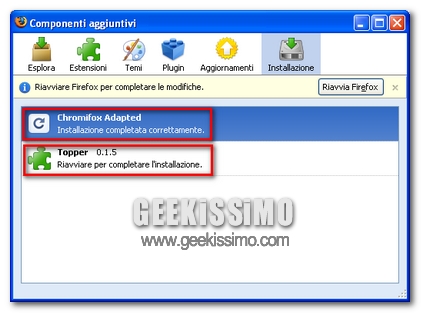
Dopo aver effettuato l’accesso e cliccato su “Add to Firefox”, si presenta una pagina con una licenza. Accettiamola senza problemi e procediamo nell’installazione, cliccando su “Accept and Install”. Come di consueto, se l’installazione ha avuto buon esito, otterremo la finestra che ci richiede il riavvio dell’applicazione. Da notare come venga segnalata l’installazione di DUE componenti (segnalati dai due rettangoli nell’immagine seguente):


E’ passata già una settimana dal rilascio del browser della società di Mountain View, la famosa Big G, e già Chrome è diventato modello d’ispirazione per i geek. Sebbene Chrome sia un browser veramente ben fatto, dalla grafica alle funzioni, non potete chiedere a noi veterani di Firefox di lasciarlo. Così, per i fedelissimi del browser di Mozilla, è stato programmato un add-on: il suo nome è Chromifox. Grazie a questa funzione, dunque, potremo vestire il nostro amato Firefox coi panni di Chrome. Vediamo nel dettaglio come agire.
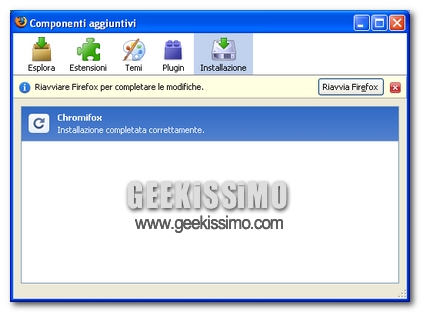
Innanzitutto, scarichiamo l’add-on da questa pagina, cliccando su “Add to Firefox”. La pagina successiva, però, ci richiede i nostri dati utente Firefox Add-on, questo perché l’add-on in questione è in fase sperimentale (Release Candidate 1). Se ne siamo già provvisti, inseriamo i nostri dati e procediamo, oppure creiamo un profilo su Firefox Add-on cliccando qui e compilando i campi. Dunque, adesso possiamo installare il file e, se l’installazione terminerà correttamente, otterremo questa finestra di Firefox: