Come ottimizzare i propri post per Google

Se si ha intenzione di aumentare le visite al proprio blog, non si può fare a meno di cercare di ottimizzare al massimo i propri articoli per i motori di ricerca, che sono la fonte maggiore di nuovi visitatori.
E su quale motore di ricerca concentrarsi se non su Google?
Non tutti gli articoli che scriviamo infatti sono presi in considerazione da Google, e non godono quindi della fama che meriterebbero.

Eccovi qualche utile consiglio per ottimizzare i propri post ed ottenere una maggiore visibilità su Google:
Raccolta particolare di 100 tutorial per Photoshop

Raccolta particolare di 100 tutorial per Photoshop

Tutti i lettori affezionati di Geekissimo sanno, dato che lo scrivo in molti miei articoli, che non sono pratico con Photoshop e con la grafica più in generale. Però non è detto che con il giusto insegnante non si possa diventare dei veri e propri artisti.

In rete o nelle librerie esistono milioni di tutorial per Photoshop, ma la più grande debolezza, secondo me, di questi è che un utente deve sapere cosa vuole realizzare, cioè il risultato del suo lavoro quale dev’essere. E se ho imparato qualcosa gli effetti realizzabili sono migliaia.

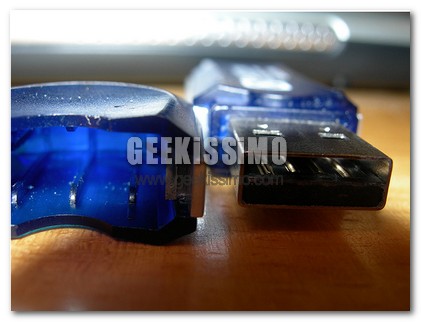
Come rimuovere i virus dalle penne USB

Un po come i cari, vecchi floppy disk, anche le penne USB di non sicurissima provenienza sono spesso vettori di fastidiosi quanto dannosi virus informatici.

Molte delle minacce che “viaggiano sul filo della penna” sono davvero subdole, talvolta invisibili anche dai più blasonati anti-virus in circolazione. Proprio per questo, oggi vogliamo darvi qualche dritta su come rimuovere i virus dalle penne USB. Che ci crediate o no, basta un po di prevenzione (magari disabilitando l’avvio automatico delle penne USB con software come TweakUI), qualche comando dal prompt ed il gioco è fatto. Ecco come procedere:

Come liberare il più possibile lo schermo in Firefox

Con l’andar del tempo e l’aumentare delle estensioni installate, Firefox tende a “mangiare” sempre più porzioni di schermo a causa dei miliardi di pulsanti integrati nelle varie toolbar e nella barra di stato.

Risultato di ciò è una netta diminuzione del “campo visivo” sui siti web attraverso il browser, proprio una di quelle cose che un geek non può assolutamente tollerare, quindi adesso vediamo insieme come porre rimedio a tutto ciò e liberare il più possibile lo schermo in Firefox. Buona lettura a tutti!

  • Installare il tema Classic Compact che rende più sottili le barre degli strumenti e la barra di stato, senza cambiare nulla dal punto di vista grafico.
  • Installare l’estensione Stylish.
  • Fare click destro sull’icona di Stylish presente nella barra di stato di Firefox e cliccare su Crea nuovo stile > Crea uno stile… per poi incollare quanto segue:

Come ascoltare Pandora, il miglior servizio radio on-line al mondo, utilizzando Tor

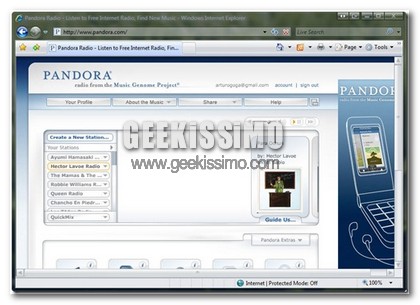
Pandora è un servizio web di radio on-line nato qualche tempo fa negli stati uniti, che ha conosciuto in pochissimo tempo uno sviluppo fuori dal comune. Come last.fm, il sito permette agli utenti di creare delle stazioni radio virtuali partendo dall’inserimento di un brano o di un artista che sia gradito all’ascoltatore.

Il sistema sfrutta un algoritmo molto complesso, elaborato secondo i canoni del Music Genome Project, che analizza ben 400 diversi parametri per creare una playlist che sia gradita all’utente.

I brani sono quindi scelti da pandora non in base alla popolarità dell’autore bensì seguendo una ad una le caratteristiche musicali, il risultato è un servizio ottimo sotto tutti i punti di vista acclamato da tutti come il migliore nel suo campo.

L’unica limitazione che ha impedito a Pandora di svilupparsi anche qui in Europa è l’utilizzo permesso, per problemi di copyright, solo ai cittadini americani, la cui effettiva provenienza era prima accertata tramite l’inserimento dello zip code, ora attraverso il riconoscimento dell’indirizzo IP.
Oggi noi di Geekissimo vogliamo presentarvi un metodo semplice ed efficace per aggirare questi controlli ed utilizzare Pandora:

Windows, come evitare l’installazione automatica del SP1 per Vista e del SP3 per XP

Da bravi geek sarete sicuramente al corrente del fatto che Microsoft è in procinto di “sfornare” per tutti noi utenti Windows due service pack molto importanti: Windows Vista service pack 1 e Windows XP service pack 3.

La release definitiva di questi mega-pacchi di aggiornamenti potrebbe arrivare anche prima di quanto ci si aspetta, forse anche “a sorpresa”, cosa certamente non apprezzata da molte persone, soprattutto chi utilizza il PC per lavorare e non desidera imbattersi in eventuali problemi di compatibilità dovuti proprio all’installazione automatica dei service pack.

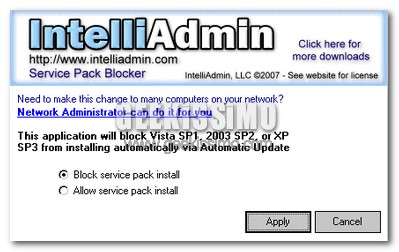
Proprio per dare una mano a questi (molti) utenti, oggi vogliamo segnalarvi due metodi davvero semplici per evitare l’installazione automatica del SP1 per Vista e del SP3 per XP. Uno consiste nel cambiare un valore nel registro di sistema, l’altro invece è un semplicissimo software gratuito nel quale basta cliccare su di un pulsante per dormire sonni tranquilli.

Vista, come scaricare Firefox ed Opera senza passare per Internet Explorer o altri browser

Gli esperti di tutto il mondo si stanno scervellando per capire l’origine di una strana patologia che sta affliggendo sempre più geek. Si tratta di uno strano “morbo” che mostra tutta la sua potenza non appena il “paziente” vede sullo schermo del suo PC una lettera “e” minuscola di colore blu con un anello giallo intorno, con sintomi che vanno dal rifiuto di compiere qualsiasi operazione al turpiloquio. Al momento lo si chiama in codice “allergia ad Internet Explorer“, ma non si sa molto di più a riguardo.

Ovviamente si scherza. Il browser di casa Microsoft può piacere o meno, ma oggi vogliamo segnalare un simpatico trucchetto per chi non desidera aprire nemmeno una volta l’Internet Explorer installato nel suo sistema, infatti permette di scaricare Firefox ed Opera senza passare per qualsivoglia browser.

Proprio così, è possibile scaricare Firefox ed Opera senza passare per Internet Explorer o altri browser, tutto tramite il prompt dei comandi di Windows Vista. Ecco come fare:

Mozilla Firefox

  1. Avviare il prompt dei comandi con privilegi da amministratore.
  2. Scrivere cd.. e premere il tasto Invio della tastiera.
  3. Scrivere cd.. e premere il tasto Invio della tastiera.

Guida per trasformare un software in versione portatile per key usb

Come rendere i programmi portatili5446

Al giorno d’oggi, la linea guida, per lo sviluppo di tutti i tipi di tecnologia è la portabilità. Questo vuol dire che bisogna cercare di inserire in un unico oggetto più gadget, esempio lampante i telefonini, con fotocamera, lettore MP3, navigatore e chi più ne ha più ne metta. Anche nel mondo dei computer è cosi, ne sono prova i WebOS, ovvero interi sistemi operativi, amministrabili ovunque ci troviamo tramite il nostro browser.

Ma anche i software ovviamente si evolvono, ne sono esempio le migliaia di applicazioni portable, che ogni giorno vengono create. E oggi appunto vi volevo segnalare una guida creata da Franzoni che tra l’altro ringrazio, il bravissimo autore del nostro logo, nella quale ci vengono illustrati due metodi per rendere un applicazione “portatile”.
Ci sono 2 metodi fondamentali per ottenere applicazioni portatili:

Ci

  1. partendo da un programma installato sul nostro PC
  2. partendo da un file di installazione (tipo setup.exe)

Questo e’ cio’ che si deve fare nel Primo Caso (da programma Installato).

Innanzitutto avrete bisogno di tre applicazioni fondamentali:

  1. WinRar;
  2. IconExtractor (Versione Trial, 14.95$ per comprarlo);
  3. Il Programma che volete "portabilizzare".

Come inserire Google Docs, Google Notepad, Gtalk e Google Calendar nella Sidebar di Firefox

Grazie a Firefox è possibile svolgere tantissime operazioni nel modo più semplice possibile, ed è proprio questa caratteristica ad aver reso il browser così diffuso e apprezzato tra gli internauti.
Tra le mille possibilità che Firefox ci offre c’è anche quella di implementare i più utilizzati servizi di Google nella sidebar laterale, in modo da averli sempre portata di mano, ne abbiamo già parlato qualche tempo fa, ma facciamo una piccola ricapitolazione:

Inserire Gtalk nella sidebar di Firefox:
Per aggiungere il client di instant messaging made in Google nella sidebar di FIrefox basta inserire nei segnalibri questo link, cliccando con il tasto destro e selezionando “Bookmark This Link” o “Aggiungi Ai Segnalibri”: Google Gtalk
Fatto questo, cliccando con il tasto destro sul link nella Gestione Segnalibri, spuntate la casella “Carica questo segnalibro nella barra laterale“, ed eccovi Gtalk nella sidebar.

Come inserire una firma Html multipla automatica in Gmail 2.0 [Videotutorial By Shor]

Ormai ho preso il via con questi video, e spero proprio che siano utili a qualcuno. Nello screencast di oggi spiego come inserire una firma Html multipla automatica in Gmail 2.0. Se utilizzate Firefox e avete un email con Gmail non potete evitare di utilizzare questo metodo per inserire le firme Html.

Come tutti saprete da qualche settimana è uscita la nuova versione di Gmail 2.0, la quale ancora non permette di inserire una firma Html di default nei settaggi. Per ovviare a questo problema ci viene in aiuto l’add-on (plugin) Greasemonkey per Firefox.

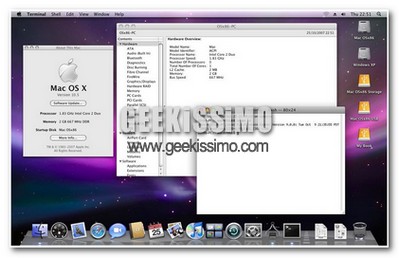
Il modo più semplice per installare Mac Os X 10.5.1 sul proprio Pc senza Hack

Qualche tempo fa vi abbiamo spiegato come costruire un “hackintosh”, ovvero un computer sul quale poter installare il celebre sistema operativo della Apple.
Il processo era lungo e complesso, richiedeva tanta pazienza e soprattutto una grossa competenza nel campo, e comunque il risultato era in molti casi lontano dall’essere definito soddisfacente a causa di varie incompatibilità hardware riscontrabili.

Secondo Lifehacker è da oggi possibile installare Mac Os X su un qualsiasi computer con un processore Intel con la stessa facilità con cui si installa su una macchina Apple, senza agire da linea di comando; la differenza rispetto al primo metodo sta nel rendere il nostro sistema idoneo all’installazione tramite alcune modifiche BIOS.
Il computer sul quale è stato installato Mac Os X aveva le stesse caratteristiche hardware indicate nel primo post, quindi non è assicurato che il procedimento funzioni su tutti i PC Intel con SSE3 o superiori.
Va comunque precisato che installare Leopard su una macchina non Apple, pur possedendo il cd d’installazione è un operazione illegale, da eseguire a proprio rischio e pericolo.

Guida su come condividere lo stesso mouse e tastiera con più computer

Quella che sto per proporvi oggi è una vera e propria chicca. Mi rivolgo a chi ha più di un pc, magari un fisso e un portatile, quante volte avreste voluto utilizzare la tastiera e il mouse anche sul vostro portatile senza scollegare e ricollegare il tutto? Bene, da qualche tempo utilizzo un fantastico software per condividere il mouse e la tastiera su più pc contemporaneamente, in poche parole potete spostare il puntatore del mouse dal monitor del pc fisso, in quello del portatile e viceversa.

E udite udite, supporta anche la condivisione della clipboard, praticamente gestisce il copia e incolla da un pc all’altro, letteralmente FANTASTICO. Non so voi, ma io per lavoro molte volte mi trovo con portatile e fisso vicino, e avere la “nostra” tastiera per scrivere sul portatile o utilizzare il mouse è una comodità davvero non indifferente.

Ecco a voi come fare per condividere lo stesso mouse e tastiera con più computer:

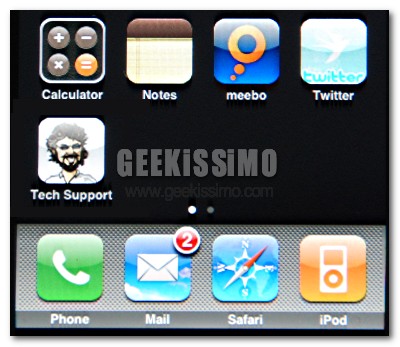
Come far comparire la favicon del proprio sito sull’iPhone

iphonefav.jpg

Ormai una bella fetta dei visitatori della grande rete utilizza sempre più il telefonino come mezzo tramite il quale navigare nel magico mondo del web e, l’imminente arrivo ufficiale nel nostro paese dell’iPhone di casa Apple non farà altro che aumentare il numero di queste persone.

Tutto ciò si traduce per i vari gestori dei siti web (o blog) in una maggiore attenzione da dare, sotto il punto di vista tecnico, a tutti quei navigatori che arriveranno tramite cellulari. Tanto per iniziare, oggi vogliamo aiutarvi proprio nell’adattamento del vostro sito/blog per l’iPhone di casa Apple, illustrandovi quindi come far comparire la favicon del proprio sito sull’iPhone.

Ecco la facilissima procedura da seguire:

1. Con un qualsiasi programma di grafica, creare una favicon di 45×45 pixel con il logo del proprio sito.

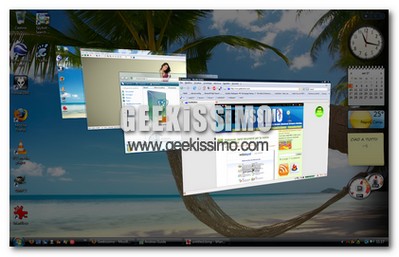
Windows Vista, abilitare/disabilitare Aero con un solo click

aero

Ormai Aero, la nuova interfaccia grafica implementata in Windows Vista non ha davvero più bisogno di presentazioni: bella ma un po pesantuccia è sicuramente il fiore all’occhiello dell’ultimo sistema operativo nato in casa Microsoft.

Proprio per la sua non poca avidità di risorse, l’interfaccia Aero soprattutto sui computer più datati ha bisogno di essere disabilitata. Ecco come farlo nel modo più semplice in assoluto: con un solo click.

1. Creare un nuovo collegamento a rundll32.exe dwmApi #104 (per disabilitare Aero) e piazzarlo nella barra di avvio veloce.

2. Creare un nuovo collegamento a rundll32.exe dwmApi #102 (per abilitare Aero) e piazzarlo nella barra di avvio veloce.