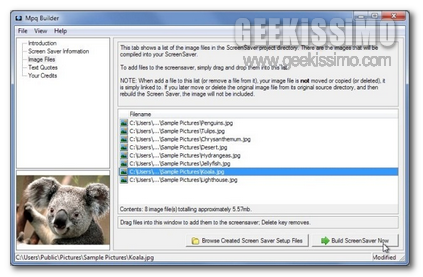
Multi Photo Quotes Builder, creare screensaver personalizzati utilizzando immagini a scelta

Siete stufi dei classici screensaver offerti di default dal vostro OS Windows? Vorreste personalizzare ulteriormente la postazione multimediale impiegata creando voi stessi il salvaschermo più adatto alle vostre esigenze? Si? Bhe, in caso di risposta affermativa, allora, potreste provare a dare un’occhiata a Multi Photo Quotes Builder, la risorsa recensita nelle righe seguenti.

Multi Photo Quotes Builder è un software completamente gratuito ed utilizzabile senza alcun tipo di problema su tutti i sistemi operativi Windows che, in maniera abbastanza semplice, consentirà di creare screensaver personalizzati utilizzando specifiche immagini a scelta dell’utente.

Tutti gli screensaver creati verranno poi salvati automaticamente sotto forma di file .exe e per ciascuno di essi, sempre agendo dall’interfaccia di Multi Photo Quotes Builder, sarà possibile aggiungere nome, etichette, autore ed url di riferimento, permettendo, in tal modo, una ben più semplice identificazione dei contenuti.

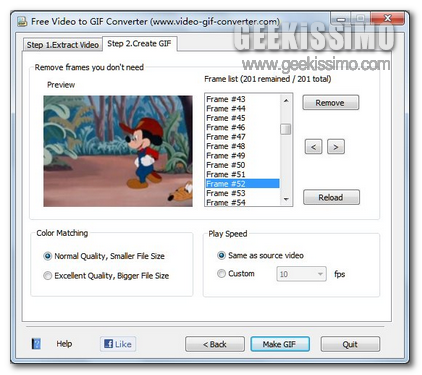
Free Video to GIF Converter, creare immagini GIF partendo da un file video

Per condividere filmati o animazioni, solitamente, vengono sfruttati quelli che sono i normali formati video ma questo non esclude il fatto che in alcune circostanze possa rivelarsi ben più pratico ricorrere all’utilizzo delle immagini GIF.

Infatti, nonostante presentino dei limiti per quanto concerne colore e dimensioni, le immagini GIF vengono impiegate ancora tutt’oggi come una valida alternativa alla realizzazione ed alla visualizzazione di brevi animazioni.

Tenendo conto di quanto appena affermato uno strumento quale Free Video to GIF Converter potrebbe dunque rivelarsi molto ma molto utile.

Di che cosa si tratta? Semplice: Free Video to GIF Converter è un software totalmente gratuito ed interamente dedicato ai sistemi operativi Windows che consente di creare immagini animate in formato GIF partendo da uno specifico file video e permettendo poi di selezionare i frame d’interesse.

ImageGlass, visualizzare foto ed immagini ed effettuare operazioni di conversione

I sistemi operativi Windows, di default, mettono a disposizione dei propri utenti un visualizzatore di foto ed immagini interno il cui impiego, eventualmente, può essere sostituito sfruttando apposite risorse alternative, molte delle quali reperibili gratuitamente online.

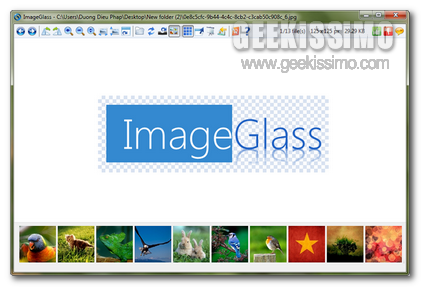
È questo il caso di ImageGlass, un software freeware e perfettamente compatibile con tutti i sistemi operativi redmondiani, che oltre ad andarsi a configurare come un visualizzatore di foto ed immagini da impiegare in alternativa a quanto offerto di default dall’OS va a distinguersi da tutti gli altri analoghi per la possibilità di effettuare operazioni di conversione sui file aperti.

ImageGlass, nello specifico, appare particolarmente utile in tutti quei casi in cui venga avvertita l’esigenza di visualizzare correttamente immagini in formato PNG e GIF permettendone una rapida apertura (molto più di tutti gli altri software simili!) grazie all’impiego della RAM per precaricare l’immagine successiva.

Video Image Grabber, riprodurre video e catturarne degli screenshot

Per i sistemi operativi Windows esistono numerosi player video che, a seconda delle diverse necessità, vanno a rivelarsi più o meno utili per ciascun utente.

Tuttavia è abbastanza raro incappare in software di questo tipo che, oltre ad eseguire la sopracitata funzionalità, permettano anche di catturare screenshot durante la riproduzione di un dato filmato.

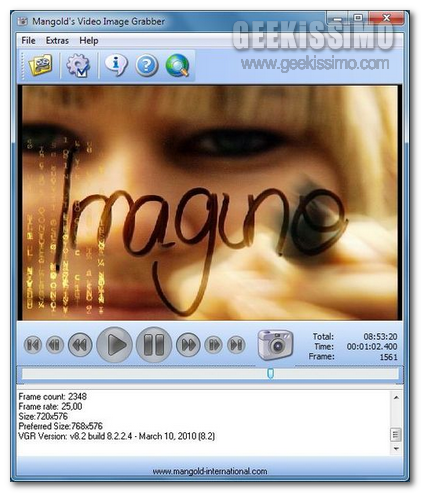
Quella in questione non è certo una tra le esigenze più comuni ma nel caso in cui alcuni tra voi lettori di Geekissimo desiderassero avere a propria disposizione uno strumento mediante cui eseguire esattamente quanto appena accennato allora, sicuramente, Video Image Grabber va a configurarsi come la risorsa più adatta alla quale poter attingere.

Kidsnapper, catturare screenshot e condividerli con altri computer della stessa rete

Per catturare screenshot è possibile attingere ad uno dei tanti ed appositi tool proposti svariate volte qui su Geekissimo che vanno a rivelarsi più o meno utili a seconda delle diverse necessità di ciascun utente.

Qualora venisse avvertita l’esigenza di catturare una o più schermate e di condividere il tutto con altri computer appartenenti alla medesima rete l’utilizzo dei vari programmi proposti sino a questo momento potrebbe però rivelarsi insufficienze e, in linea ben più generale, non adatto.

Per far fronte nel miglior modo possibile a tale necessità si potrebbe però prendere in considerazione l’idea di ricorrere all’utilizzo di Kidsnapper.

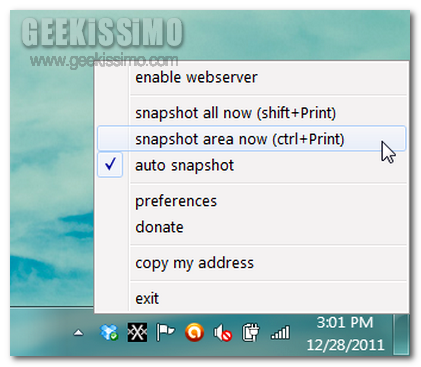
Di che cosa si tratta? Semplice: Kidsnapper è un software totalmente gratuito, di natura portatile (quindi utilizzabile senza dover effettuare alcuna installazione!) e destinato ad essere impiegato su sistemi operativi Windows, Mac e Linux che, una volta in uso, permetterà di catturare screenshot e, successivamente, di condividere le immagini con altri computer appartenenti alla stessa rete semplicemente servendosi del web server locale.

AutoJpegTrunk, rimuovere i dati EXIF dalle immagini JPG agendo in batch

I dati EXIF, lo abbiamo già ribadito diverse altre volte, vengono aggiunti automaticamente alle immagini al momento della loro creazione e, pur rivelandosi estremamente utili al fine di ottenere ulteriori info in merito, alcuni tra voi lettori di Geekissimo potrebbero comunque desiderare di non rendere disponibili tali informazioni, specie se i file in questione sono destinati ad essere condivisi online o con altri utenti.

A tal proposito esistono numerose risorse grazie alle quali è possibile rimuovere i dati EXIF dalle immagini ma, nel caso in cui risulti necessario agire su molteplici elementi, l’esecuzione di tale tipo d’operazione potrebbe risultare abbastanza scocciante nonostante i software appositi si rivelino, almeno nella maggior parte dei casi, di pratico utilizzo.

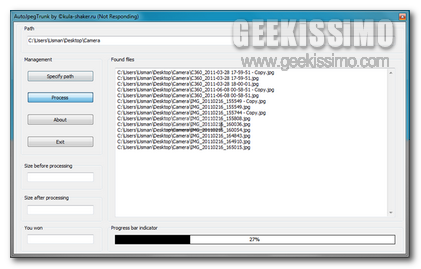
Uno strumento quale AutoJpegTrunk consente però di ovviare nel miglior modo possibile a quanto appena accennato.

Cipher Image Free, codificare immagini e nascondere importanti messaggi di testo

Trasmettere informazioni di una certa rilevanza ad altri utenti o, molto più semplicemente, effettuarne il trasferimento da una data postazione ad un’altra costituisce, ad oggi, un’operazione che porta con sé non poche difficoltà.

Eventuali malintenzionati, infatti, potrebbero adottare specifici stratagemmi mediante cui riuscire ad entrare in possesso dei dati in questione.

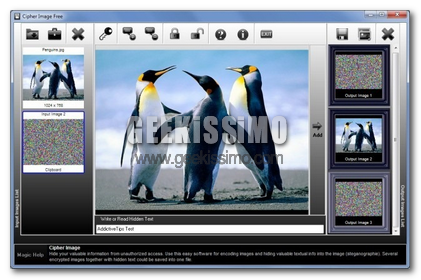
Un buon modo per ovviare a quanto appena accennato potrebbe però essere quello di ricorrere all’utilizzo di Cipher Image Free, un software totalmente gratuito, interamente dedicato ai sistemi operativi Windows e caratterizzato da una semplice ed altamente comprensibile interfaccia utente (ad inizio post ne è disponibile uno screenshot) che consente di codificare foto ed immagini nascondendovi all’interno parti di testo “preziose”.

Grazie a Cipher Image Free, inoltre, potranno anche essere salvate più immagini criptate contenenti parti di testo nascoste direttamente in un unico file.

PhotoLikr: visualizzare, classificare e caricare foto ed immagini online direttamente dal proprio desktop

In rete risultano disponibili tanti ed interessanti servizi mediante cui hostare e visualizzare foto ed immagini (nella maggior parte dei casi il tutto può essere eseguito in maniera completamente gratuita!) consentendo quindi di accedervi da ogni dove, a patto che si disponga di una connessione ad internet.

Alcuni utenti potrebbero però trovare ben più comodo disporre di un apposito strumento da desktop grazie al quale visualizzare in maniera ancor più pratica quanto d’interesse.

In tal caso una risorsa quale PhotoLikr va a configurarsi come una tra le migliori a cui poter attingere.

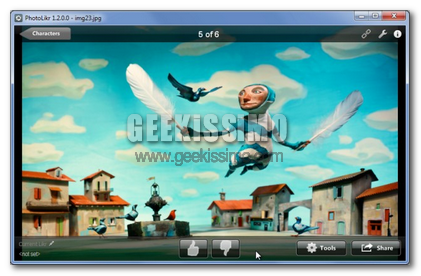
PhotoLikr, infatti, è un software completamente gratuito ed interamente dedicato ai sistemi operativi Windows che, presentandosi come un visualizzatore di immagini, permetterà di visionare e classificare le proprie foto presenti su alcuni tra i principali servizi di image hosting, e non solo, ed anche di effettuarne l’upload, il tutto agendo direttamente dalla propria scrivania virtuale.

Converseen, il convertitore di immagini che supporta oltre 100 formati

Spesse volte risulta necessario operare su foto ed immagini effettuandone la conversione da un formato all’altro ma, purtroppo, altrettanto frequentemente capita di disporre di strumenti in grado di eseguire tale tipo d’operazione soltanto su numero limitato di formati.

Una risorsa quale Converseen consente però di ovviare facilmente alla problematica in questione.

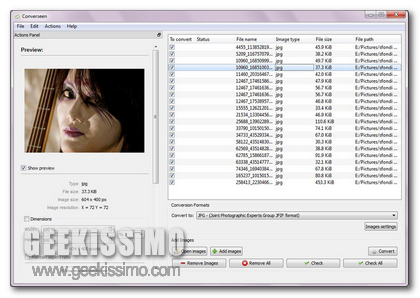
Converseen, infatti, è un software totalmente gratuito, di natura open soruce ed interamente dedicato ai sistemi operativi Windows che, una volta avviato, permetterà di convertire foto ed immagini supportando oltre 100 differenti formati, dai più comuni a quelli meno diffusi, come, ad esempio, DPX, EXR, GIF, JPG, PNG, PDF, RAW, TIFF, PSD, BMP e tanti altri ancora.

Picture Information Extractor: visualizzare ed esportare i dati EXIF, XMP e IPTC da foto ed immagini

Ne abbiamo già discusso diverse altre volte ma, qui su Geekissimo, non ci stancheremo mai di ripeterlo: ogni qual volta viene scattata una foto servendosi di una macchina fotografica digitale o, ancora, sfruttando la fotocamera annessa al proprio device mobile saranno aggiunti quelli che vengono definiti dati EXIF, XMP e IPTC.

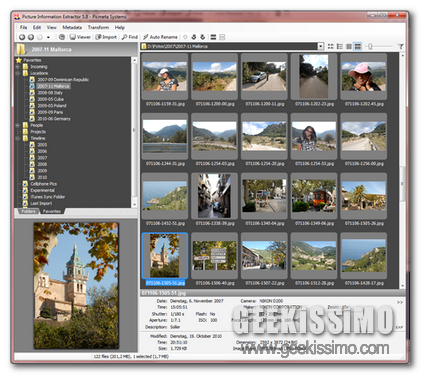
Tali dati possono essere rimossi, al fine di incrementare il proprio livello di privacy, servendosi di appositi software ma nel caso in cui si desiderasse soltanto conoscere quali informazioni risultano reperibili aprendo una specifica foto o immagine una risorsa quale Picture Information Extractor potrebbe rivelarsi decisamente ben più utile.

Aggiornamento da Windows 7 a Windows 8 in 13 immagini con relative descrizioni

Ve lo avevamo già annunciato ieri. Questa settimana, giorno dopo giorno, è molto “calda” e ricca di informazioni per Windows 8, il prossimo sistema operativo Microsoft successore di Windows 7.

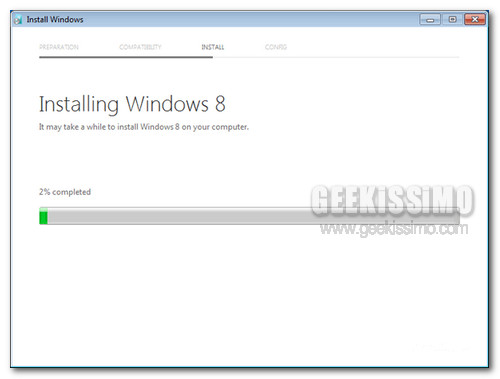
Dopo aver parlato della disponibilità al download di Windows 8 mediante Microsoft Connect (solo su invito), oggi vi andremo a illustrare 13 screenshot pubblicati dal sito russo Winreview.ru che mostrano, di fatto, l’intero processo di aggiornamento da Windows 7 a Windows 8. Si noterà fortemente la presenza dell’interfaccia Metro già utilizzata da Microsoft, in precedenza, su Media Center e Zune.

Proprio riguardo il Metro-design, una manciata di giorni fa abbiamo scritto in due diversi articoli (Metro UI in Windows 8), (Nuove interessanti informazioni sulla grafica Metro) circa la presenza di un nuovo tema chiamato Aero Lite.

Ma veniamo agli screenshot. Buona visione!

DP Animation Maker, creare immagini animate è ora un’operazione alla portata di tutti!

Creare belle ed accattivanti animazioni a partire da semplici immagini non costituisce certo un processo facilmente attuabile, a meno che non si disponga di una buona dose di inventiva, di bravura e, ovviamene, anche di un apposito software adibito allo scopo in questione.

Tuttavia, nella maggior parte dei casi, i meno esperti a riguardo potrebbero trovare particolarmente difficili da usare tutte quelle che sono le più comuni risorse preposte a tale scopo ed aventi uno stampo prettamente professionale.

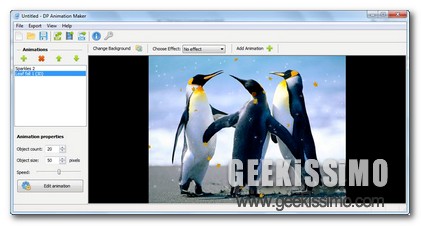
DP Animation Maker, invece, sebbene consenta di ottenere dei risultati dalle ottime fattezze e decisamente professionali va però a configurarsi come una risorsa alla portata di tutti, in particolare dei meno esperti in tal ambito.