Opera: 10 utili userscript per il browser norvegese

Data la scarsa diffusione del browser (molto più bassa di quello che si meriterebbe), trovare degli userscript compatibili con Opera non è mai una cosa semplicissima. Anche quando apparentemente supportati dall’innovativo navigatore norvegese, infatti, molti degli script che si in Rete risultano poi mal funzionanti o del tutto inutilizzabili.

Ecco il motivo per cui oggi abbiamo deciso di proporvi una bella lista con 10 userscript per Opera Browser, che funzionano e lo fanno anche bene. Ce ne sono di tutti i tipi, per tutte le esigenze: non vi resta, dunque, che scegliere i vostri preferiti ed installarli (qui una guida dettagliata su come fare). Buon divertimento!

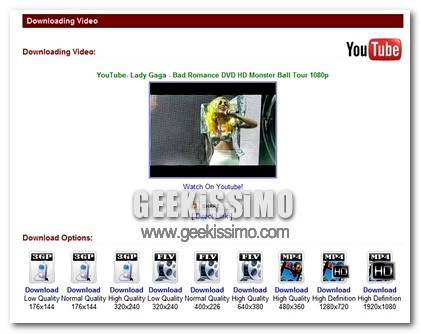
  • Download YouTube Videos as MP4: con un nome del genere, cosa volete che faccia questo script? Permette di scaricare video da YouTube, sia in alta definizione che in definizione standard, con un semplice click. Semplice quanto efficace… ed è pure compatibile con Firefox e Chrome.
  • Show Just Image: se siete stanchi delle pubblicità ultra-invasive che si trovano sui siti di hosting gratuito per le immagini, installate questo userscript nel vostro Opera. Non ve ne pentirete!

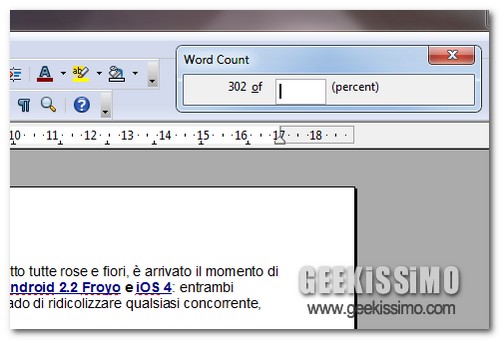
OpenOffice: aggiungere un contatore di parole automatico in Writer

OpenOffice è un’ottima alternativa all’Office di Microsoft, forse l’unica disponibile per chi vuole creare documenti, presentazioni e fogli di calcolo senza depauperare il proprio portafogli, ma i difetti non mancano. Ad esempio, quanti di voi utilizzando Writer sentono la mancanza di un contatore di parole che si aggiorna in tempo reale e viene visualizzato nella finestra principale del programma?

Molti, lo sappiamo. Ed è per questo che oggi vogliamo segnalarvi Word Count, un comodo script python che porta un contatore di parole in tempo reale nel celebre software di video-scrittura incluso in OpenOffice. Ecco una rapida guida su come scaricarlo, avviarlo e usarlo.
  1. Collegarsi a questa pagina e copiare lo script presente sotto la voce OO.o Live Word Count / wc.py;
  2. Aprire il Blocco Note (o qualsiasi altro editor di testo) e incollare al suo interno quanto copiato;
  3. Salvare il file come wc.py;
  4. Recarsi nella cartella %appdata%\OpenOffice.org\3\user\Scripts (basta digitare il percorso nel menu Start o in Esplora Risorse);

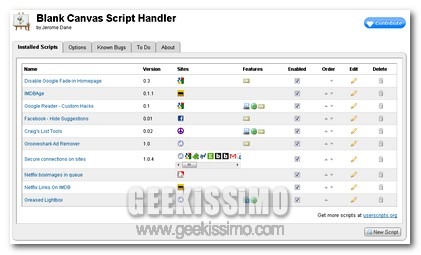
Blank Canvas Script Handler: ora anche Chrome ha il suo Greasemonkey!

Mesi addietro, per la prima volta, eravamo intenti ad analizzare le prime, ed ancora un po’ acerbe, estensioni interamente dedicata a Chrome.

Oggi, invece, oltre ad un numero sempre crescente di componenti aggiuntivi interamente dedicati al browser web di casa Google, ciascun utente viene inoltre messo in condizione di poter ricorrere liberamente all’impiego dei celebri e tanto amati script mediante cui rendere ancor più valido e performante il proprio strumento di navigazione.

Tuttavia, così come per Firefox è stato ideato uno strumento quale Greasemonkey, anche per Chrome risulterebbe necessario avere a propria disposizione un apposito gestore di script mediante cui organizzare al meglio tutte le varie ed eventuali funzioni extra da aggiungere al browser.

Previewer, provare gli userscript senza installarli

Gli userscript sono una delle più grandi invenzioni del ventunesimo secolo. Tutti noi li usiamo con gran soddisfazione per adattare servizi online e siti Web ai nostri gusti, ma nonostante ciò c’è qualcosa che a molti non va giù, il fatto di dover per forza installare uno script per provarlo e testarne le effettive capacità.

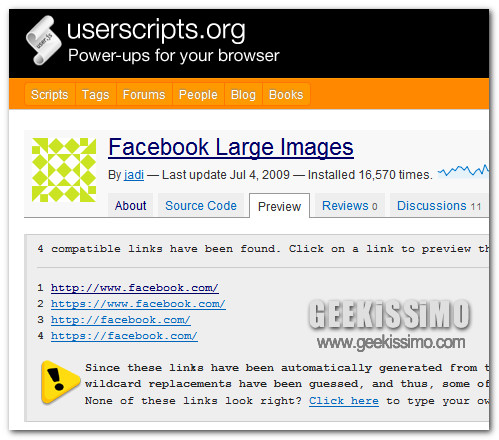
Se anche voi fate parte di questo nutrito novero di utenti, rallegratevi, perché proprio un userscript vi toglierà questa “rogna”. Si tratta di Previewer, che una volta installato in Firefox (ma anche negli altri browser, anche se non ne è assicurato il perfetto funzionamento) consente di provare gli userscript senza installarli nel browser, al volo. Tutto quello che occorre fare è scegliere il proprio userscript preferito fra quelli disponibili su userscripts.org, selezionare la scheda Preview e cliccare su uno dei link contenuti nella pagina che si apre.

Drop2Open, aprire i file trascinandoli sulla barra delle applicazioni di Windows 7

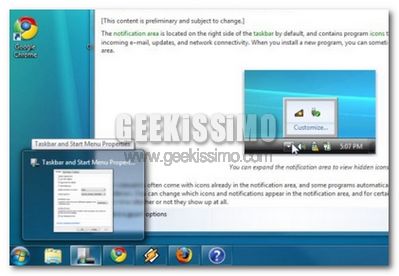
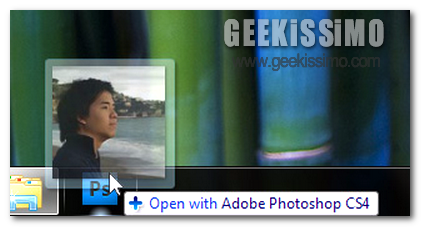
Tutti gli utilizzatori dell’ultimissimo OS di casa Redmond, Windows 7, di certo ben sapranno cosa accade ogni qual volta si prova a trascinare un file sull’icona di una data applicazione minimizzata o, per così dire, pinnata, posta direttamente sulla tanto amata e nominata taskbar.

Si ottiene infatti, come risultato finale, l’aggiunta di tale file alla jumplist dell’applicazione in questione!

Si tratta senz’altro di un ottima funzionalità ma, ai fini di un migliore e più veloce utilizzo di Windows potrebbe senz’altro rivelarsi estremamente utile sostituire quanto concesso di default dall’OS con una piccola ma tanto performante chicca extra!

Firefox: come personalizzare ed ottimizzare la modalità di visualizzazione dei risultati di ricerca in Google Search

Così come già accennato precedentemente qui su Geekissimo, di recente big G ha rivoluzionato, seppur sensibilmente, l’interfaccia utente e gli strumenti disponibili in Google Search, permettendo dunque un esperienza di ricerca ancor più incisiva e performante.

Nonostante i cambiamenti apportati alcuni utenti potrebbero però trovare piuttosto utile la possibilità di personalizzare ulteriormente tutto quanto concerne la visualizzazione dei risultati di ricerca, così da rendere il tutto più congeniale a quelle che sono le singole esigenze di ognuno.

Dunque, se utilizzate abitualmente Mozilla Firefox per navigare online e se avete intenzione di mettere in atto esattamente quanto affermato, potreste allora prendere in considerazione l’idea di ricorrere all’utilizzo di un apposito script per GreaseMonkey esattamente preposto a tale scopo.

Innanzitutto, qualora non foste in possesso di GreaseMoneky non dovrete far altro che scaricalo cliccando qui e, successivamente, procedere alla sua installazione.

Keep Tube, un unico servizio per scaricare i video presenti online in tanti modi differenti

Proprio qualche giorno fa, qui su Geekissimo, avevamo avuto modo di consocere un nuovo ed efficiente servizio mediante cui convertire i video visualizzati online in tracce audio.

Continuando a trattare il medesimo argomento, diamo ora uno sguardo ad un altro interessantissimo servizio che presenta come unica ed esclusiva funzione quella di permettere il download dei contenuti video presenti sui principali canali disponibili online, offrendo però tutta una serie di ottime funzioni aggiuntive.

Il servizio in questione è Keep Tube, ossia un downloader di video in grado di gestire un vasto numero di siti web ed un altrettanto ampia tipologia di formati diversi, andando dunque a risultare particolarmente efficiente in base a tutta una serie di caratteristiche esclusive.

Google, come ripristinare il vecchio look e personalizzare la nuova sidebar

Il recente cambio di look di Google ha fatto storcere molti nasi. C’è chi continua a preferire la vecchia versione del motore di ricerca, chi trova particolarmente fastidiosa la nuova sidebar per il filtraggio dei risultati e chi avrebbe addirittura desiderato un restyling più profondo.

Se fate parte di almeno una di queste “parrocchie”, avete trovato quello che fa per voi. Qui sotto potete, infatti, trovare cinque userstyle (utilizzabili come userscript) per cambiare l’aspetto di Google e farlo o evolvere ulteriormente o regredire alla vecchia grafica.

Come s’installano gli script sui vari browser ormai lo sapete benissimo. Ve ne abbiamo parlato anche recentemente in occasione del post su come visualizzare i risultati di Google su più colonne. Ragion per cui, mettiamo al bando le ciance e passiamo subito alla “merce”:

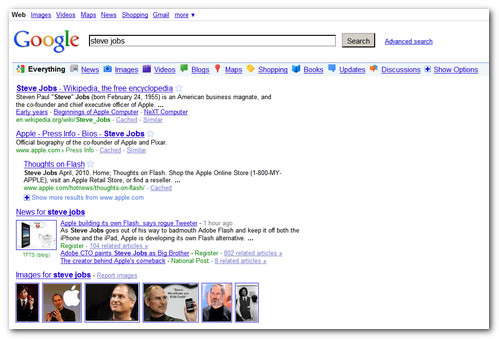
Google Classic: com’è facile evincere dal suo nome, questo userscript permette di ripristinare (almeno parzialmente) il vecchio look di Google. Disabilita la nuova barra laterale in favore di voci statiche collocate sotto la barra di ricerca e ridispone vari elementi (es. pulsanti, logo di Google, ecc.) nella loro posizione originaria.

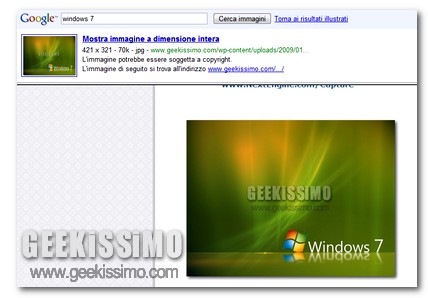
Google Image Relinker, visualizzare a grandezza reale le immagini ricercate con Google

Sono certa che a gran parte di voi lettori di Geekissimo risulterà decisamente fastidiosa la modalità in cui Google propone la visualizzazione delle immagini una volta reperite mediante l’apposito motore di ricerca.

Infatti, come sicuramente avrete avuto modo di notare, Google immagini consente si di ricercare in maniera pratica ed agevole le immagini d’interesse ma, allo stesso tempo, al fine di visualizzare al meglio il tutto, risulta necessario cliccare sull’apposito collegamento grazie al quale aprire il file nella sua dimensione originale.

Certo, nulla di estremamente faticoso ma, sicuramente, si tratta di un procedimento fastidioso che, in un modo o nell’altro, costituisce una sorta di bug.

Google Multi-Column View, visualizzare i risultati di Google su più colonne [userscript]


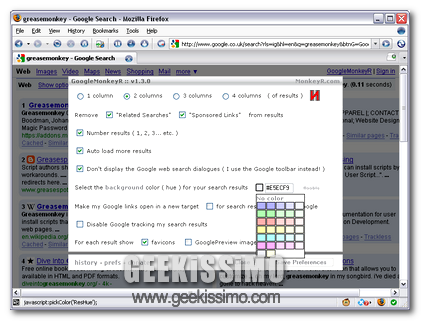
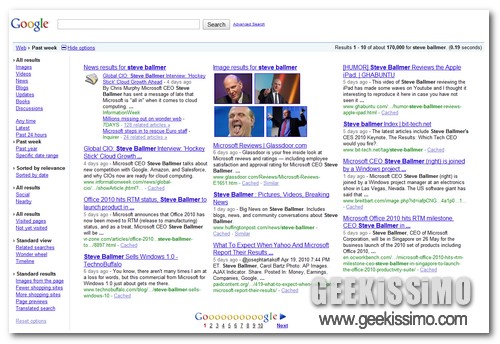
Per la serie questa cosa sembra veramente inutile… ma pensandoci bene potrebbe farmi comodo, oggi vogliamo presentarvi Multi-Column View, un pratico userscript compatibile con tutti i principali browser Web che consente di visualizzare i risultati di Google su più colonne e consultarli tutti, pagina per pagina, senza effettuare lo scrolling.

Lo script funziona con tutte le tipologie di ricerca (web, news, blog, ecc.) e permette di disporre i risultati di Google sia su due che su tre colonne. Per modificare le opzioni di visualizzazione, basta premere le combinazioni di tasti Alt+2 (per ordinare le pagine su due colonne), Alt+3 (per ordinare le pagine su tre colonne) ed Alt+1 (per riabilitare la visualizzazione classica di Google).

YouTube Dark Gray Wood Redesign, fantastica skin dark per il portale dei video

Come tutti voi avrete sicuramente notato, qualche giorno fa l’interfaccia utente di YouTube è stata aggiornata e resa molto più pulita ed essenziale rispetto al passato. Forse un po’ troppo, siete d’accordo?

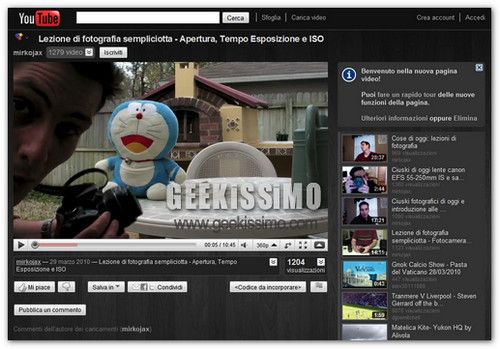
Bene. Allora che ne direste di metterci mano da soli e renderla molto più accattivante e rilassante per gli occhi, senza stravolgerne la struttura? Come? Non c’è nemmeno il bisogno di chiederlo, con un fantastico userscript applicabile facilmente su tutti i maggiori browser Web del momento.

Si tratta di YouTube Dark Gray Wood Redesign, che fa diventare l’interfaccia di YouTube nera con delle fantastiche venature in stile legno sullo sfondo. Una vera gioia per gli occhi.

Google: come riavere la vecchia home page (senza dissolvenze)

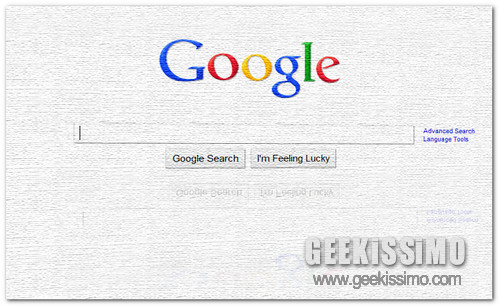
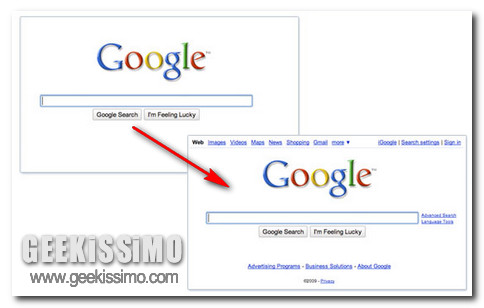
Ogni secondo nella vita di un geek vale oro e questo Google dovrebbe saperlo. Allora qualcuno ci spieghi perché diamine quelli di ‘big G’ hanno deciso di cambiare la home page del loro motore di ricerca, introducendo un fastidiosissimo effetto dissolvenza che rende visualizzabili tutti i collegamenti utili solo dopo aver mosso il cursore del mouse e aver aspettato non meno di tre secondi.

Probabilmente, questo ce lo spiegherà Giacobbo nel 2013, quando passato il 2012 non avrà più nulla su cui scrivere dei libri. Noi, nel frattempo, passiamo all’azione e vediamo come riavere la vecchia home page di Google senza dissolvenze nei vari browser.

Firefox

  1. Installare l’estensione Greasemonkey;
  2. Collegarsi su questa pagina del sito Internet Userscripts.org;
  3. Cliccare sul pulsante Install e confermare l’installazione dello script.

Facebook keyboard navigation, uno script per navigare agevolmente tra i menù del noto social network

2009-10-14_113636

Da quando è esplosa la Facebook mania, oramai, non vi è utente sul globo terrestre che non trascorra, almeno un briciolo del proprio tempo, sul social network più noto del pianeta.

Oramai Facebook è divenuto un qualcosa facente parte del quotidiano. C’è chi utilizza il gettonato social network soltanto per pochi minuti, esclusivamente per controllare qualche aggiornamento, e chi invece vi trascorre molto più che pochi attimi, al fine di continuare a mantenere i propri rapporti sociali.

Quindi, se anche voi fate parte di quel gruppo di persone che di Facebook non possono proprio più farne a meno, allora ecco per voi un interessante strumento tutto dedicato al social networking.

Si tratta di Facebook keyboard navigation, ossia uno script, utilizzabile esclusivamente da tutti coloro che dispongono di Mozilla Firefox e dell’add-on Grasemonkey, grazie al quale è possibile aggiungere numerose scorciatoie da tastiera per la navigazione tra i vari menù del social network.

Favorite Doodle, scegliamo il nostro doodle preferito e sostituiamolo in modo permanente al classico logo di Google

2009-09-19_113115

Sicuramente avrete notato, non poche volte, che in determinate occasioni, magari ricorrenze o avvenimenti particolari, Google modifica il suo classico logo, oramai celebre da tempo, mostrando al suo posto un immagine commemorativa dell’evento.

Tali raffigurazioni, come molti di voi già sapranno, prendono il nome di “doodles” ossia “scarabocchi”, i quali durano esclusivamente un sol giorno, per poi essere successivamente inseriti nella gallery ufficiale di Google.

Può però capitare che magari il nostro adorato big G inserisca un qualche doodle specifico, che ci attira particolarmente o che comunque sia ci piacerebbe poter visualizzare sempre, ogni volta che ci si reca sulla pagina del celeberrimo motore di ricerca.

Quindi, se l’idea di sostituire il classico logo di Google con uno dei cosiddetti doodles vi risulta alquanto interessante ed il browser da voi utilizzato altro non è se non il tanto amato Firefox, allora ciò che sto per proporvi in quest’articolo attirerà sicuramente la vostra attenzione.