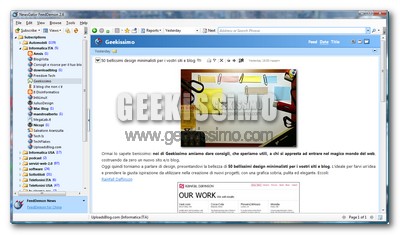
FeedDemon, il feed reader desktop che supererà Google Reader?

feeddemon.jpg

Grazie alla sua indiscutibile utilità ed immediatezza, Google Reader è diventato in pochissimo tempo il feed reader on-line più amato dai geek (e non solo) di tutto il mondo.

Questo però non vuol certo dire che i concorrenti dell’aggregatore di news “made in Google” si siano arresi, o stiano con le mani in mano rassegnati al successo inarrestabile del loro famoso antagonista. Esempio lampante di ciò è FeedDemon, un feed reader desktop (ovvero funzionante off-line) che, dopo il suo recente passaggio da shareware (ovvero a pagamento) a freeware (quindi gratuito al 100%) ha reso disponibile a tutti una interessantissima funzione che potrebbe presto portarlo a superare Google Reader nel cuore di molti utenti.
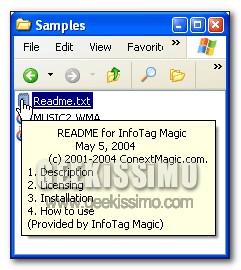
InfoTags: una didascalia mostra il contenuto dei File di testo ed Audio

Continuiamo con i piccoli programmini che possono renderci la “vita” e soprattutto il lavoro al computer più semplice; ieri abbiamo parlato di come gestire il copia-incolla fino a 1024 elementi, e oggi voglio presentarvi un software molto interessante, tanto leggero quanto utile.
InfoTags permette di mostrare il contenuto iniziale di un file di testo semplicemente passandoci sopra con il puntatore del mouse.

3 ottimi software gratuiti per zoomare lo schermo del PC

zoom.jpg

Soprattutto chi utilizza i computer da almeno una decina di anni, si è reso conto di quanto le risoluzioni dei monitor siano aumentate in maniera esponenziale ad un ritmo veramente molto sostenuto.

Questo ovviamente rappresenta una cosa molto positiva, tranne che per gli occhi di molte persone, le quali, specialmente nei casi in cui il monitor utilizzato non è grande abbastanza da rappresentare al meglio la risoluzione effettivamente utilizzata, rischiano di affaticarsi troppo di fronte a scritte ed icone pressoché minuscole.

Fortunatamente per tutti noi, proprio per risolvere tale problema (e fare tante altre cose), sono nati dei validissimi (e leggeri) programmi che permettono di zoomare ogni angolo del desktop a nostro piacimento. Vediamone qualcuno insieme grazie a questa lista contenente ben 3 ottimi software gratuiti per zoomare lo schermo del PC:

zoomit.jpg

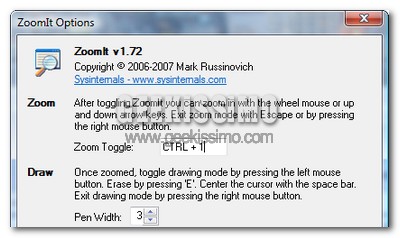
ZoomIt: ottimo software gratuito, leggero e no-install di casa Sysinternals (ora Microsoft). Permette di zoomare, visualizzare un timer e “scrivere” come si vuole in ogni angolo del desktop, il tutto tramite comodi comandi da tastiera ed il mouse.

RapidShare Manager: download/upload facili

RapidShare Manager: download/upload facili

Qualche tempo fa vi abbiamo parlato di questo semplice trucchetto per Rapidshare, che permetteva di “saltare” il conto alla rovescia di RapidShare.

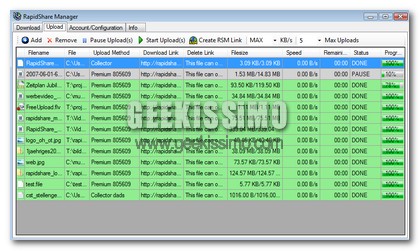
Oggi invece vi presento RapidShare Manager che per comodità è stato rinominato RSM.

E’ un semplice tool che permette il download/upload dal noto portale di file-sharing. C’è da dire che come al solito la “discriminazione” tra premium e free users è tanta, infatti al primo gruppo di utenti sarà permesso scaricare file di dimensioni maggiori di 100MB e di caricare file grossi ben 2GB.

Gestire il Copia-Incolla fino a 1024 elementi con ClipX

La funzione di Copia-Incolla è forse tra le più banali e allo stesso tempo tra le più utilizzate, ma gestire contemporaneamente decine di elementi diventa problematico in quanto Windows no permette di memorizzare più di un oggeto per volta.
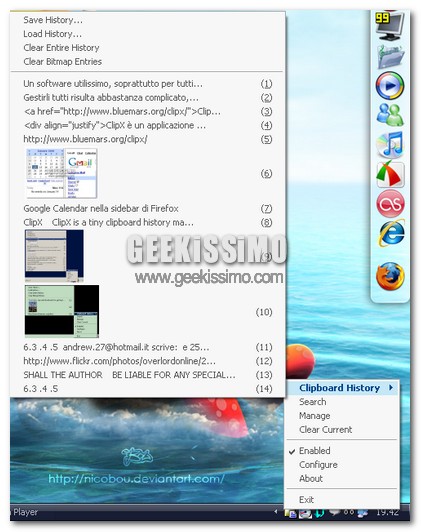
ClipX è un applicazione per Windows grazie alla quale è possibile gestire contemporaneamente fino a 1024 elementi, siano questi testi, file o immagini.

Ogni volta che copiamo un elemento, questo viene salvato nella memoria di ClipX, e possiamo richiamarlo in qualsiasi momento.
Il software si installa nella system tray e cliccando sull’icona con il tasto destro verranno mostrati tutti gli elementi copiati, numerati in ordine dal più recente.
Tutte le funzioni possono inoltre essere gestite direttamente dalla tastiera, con combinazioni di tasti scelte direttamente dall’utente.

Disco di ripristino per Windows Vista

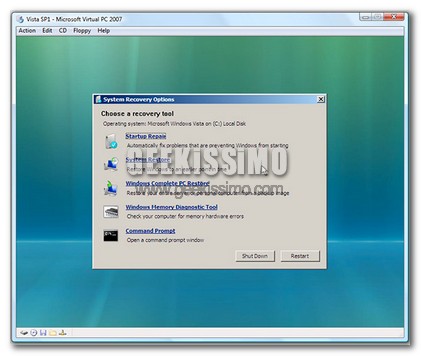
Quando acquistiamo un Computer nuovo, acquistiamo nello stesso momento anche un sistema operativo nuovo, ma nel 99% percento dei casi tra i Cd che ci vengono forniti non compare quello originale dell’installazione, bensì un “Recovery Disk” creato direttamente dalla casa produttrice.
Il problema è che, con Windows Vista, il disco di installazione non si limita ad installare il sistema operativo, ma può anche essere utilizzato come “Recovery Center” in grado di ripristinare il sistema automaticamente tramite il roll-back ad un punto di ripristino precedentemente creato, con un BackUp o agendo direttamente da linea di comando.

I migliori software gratuiti per recuperare i dati

gparted.jpg

Che si sia geek o meno, quasi tutti, almeno una volta nella loro vita informatica, hanno avuto la sventura di avere a che fare con l’impossibilità di accedere al sistema operativo e/o di accedere al disco fisso contenente tutti i dati più preziosi.

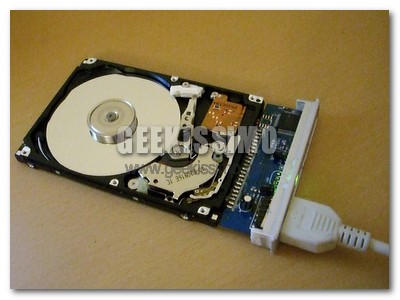
Proprio per questo, oggi vogliamo presentarvi una lista con i migliori software gratuiti per recuperare i dati, alcuni dei quali non nati principalmente per tale scopo, ma comunque utili a portare in salvo i dati che altrimenti andrebbero perduti. Da sottolineare che è tutto da prendere in considerazione solo nel caso in cui non vi sia alcun danneggiamento fisico dell’hard disk. Buona lettura a tutti!

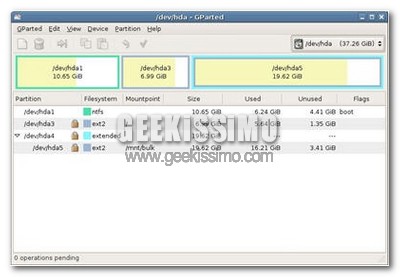
GParted Live CD: distribuzione live di Linux che permette di gestire tutte le partizioni del disco fisso. Particolarmente utile nel caso in cui si voglia tentare un recupero dei dati a rischio installando una nuova copia di Windows.

KNOPPIX: una delle più complete distribuzioni live di Linux. Contiene programmi utili a qualsiasi tipo di necessità, anche la masterizzazione: opzione da prendere in considerazione per salvare i dati a rischio, nel caso in cui KNOPPIX riuscisse a rilevare l’unità che li contiene.

Come velocizzare l’accesso ai file grazie ai tag

yagpen.jpg

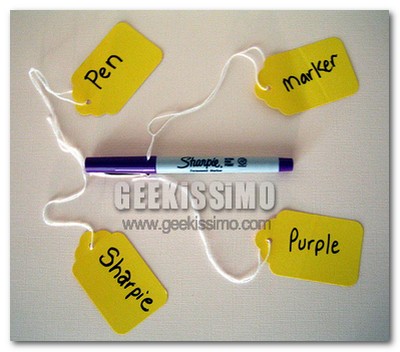
Soprattutto grazie al dilagante successo del web 2.0, molti di voi avranno sicuramente utilizzato moltissime volte i tag, ossia le “etichette” da assegnare a ciascun elemento (un video, una canzone, un documento) per poterlo catalogare al meglio e raggrupparlo insieme ad altri di tipo simile.

Oggi vedremo insieme come velocizzare l’accesso ai file salvati sui nostri PC, applicando proprio il criterio dei tag così in voga (ed utile) sulla grande rete. Tutto quello che ci serve sono due software leggeri, veloci e gratuiti:

Seleziona i colori da qualsiasi parte dello schermo con Instant EyeDropper

Anche il grafico più inesperto sa bene quanto sia importante in un lavoro la scelta del colore, spesso è la parte più difficile e noiosa.
Soprattutto quando si tratta di dover selezionare colori da loghi o immagini sul nostro computer o sul web,fare uno screenshot del tutto, importarlo nel nostro editor e utilizzare lo strumento “Contagocce”, risulta una bella perdita di tempo.

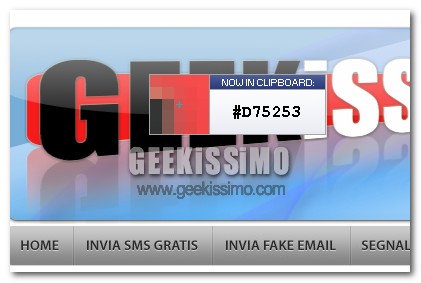
Grazie a Instant EyeDropper però potrete selezionare colori da qualsiasi parte dello schermo nel modo più semplice e veloce possibile, vediamo come funziona:

Come scaricare foto da Flickr in maniera semplice e veloce

Flickr, con oltre 4 miliardi di foto in totale e più di 4000 foto caricate al minuto, si conferma il più grande archivio di foto di tutti i tempi.
Vi abbiamo segnalato qualche tempo fa più di 100 strumenti per lavorare e divertirsi con Flickr, tra questi ci sono decine di modi per caricare più velocemente le foto su flickr, ma non compare nulla che può aiutare a rendere il download delle foto da flickr più semplice.

Effettivamente è una bella perdita di tempo, ogni volta che si vuole scaricare una foto da flickr bisogna aprire il browser, cercarla, aprire la pagina che mostra la foto nelle dimensioni originali e infine cliccare su “Salva Immagine”.
Soprattutto se il lavoro deve essere ripetuto per un grande numero di immagini, diventa lento e noioso.
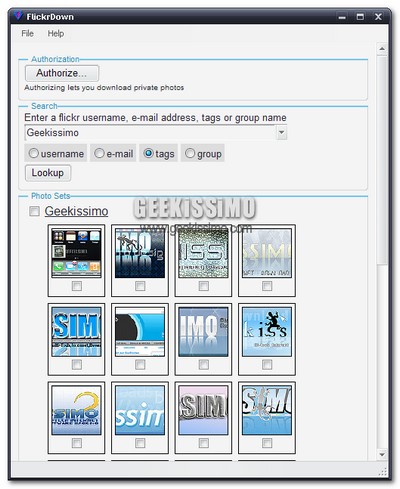
Oggi voglio mostrarvi come scaricare foto da flickr in maniera semplice e veloce grazie a FlickrDown.

I migliori 10 download manager per ogni esigenza

dman.jpg

Senza dei download manager di fiducia, la vita di ogni geek, degno di tale definizione, non sarebbe più la stessa.

Sì, ma cosa fare se non si ha ancora una squadra di download manager di fiducia? Semplice, basta vedere questa lista con i migliori 10 download manager per ogni esigenza che vi proponiamo oggi, provarli uno ad uno e scegliere quelli che fanno per voi. Che aspettate?

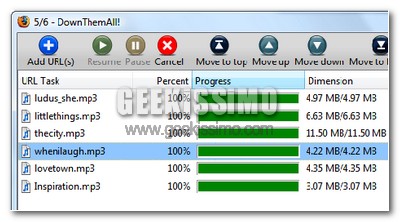
DownThemAll!: formidabile estensione per il browser Mozilla Firefox. Consiste in un completissimo download manager che si integra perfettamente con il browser e permette di scaricare qualsiasi cosa, in modo facile, veloce ed ultra-personalizzabile.

Ted (multi-piattaforma) / TVShows (Mac): download manager che permettono il download automatico di episodi in inglese delle più famose serie TV del momento.

I (primi) dieci anni di Mozilla

Storia_Firefox

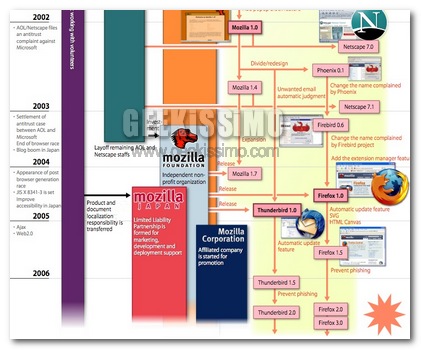
Tanti auguri a Mozilla (l’azienda statunitense che produce il sempre più famoso browser Firefox) che proprio in questi giorni sta compiendo i suoi primi dieci anni di vita. Una storia fatta di alti e bassi, di difficoltà e grandi successi iniziata nel 1998, quando Netscape Corp. annunciò di voler rilasciare al pubblico il codice del suo prodotto di punta, Netscape Communicator 5. Prodotto che, così, sarebbe diventato open-source. La decisione avvenne in un periodo in cui il browser Netscape era il più utilizzato, con oltre 65 milioni di utenti il 90 per cento di mercato nel settore educational.

All’epoca, però, Netscape costava circa trenta dollari, mentre il suo avversario, Internet Explorer, era distribuito gratuitamente all’interno di Windows 95 e del successivo Windows 98. Così, Netscape decise di focalizzare le sue attenzioni sul mercato delle aziende, dando via il browser gratuitamente e dando la possibilità ai volontari di migliorarne il codice. La parola Mozilla, all’epoca, simboleggiava semplicemente l'”user agent” di Netscape, il nome che un browser utilizza per contattare un server Web. Nessuno pensava che quella parola così strana, Mozilla, sarebbe diventata un tempo una delle più fiorenti aziende della Silicon Valley.

3 ottimi software gratuiti per l’HTML

htmltesta.jpg

Se ci avete a che fare ogni giorno (o quasi), saprete benissimo quanto e come è possibile sbagliare nella compilazione di un sito web, o qualsiasi altra cosa, nel linguaggio HTML.

Fortunatamente per tutti noi sono nati diversi programmi gratuiti che ci aiutano a non sbagliare, correggendo immediatamente gli errori commessi nella scrittura di elementi in linguaggio HTML.

Che ne dite di vederne qualcuno insieme? Bene, allora eccovi ben 3 ottimi software gratuiti per l’HTML. Buona lettura a tutti.

htmltidy.jpg

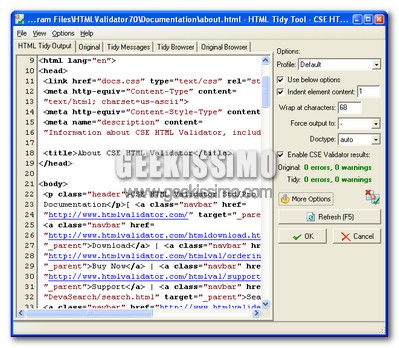
HTML Tidy: ottimo software gratuito, multi-piattaforma ed open source che avvisa e permette di correggere automaticamente gli errori nel linguaggio HTML.

4 ottimi strumenti per il backup dei file on-line

backup4.jpg

Grazie alla diffusione della banda larga e al, per fortuna, sempre più fiorente mondo dei servizi web gratuiti, oggi fare un backup dei file on-line è davvero un gioco da ragazzi ed una buona abitudine da prendere per essere sempre sicuri dell’incolumità dei propri dati preziosi.

Ecco perché oggi noi di Geekissimo vogliamo segnalarvi 4 ottimi strumenti per il backup dei file on-line. Tutti gratuiti e facili da utilizzare… che aspettate a provarli?

mozy.jpg

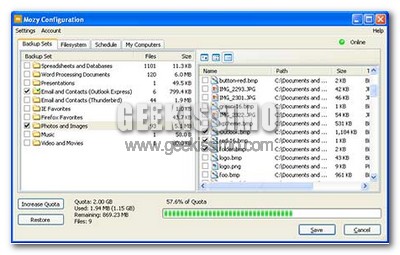
Mozy: fantastico software gratuito, disponibile per Windows e Mac, che consente di sincronizzare e fare backup automatici dei file/cartelle desiderate con 2 GB di spazio on-line gratuito.