3 trucchetti per Windows Vista

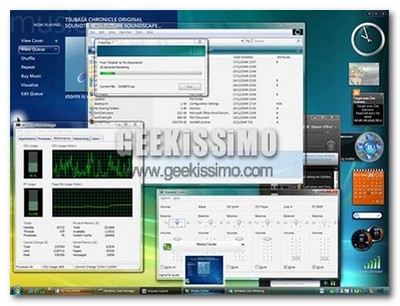
Grazie alla segnalazione del nostro lettore Federico, ho avuto modo di leggere il suo blog specializzato sul Modding di Windows Vista. Ho voluto selezionare 3 trucchetti per il nuovo sistema operativo di casa Microsoft. Il primo riguarda come aggiungere del testo vicino all’orologio in basso nella tray icon, il secondo invece serve per spostare i pulsantini (ingrandisci, minimizza e chiudi) verso il bordo sinistro delle finestre, il terzo invece serve per convertire qualsiasi widget nel formato della Sidebar di Windows Vista.
Ecco a voi come fare:

Aggiungere del testo vicino all’orologio:

Andate in:
Start —> Pannello di controllo —> Opzioni internazionali e della lingua —> Personalizza questo formato
Poi nella scheda “Ora” andate in “Formato ora” e inserite il vostro testo, prima di H.mm.ss, fra due virgolette di apostrofo.
Ad esempio: ‘Shor’ H.mm.ss (il risultato potete vederlo nello screenshot soprastante)

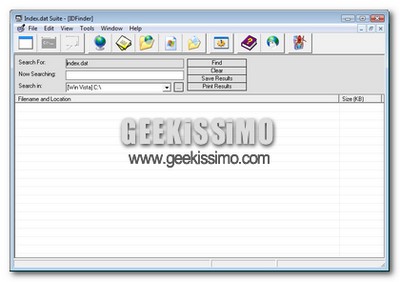
5 pack gratuiti per rivoluzionare il look di Windows XP

Oggi è il primo giorno del 2008 e, come già detto in altre occasioni, non c’è davvero miglior modo di accoglierlo se non cambiare un po e migliorare il look del proprio computer.

Tutti coloro che utilizzano Windows XP sanno che grazie alla sua stabilità ed ormai notevole età, questo sistema è in grado di trasformarsi completamente dal punto di vista estetico, ma non solo, grazie ad alcuni software gratuiti di terze parti.

Da quello di Windows Vista a quello di Mac OSX, passando per alcune distribuzioni Linux, i look che può assumere il celeberrimo sistema operativo di casa Microsoft sono ormai pressoché infiniti, ecco perché oggi vi presentiamo ben 5 pack gratuiti per rivoluzionare il look di Windows XP. Buona lettura e buon divertimento!

Vista Transformation Pack: Non ha quasi più bisogno di presentazioni, infatti si tratta di uno dei pack di trasformazione più utilizzati nel mondo e consente di trasformare il look di Windows XP in quello di Windows Vista. Contiene inoltre alcuni software che permettono di avere i bordi delle finestre trasparenti, il bellissimo effetto “flip 3D” e tanto altro.

Internet mobile, social network, cellulari, palmari. Ecco cosa ci attende nel 2008

2008_tech

Come sarà il neonato 2008, dal punto di vista di internet e della tecnologia? Beh, ovviamente non abbiamo una palla di cristallo, né vogliamo inventare nulla. Però qualche considerazione la possiamo certo fare. L’anno che si è appena concluso ha dato solo un assaggio della potenza di internet in mobilità e di tutti i servizi ad esso collegati. Per questo, sicuramente, il 2008 sarà l’anno dell’integrazione internet-cellulari-computer, con prodotti sempre più innovativi e “futuristici”.

Internet, insomma, diverrà “mobile” per tutti. Le tariffe degli operatori telefonici (speriamo) dovrebbero iniziare a calare, la penetrazione di cellulari e palmari dovrebbe essere sempre maggiore (finalmente arriverà anche in Italia l’iPhone) e l’utilizzo delle connessioni Wi-Fi diventerà una normalità, oltre che nelle case, anche nelle strade, nelle piazze e nei luoghi pubblici. L’iPhone che arriverà nel nostro Paese ci riserverà sicuramente tante nuove sorprese (versione 3G, nuovo firmware, forse localizzatore Gps, migliore fotocamera e spazio di archiviazione maggiore), ma anche il mondo dei cellulari e dei palmari si muoverà nella direzione di apparecchi sempre più integrati e dallo schermo tattile che sfrutteranno le tecnologie connesse alla rete, come il VoIP.

Trasformare Vista in Leopard

Windows vista maccoso

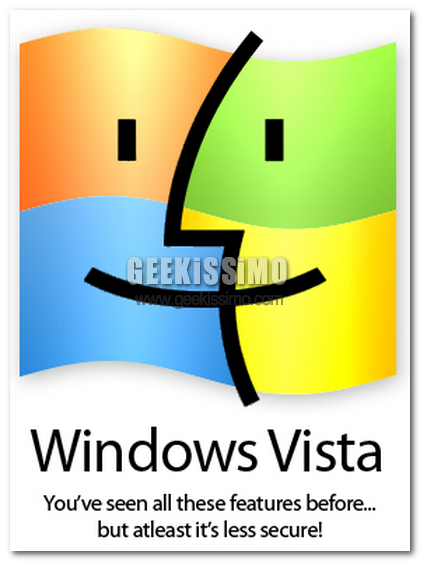
Per XP ci sono ormai infiniti Trasformation Pack che rendono il nostro pc simile al Mac (Il più famoso FlyakiteOSX) ma nessuno fino ad ora aveva pensato di crearne uno per Vista. Vista OS X ci dà la possibilità di trasformare Vista in una copia quasi fedele di OS X.

Questo pack possiede tutto il necessario: temi visuali, icone, la nuova dock, suoni, cursore e cosa interessantissima un clone di Spotlight, il motore di ricerca interno di MacOS X (anche se non è chiaro si tratti del motore di ricerca di Vista cammufato o di un applicazione esterna).

Adobe spia i propri utenti?

Logo adobe

La risposta sembra essere si. Grazie alla scoperta di un giovane blogger si è venuti a scoprire che le applicazioni CS3 mandano informazioni ad un IP che non è di “proprieta” Adobe. Ma procediamo con ordine e vediamo comè giunto alla scoperta.

Grazie al programma Little Snitch (Che protegge la diffusione di dati privati), il blogger ha notato che quando lanciava un programma CS3, questo tentava di comunicare con l’IP 192.168.112.2O7.
Cosi ha pensato:”Adobe starà controllando se il programma è originale”. Ma qualcosa non gli tornava cosi ha deciso di approfondire.

Convertire i video scaricati da YouTube in avi

Ormai scaricare video da YouTube è diventata una delle azioni più praticate dagli internauti di tutto il mondo.

La possibilità di collezionare gratuitamente sul proprio computer spezzoni di programmi TV, video musicali e quant’altro è un’occasione che davvero in pochi si lasciano sfuggire (che si sia geek o meno), ma c’è da dire che il formato flv utilizzato dal noto portale di video per la codifica dei suoi filmati non è certo tra i più diffusi e/o supportati da software e lettori hardware, ecco perché oggi vi presentiamo due ottimi programmi gratuiti per Windows che permettono di convertire i video scaricati da YouTube in avi. Buona lettura:

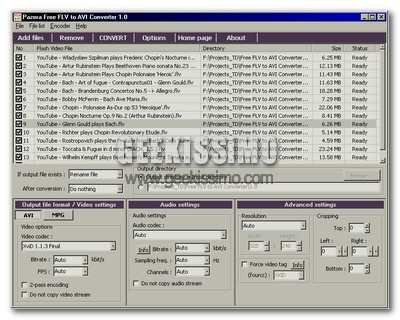
Pazera Free FLV to AVI: Software gratuito per Windows, è veloce, leggero e facilissimo da utilizzare. Permette in un paio di click di convertire i video scaricati da YouTube (quindi i file flv) in formato avi o mpg, anche in modo automatico e sequenziale. Se dovete convertire molti video contemporaneamente e non avete molto tempo a disposizione questo software è decisamente quello che fa per voi.

Tu chiedi, Answers risponde, il Search Engine perfetto è vicino?

Answer.com

Navigando per il web, ho scoperto questo ennesimo motore di ricerca, e subito ho pensato google2? La risposta è sicuramente no. Già perché Answers.com è molto di più che un semplice motore di ricerca, e una sorta di aggregatore infatti effettuando una ricerca con questo non otterremo pagine e pagine di risultati come avviene normalmente bensì definizioni o risposte a delle domande specifiche.

Lo definivo un “aggregatore” perché Answers attinge a fonti enciclopediche, dizionari, traduttori e altre fonti e le presenta in un unica pagina come risultato. Ma facciamo qualche esempio cosi da chiarire tutto.

Proviamo a cercare Firefox, otterremo per prima cosa una serie di possibili significati, una definizione generica di Firefox, in seguito delle citazioni (in questo caso da Wikipedia), una serie di link a notizie riguardanti il broswer, delle letture consigliate sull’argomento, link di argomenti correlati o link esterni.

5 nuovi pratici trucchetti per velocizzare il lavoro con Firefox

Ed ecco che dopo avervi segnalato 10 pratici trucchetti per velocizzare il lavoro con Firefox oggi vogliamo tornare a parlare del browser open source più amato al mondo e vi proponiamo ben 5 nuovi pratici trucchetti per velocizzare il lavoro con Firefox. Buona lettura!

1. Ricerca veloce: Per effettuare una ricerca con il metodo “mi sento fortunato” di Google, senza dover andare nell’apposita pagina e scrivere manulamente il testo da trovare, basta selezionare una qualsiasi porzione di testo con il tasto sinistro del mouse e trascinarla nella barra degli indirizzi per poi premere il tasto Invio. Nel caso in cui questo metodo non dovesse funzionare, recarsi nel pannello di controllo di Firefox (scrivendo about:config nella barra degli indirizzi e premendo il tasto Invio) e cambiare il valore della chiave keyword.URL in http://www.google.com/search?ie=UTF-8&btnI=&q=.

2. Cancellazione degli indirizzi digitati precedentemente: Per cancellare gli indirizzi digitati precedentemente, visualizzati nella barra degli indirizzi cliccando sul pulsante accanto ad essa (quello raffigurante una freccia verso il basso), basta posizionarsi su ognuno di essi e premere il tasto canc della tastiera.

Le migliori 54 alternative gratuite ad Adobe Reader

Ormai anche chi non è propriamente geek non può più fare a meno dei file in formato PDF.

Da lettere a manuali di istruzioni, passando per i documenti della banca ormai il formato PDF è uno standard di fatto e, per nostra fortuna, questo ha favorito il nascere di numerosissime soluzioni gratuite per la loro lettura e modifica, sia on-line che off-line. Allora, siete pronti a conoscere le migliori 54 alternative gratuite ad Adobe Reader? Bene, allora eccovele:

Per creare PDF

  1. CutePDF: Stampante virtuale PDF.
  2. PDF reDirect: Per creare PDF, cifrarli e vederli in anteprima.
  3. doPDF: Stampante virtuale PDF.
  4. CC (Free) PDF Converter: Stampante virtuale PDF.
  5. PDFCreator: Stampante virtuale PDF.
  6. Open Office: Alternativa gratuita a Microsoft Office che permette di salvare i file in PDF.
  7. Scribus: Per creare anteprime e moduli interattivi in PDF.
  8. HylaFAX: Per inviare fax esportabili in PDF.

3 ottimi plug-in gratuiti per Google Talk

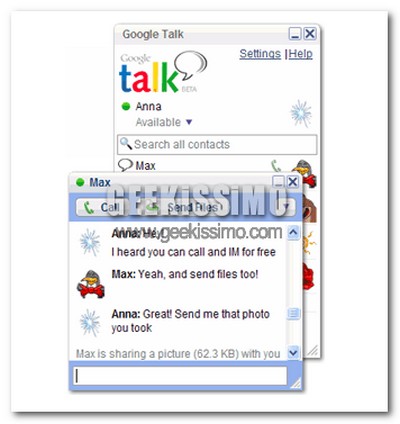
Per chi non lo conoscesse, Google Talk è l’alternativa “made in Google” al celeberrimo Messenger di casa Microsoft. La sua facilità d’utilizzo, leggerezza e completezza lo hanno fatto diventare in pochissimo tempo un software largamente diffuso.

Proprio questa sua diffusione ha favorito lo sviluppo di alcuni plug-in, ovvero programmi aggiuntivi che si integrano in esso e ne aumentano le già numerose funzioni. Oggi noi di Geekissimo vogliamo segnalarvi proprio 3 ottimi plug-in gratuiti per Google Talk, sperando vi siano utili. Buona lettura a tutti:

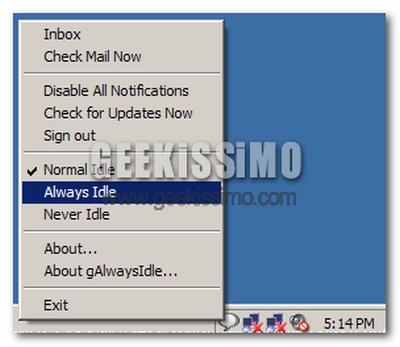
gAlwaysIdle: Permette di avere in Google Talk la modalità invisibile come quella presente in Windows Live Messenger.

AVG Anti-Virus 7.5 Professional gratis fino al 18/01/2008!

C’è poco da dire…SBRIGATEVI!! AVG Anti-Virus 7.5 Professional uno dei migliori antivirus in circolazione è gratis fino al 18/01/2008! Come avrete letto si tratta della versione pro, completa di tutte le funzioni senza nessun limite.

Ho scritto di sbrigarvi perché comunque il download è a discrezione della Software House e potrebbe sospendere il download di AVG Anti-Virus 7.5 Professional anche prima del 18/01/2008, quindi non perdete l’occasione per scaricare e installare la vostra copia registrata e completa di licenza. Qui sotto potete cliccare sul link per effettuare il download:

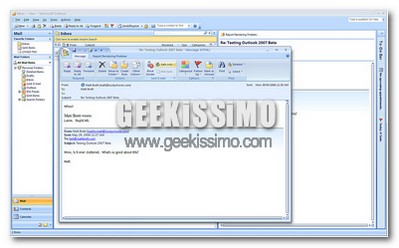
5 add-on gratuiti per far diventare Microsoft Outlook un social software

Microsoft Outlook non ha davvero bisogno di presentazioni, è uno dei software di posta elettronica, agenda, rubrica e lettura dei feed RSS più utilizzati al mondo, però non tutti sanno che se ne possono incredibilmente espandere le funzionalità grazie a degli add-on, ovvero dei piccoli programmi aggiuntivi che si integrano perfettamente nel software.

Oggi vi vogliamo proporre proprio 5 add-on gratuiti per far diventare Microsoft Outlook un social software, ovvero, per implementare nel programma contenuto nel celeberrimo pacchetto Office di Microsoft delle funzioni che permettono di interagire con alcuni siti “sociali”, come ad esempio Facebook, Twitter e LinkedIn. Si comincia:

FBLook: add-on gratuito per Microsoft Outlook che permette di cambiare lo stato e ricevere notifiche di FaceBook.

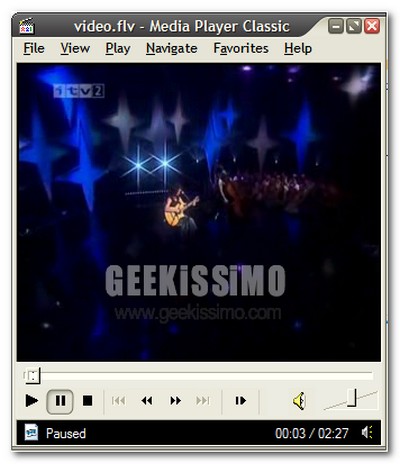
Come migliorare in tempo reale la qualità dei video che vediamo sul PC

Forse non tutti lo sanno ma è possibile migliorare in tempo reale la qualità dei video che vediamo sul PC.

Premettendo che miracoli non se ne possono fare e che un video di qualità scadente purtroppo rimane tale, vediamo adesso insieme ben due software gratuiti per Windows che permettono di incrementare la qualità audio/video di file in formato DivX/Xvid (ed MPEG4 in generale), flv, mp4 ecc. in tempo reale ed in pochissimi click:

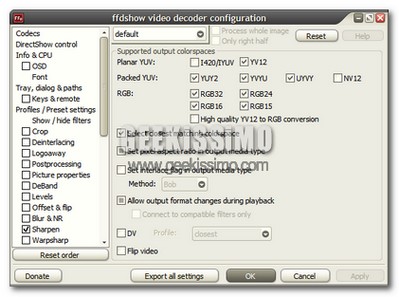
FFDShow Tryouts: Codec audio/video universale che permette oltre alla normale codifica/decodifica di file in svariati formati anche l’incremento della qualità di questi ultimi, in tempo reale, grazie a dei filtri regolabili. Il tutto è molto facile da utilizzare: si installa il software impostandolo come codec predefinito da utilizzare per decodificare file video ed audio, poi, una volta aperto un file audio/video, si può accedere alle sue impostazioni tramite due comode icone situate nell’area di notifica, accanto all’orologio. Dalla finestra delle opzioni è quindi possibile scegliere i filtri da abilitare e regolarli di conseguenza (per aumentare/diminuire la nitidezza, per regolare la luminosità, per regolare i colori, per aggiungere un lieve disturbo e dare profondità ai colori, per abilitare l’equalizzatore audio, per abilitare una conversione della qualità dell’audio in tempo reale e tanto altro).

Le migliori alternative on-line a tutti i più famosi software desktop

Come ben saprete, noi di Geekissimo amiamo proporvi validissime alternative gratuite ai software più blasonati (e costosi) che mette a disposizione il mercato.

Fortunatamente, dalle alternative freeware a quelle open source, è possibile fare (quasi) di tutto gratuitamente ed in maniera ottima su qualsiasi sistema operativo. Oggi però vogliamo andare addirittura oltre e presentarvi le migliori alternative on-line a tutti i più famosi software desktop.

Esatto, il mondo delle applicazioni on-line ha fatto talmente tanti passi avanti che è possibile sopperire alla mancanza di software “blasonati” come Microsoft Office e Photoshop direttamente da internet, in maniera gratuita e senza dover installare nulla sul proprio computer. Buona lettura a tutti!