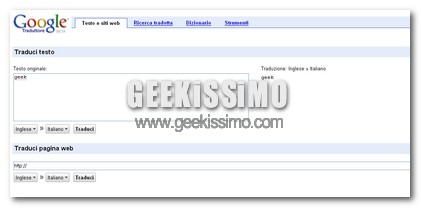
GoogleTranslate diventa il traduttore gratuito più completo al mondo

GoogleTranslate diventa il traduttore gratuito piu completo al mondo

Google Translate può essere oramai considerato veramente completo. Infatti ora supporta qualsiasi traduzione tra queste lingue: Inglese, Arabico, Bulgaro, Cinese, Croato, Ceco, Danese, Tedesco, Finlandese, Francia, Olandese, Greco, Hindi, Italiano, Giapponese, Coreano, Norvegese, Polacco, Portoghese, Rumeno, Russo, Spagnolo, Svedese.

Da una traduzione di 26 lingue, ora Google Translate ne supporta 506, ed è in assoluto il traduttore online gratuito più completo. Ovviamente, la traduzione non è perfetta, come per ogni programma di traduzione d’altronde, ma almeno possiamo farci un idea generale del testo.
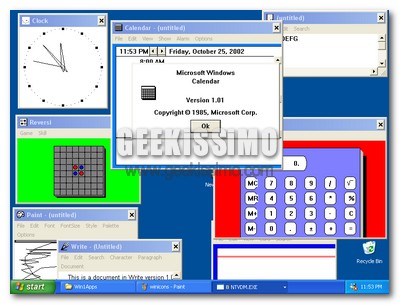
Ecco tutte le utility di Windows 1.0 e Windows 2.0 utilizzabili sui sistemi odierni!

Chi non può definirsi propriamente come un geek di primo pelo, alla semplice visione dell’immagine situata qui sopra, avrà fatto probabilmente scorrere la classica lacrimuccia di nostalgia, o quantomeno avrà fatto un bel tuffo nel passato ricordandosi quando, oltre vent’anni fa, ha avuto a che fare per la prima volta con Windows 1.0 e/o Windows 2.0.

Ebbene, oggi noi di Geekissimo vi diamo la possibilità di rivivere, in un certo qual senso, quegli anni ormai lontani segnalandovi un sito dove trovare tutte le utility di Windows 1.0 e Windows 2.0 utilizzabili sui sistemi odierni. Un’esperienza davvero interessante anche per chi in quegli anni non era nemmeno in schedulazione (tanto per usare un termine a noi molto familiare), in modo da provare in prima persona tutti i cambiamenti che dall’epoca ci hanno portati a Windows XP e Vista.

3 modi per avviare i programmi identificandosi come altri utenti di Windows

Se le occasioni nelle quali per avviare un programma bisogna disconnettersi e ri-effettuare il login nel sistema operativo (magari perché si preferisce usare un account utente limitato per questioni di sicurezza del PC) vi danno particolarmente noia, ecco quello che fa per voi.

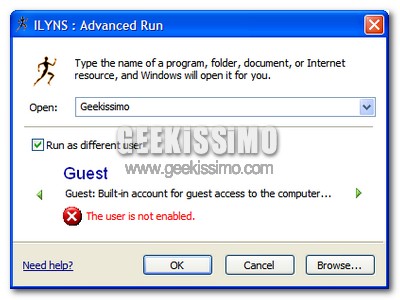
Oggi infatti vi presentiamo 3 modi per avviare i programmi identificandosi come altri utenti. Il primo metodo è quello di utilizzare Advanced Run, semplicissimo programma gratuito per Windows che permette di avviare facilmente i programmi identificandosi come altri utenti, tramite una chiarissima interfaccia (ed una comoda voce nel menu contestuale) consistente in una versione riveduta e corretta della schermata “Esegui…”.

I “patiti” dell’informatica, i cosiddetti “early-adopters”, spendono molto più tempo con Microsoft che non con Google, Facebook, Skype…

Statistiche

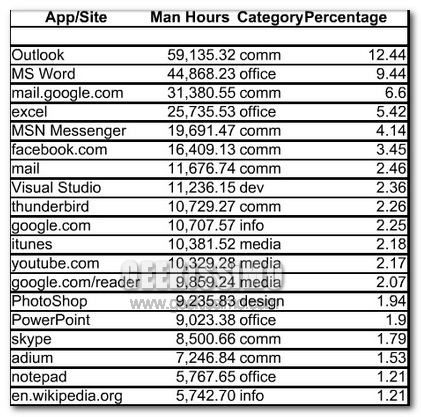
Quando i patiti dell’informatica si siedono al computer quali software utilizzano? E di quali appicazioni Web o siti si servono? Stando a una nuova ricerca, tutte applicazioni Microsoft: Outlook, Office e Msn. Lo studio è stato effettuato utilizzando il servizio RescueTime, l’applicazione di produttività che monitora l’ammontare di tempo che un utente spende per ogni applicazione disponibile sul proprio computer.

Il sondaggio è stato effettuato su 30mila utenti (molti dei quali cosiddetti “early-adopters”, cioè i patiti di internet, computer&tecnologia che prima degli altri amano provare nuovi prodotti e servizi) e tiene in considerazione poco più di 475mila ore di lavoro. E così si scopre che Gmail, Facebook e Skype, applicazioni considerate “utilizzatissime” nel mondo di internet, vengono sì utilizzate, ma comunque meno le applicazioni Microsoft. Ma che cosa vuol dire questo?

USB AutoRunner ovvero come lanciare programmi e file quando si collega la penna USB al pc

USB AutoRunner ovvero come lanciare programmi e file quando si collega la penna USB al pc

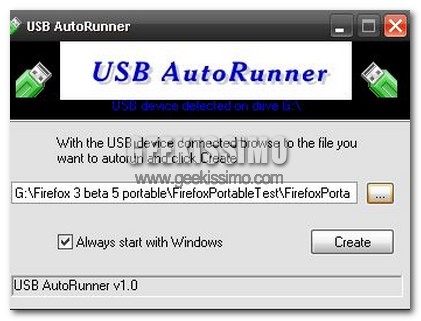
Abbiamo un programma nella nostra chiavetta USB che vogliamo lanciare ogni volta che colleghiamo questa al pc? USB AutoRunner è una piccola utility che permette di creare un file Autorun.inf.

Il quale eseguirà automaticamente il browser, office, antivirus, o qualsiasi altra applicazione è installata sulla flash drive. Oppure possiamo anche selezionare dei documenti che USB AutoRunner aprirà automaticamente quando collegheremo la penna usb al computer.

Invertire i ruoli di mouse, tastiera e joystick

Mouse, tastiera e joystick: tre strumenti fondamentali con i quali, più o meno tutti abbiamo a che fare con svariate ore al giorno, ognuno con i suoi pregi, i suoi difetti e le sue precise funzionalità. E se s’invertissero i ruoli?

Proprio così, carissimi amici geek, non siamo impazziti: invertire i ruoli di mouse, tastiera e joystick è possibile, talvolta molto comodo, e fattibile facilmente grazie allo strepitoso software gratuito ed open source per Windows AutoHotKey, che tramite i numerosissimi script che si trovano in giro per il web (o si creano in prima persona) può davvero rivoluzionare in modo positivo l’utilizzo quotidiano del PC.

Per scoprire immediatamente le potenzialità di questo programma, basta provare lo script che trasforma il joystick in mouse, dove le levette o le frecce direzionali servono per guidare il puntatore ed i tasti 1 e 2 corrispondono a click sinistro e click destro. Basta scaricare ed aprire il file in formato ahk ed il gioco è fatto.

Estendere le funzionalità di notepad++ con i plugin

Estendere le funzionalità di notepad++ con i plugin

Una delle applicazioni della quale non posso fare proprio a meno è senza dubbio Notepad++. Personalmente lo ritengo uno dei migliori text editor di Windows in circolazione, l’altro che uso spesso è Notepad2. Ma a questo preferisco il primo perché sono presenti molti plugin che appunto estendono le funzionalità.

Installare plugin su Notepad++ è davvero molto semplice, basterà inserire i file del plugin all’interno della sub-directory plugin nella cartella di Notepad++. Questi potranno essere configurati utilizzando il menu Plugin presente in Notepad++. Per rimuoverli basterà semplicemente cancellare i file dalla sotto directory. Attualmente sono 26 i plugin disponibili per l’ultima versione di Notepad++. La lista è disponibile a questo indirizzo. Ecco quelli che personalmente ho deciso di installare:

FileTypesMan: come avere tutte le informazioni sull’estensione di un file

FileTypesMan: come avere tutte le informazioni sull\'estensione di un file

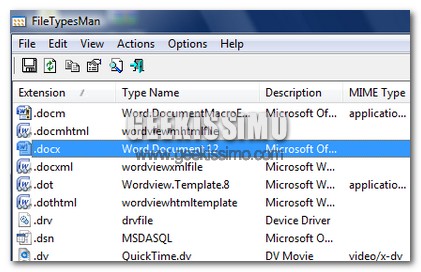
Esistono migliaia di estensioni diverse che un file può assumere, e assegnare una diversa estensione ad uno stesso file può comportare dei cambiamenti. Basti pensare ad un immagine o ad un file musicale. Di default in Windows possiamo vedere le varie estensioni andando su Strumenti-Opzioni cartella-Tipi di file.

Solo che l’editor di default di Windows non fornisce informazioni dettagliate sull’estensione, per questo vi voglio segnalare un utility alternativa chiamata FileTypesMan che potrà aiutarvi nella gestione delle estensioni.

AIMP2 un alternativa ai soliti audio player

AIMP2 un alternativa ai soliti audio player

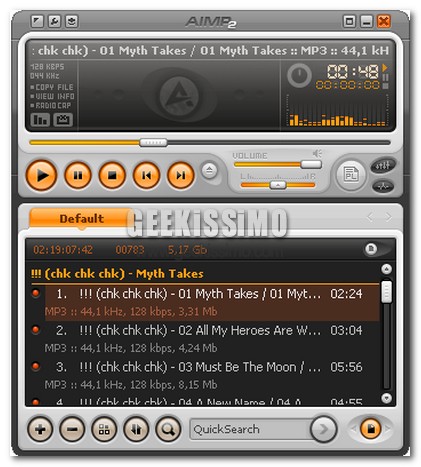
Esistono migliaia di audio players, ognuno con le sue caratteristiche, da più pesanti come iTunes e Windows Media Player, ai più leggeri come possono essere Winamp, MediaMonkey. Molto spesso a seconda del nostro lettore mp3 siamo costretti ad utilizzare un player piuttosto che un altro.

Oggi però vi voglio presentare AIMP 2, un audio player che pesa solamente 2,88MB e occupa meno RAM di Winamp, inoltre questa utility funziona con tutti i device portatili. Infatti supporta qualsiasi formato dagli AAC agli WMA, permette di registrare le radio sreams, è provvisto di una libreria che permette di organizzare la nostra musica.

Happy Hours Detector: scaricare come se fossimo utenti premium da Rapidshare

Happy Hours Detector ecco come scaricare come se fossimo utenti premium da Rapidshare

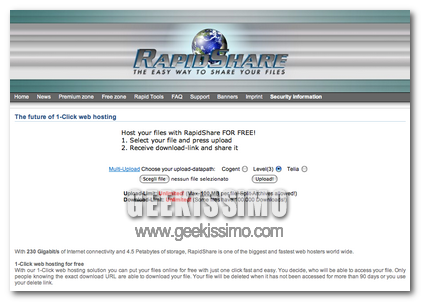
Rapidshare è senza dubbio uno dei migliore servizi di file sharing e hosting service di Internet. Anche se la maggior parte degli utenti si sta orientando verso soluzioni Torrent, Rapidshare rimane comunque la princiaple scelta per gli utenti con poca banda a disposizione (quasi tutti gli utenti italiani) e magari utenti che vogliono scaricare e condividere un file in più parti.

La cosa senza dubbio più noiosa di Rapidshare è il sistema ticket-based di download, e l’impossibilità di usare un download manager. La recente aggiunta del captcha Cat rende il tutto ancora più noioso.

Scaricare e visualizzare le copertine degli album della propria libreria iTunes con Harmony

La cosa che personalmente preferisco nell’avere una collezione di file multimediali ordinata è il fatto di poter visualizzare per ogni brano la copertina del rispettivo album. Soprattutto se si utilizzano per la riproduzione software che supportano il “Cover Flow”, lo scorrimento quindi delle copertine degli album, questa caratteristica può essere maggiormente apprezzata.

A questo proposito voglio parlarvi di Harmony, un applicazione per Windows (Vista o Xp, richiede Net 3.0) che utilizzando la libreria di file generata da iTunes, è in grado di mostrare le copertine degli album dei brani in riproduzione. La funzione che rende il programma tra i migliori nel suo genere è il download automatico delle copertine mancanti.

Free Undelete: programma gratuito per recuperare file cancellati

Le applicazioni per recuperare i file eliminati fino a qualche anno fa erano merce rara, c’erano pochi software adibiti a questo compito, ed il più delle volte questi erano anche a pagamento.
Nel giro di poco tempo la situazione si è completamente rovesciata, e i programmi per l’ “Undelete” dei files sono diventati numerosi e soprattutto gratuiti.

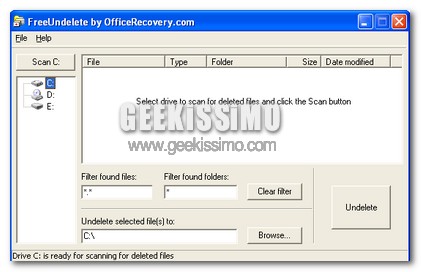
Tra questi spicca come uno dei migliori Free Undelete.
Il software effettua la scansione di una determinata partizione alla ricerca di tutti quei file o cartelle che possono essere recuperati, ovvero che risiedono nell’hard disk e non sono ancora stati sovrascritti.
Ciò che sorprende è sicuramente la velocità con cui l’operazione viene effettuata.

Mozilla rilascia ufficialmente la release finale di Thunderbird 2.0.0.14

Upload_#4_Thunderbird_2.0.0.14

Trascorrendo l’argomento Mozilla, vi confermiamo l’uscita attuale della release 2.0.0.14 di Thunderbird, il Client di posta elettronica desktop, da molti preferito e stimato, il quale comporta moltissime funzioni e opzioni utili che fanno al caso di molti Geek.
Giungendo rapidamente al dunque, le nuove features di questo update sono ben poche, anzi nulle praticamente; ciò che tende a fare la versione 2.0.0.14 di Thunderbird, è correggere alcuni bug.

Ma non solo; ebbene, sono stati rilevati errori nella sicurezza della precedente 2.0.0.13, precisamente, erano due i problemi su questo campo, che esponevano questo software ai pericoli di qualche “hacker”, per modo di dire.

Come ottenere le massime prestazioni sull’eee pc4 Asus con Utility EeeCtl

ahjhuahauauahhau

In questi giorni, si sta molto sentendo parlare del nuovo gioiellino di casa Asus, ovvero l’ EeePC, il Mini-Computer portatile, capace di compiere le stesse funzioni ed anche molto discretamente, di un normale PC da tavolo.
I Sistemi Operativi supportati in esso, sono tutti; possiamo “montare” Windows, Mac, Linux con tutte le sue distribuzioni, ecc.; davvero molto comodo, considerando anche le sue dimensioni, circa 22.5cm(W) x 17.0cm(D) x 2cm~3.38cm(H).

Ecco le caratteristiche che possiede questo piccolo Laptop, ottenute direttamente da un blog citato dal sito ufficiale:

Specs:

8.9″, 1024 x 600 screen
Intel® Celoron M 900Mhz
1GB RAM
12GB SSD (4GB built-in + 8GB flash) SSD (Microsoft Windows OS Version)
20GB SSD (4GB built-in +16GB flash) SSD (Linux OS Version)
Audio HD audio / built-in speakers
WLAN Built-in 802.11b/g
1.3M Pixel webcam
SD / MMC (SDHC)
3xUSB / VGA-out / earphone jack / mic / RJ45 10/100 Mbps
Power Output: 12V, 36W; Input: 100-240V AC, 50/60Hz universal
Tracking Control Utilizes FingerGlide
Operating System Windows® XP Home / Linux
Pearl white / Galaxy Black
Dimensions 22.5cm(W) x 17.0cm(D) x 2cm~3.38cm(H) = small
Weight 0.99 kg

Battery life:

4400mAh -2.5 hours
5200mAh -3 hours
5800mAh +3 hours
6600mAh +3.5 hours
7800mAh +4.5 hours

Ed ecco una video recensione presa dalla medesima pagina Web: