Windows 7 Utility: W7 Taskbar Tweaker, TaskDock e Files2Folder

In un giorno – questo del primo aprile – in cui le burle e la “fuffa” regnano sovrane dentro e fuori la grande rete, Geekissimo è qui per proporvi un bel po’ di sostanza, quelle delle utility per Windows 7.

Preparatevi quindi a fare la conoscenza di tre nuovi programma gratis che forse non vi cambieranno la vita ma che sicuramente renderanno più comodo e piacevole l’utilizzo quotidiano del nuovo OS redmondiano. Trovate tutto qui sotto, noi non vi anticipiamo nulla.

W7 Taskbar Tweaker
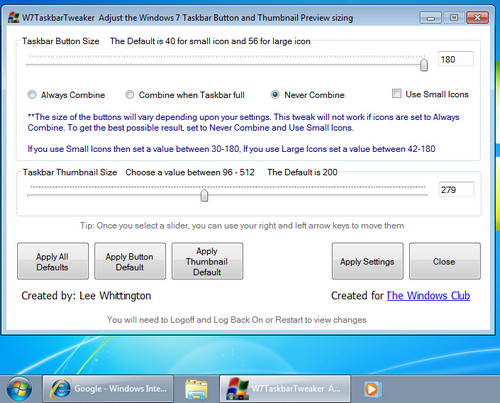
Si tratta di un programma gratis funzionante senza richiedere alcuna installazione che consente di ridimensionare a proprio piacimento i pulsanti e le anteprime della taskbar di Windows 7. Ha un’interfaccia molto semplice, costituita da due barre utili ad impostare le dimensioni di pulsanti e thumbnails, e consente di ripristinare i valori di fabbrica con un semplice click. Per applicare le modifiche, occorre riavviare il sistema o disconnettersi dalla sessione di lavoro.
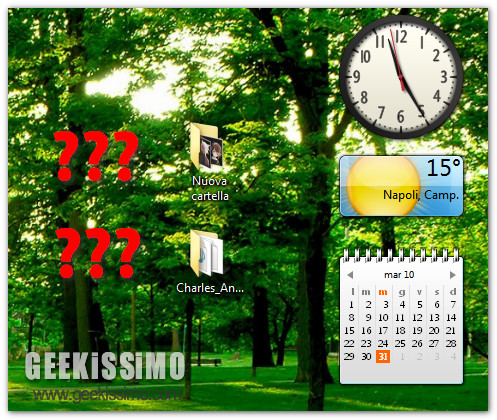
Windows 7 cancella le icone del desktop? Ecco come farlo smettere

Se utilizzate Windows 7 ed avete il desktop sempre pieno di cianfrusaglie, ve ne sarete accorti sicuramente. L’ultimo sistema operativo di Microsoft include una funzione di manutenzione per cui vengono cancellate automaticamente tutte le icone della scrivania considerate “difettose”, ossia che si riferiscono a connessioni di rete non attive, cartelle non più presenti sul PC e cose del genere.

Se siete stanchi di questa feature e non volete più vedere le vostre icone (benché quasi sicuramente inutili) sparire nel nulla, abbiamo un tutorial che fa per voi. Si tratta di una guida su come evitare che Windows 7 cancelli i collegamenti sul desktop “difettosi”.

Ora ve la illustriamo in dettaglio, ma ricordate che si tratta di una procedura “delicata” che va ad influire su dei file di sistema. Fatene buon uso e ricordate di fare sempre i backup!
  1. Creare una copia di backup del file C:\ Windows\ Diagnostics\ Scheduled\ Maintenance\ TS_BrokenShortcuts.ps1;
  2. Accedere alla cartella C:\ Windows\ Diagnostics\ Scheduled\ Maintenance\ e acquisire tutti i permessi relativi al file TS_BrokenShortcuts.ps1 (si può fare tramite il menu contestuale, dopo aver applicato questo script per il registro).

Windows 7, Microsoft lo difende dopo le “brutte figure” del Pwn2Own 2010

A diversi giorni dal suo epilogo, l’eco di quanto accaduto al Pwn2Own 2010 di Vancouver non smette di farsi sentire. Soprattutto dalle parti di Redmond, dove non è andato giù il fatto che due hacker siano riusciti a “bucare” Internet Explorer 8 e Firefox 3.6 bypassando i sistemi di protezione DEP ed ASLR di Windows 7.

A seguito dell’impresa di Peter Vreugdenhil, il ricercatore che ha scoperto due falle di sicurezza nel browser Microsoft mandando input casuali al programma (fuzzing) e oltrepassando le protezioni ASLR e DEP di Windows 7 (in versione 64-bit super-aggiornata), Microsoft ha infatti deciso di difendere pubblicamente il suo sistema operativo pubblicando un post sul blog Windows Team.

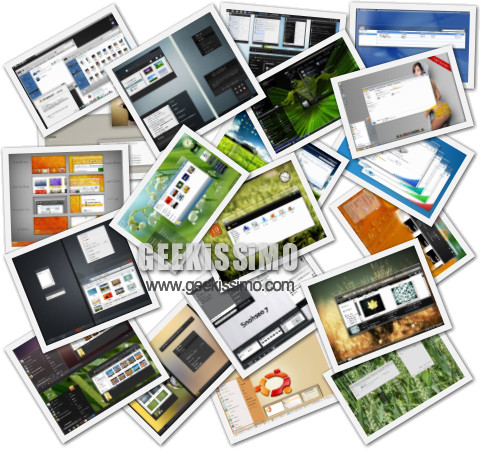
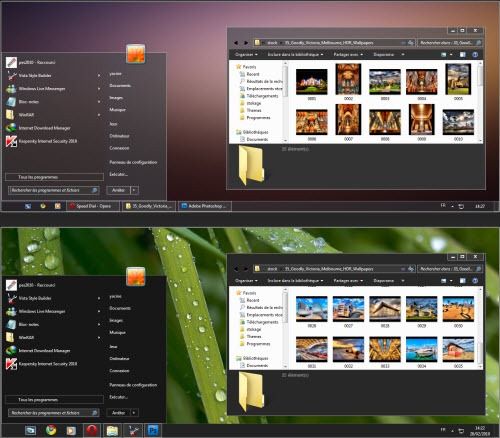
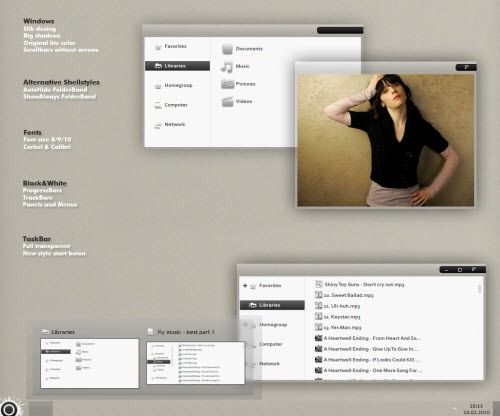
Temi Windows 7: oltre 20 nuovi imperdibili visual styles

Quello di Geekissimo sarà un week-end tutto all’insegna della personalizzazione del desktop. Domani ci sarà il consueto appuntamento con gli sfondi, domenica toccherà come sempre alle icone, mentre oggi sono di scena i temi per Windows 7. Oltre 20 visual styles gratuiti che non aspettano altro che essere scaricati ed utilizzati da quanti più geek possibile.

Per applicare questi temi ai vostri desktop, non dovete far altro che rivolgervi ad uno dei tanti programmi gratis adatti allo scopo che vi abbiamo proposto in passato. Tra NiwradSoft UxTheme Patcher, UxStyle e Windows Themes Installer non avete che l’imbarazzo della scelta.

Ed ora che sapete anche come rinfrescare il look delle vostre scrivanie virtuali, non ci rimane che mostrarvi la “mercanzia”. Buon divertimento!

Adiemus project final

2beFine Classic

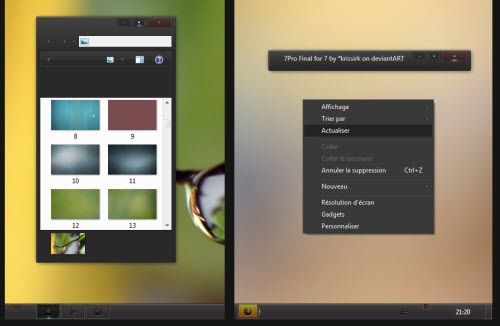
7Pro Final for 7

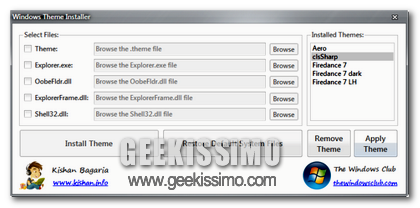
Windows Themes Installer, installare temi non ufficiali su Vista e Seven mediante un semplice software

Come si è avuto modo di notare nel corso del tempo, sia Seven che Vista, i due fantastici OS targati Microsoft, offrono la possibilità di personalizzare, secondo esigenza, quella che è l’interfaccia utente del sistema mediante l’applicazione di appositi temi rilasciati ufficialmente dalla nota azienda di casa Redmond.

Ovviamente, come tutti voi geek ben saprete, vi sono anche un infinita quantità di temi non ufficiali, applicabili seguendo altri procedimenti che, per forza di cose, si discostano da quanto concesso di default.

Se non si è pratici nell’eseguire questo tipo di operazioni o, molto più semplicemente, non si ha a disposizione così tanto tempo da dedicare alla personalizzazione del proprio OS, cercare di applicare quelli che sono i temi non ufficiali potrebbe risultare un operazione tanto ardua quanto scocciante e fastidiosa.

Tuttavia, ora la cosa è finalmente risolvibile mediante un apposito applicativo denominato Windows Themes Installer.

Windows 7: aggiungere calcolatrice , blocco note, prompt ed altre utility al menu contestuale

Era da un po’ di tempo che non ci occupavamo del menu contestuale del desktop di Windows, dobbiamo ammetterlo. Ma oggi siamo qui per rimediare, proponendovi un trucchetto per Windows 7 che va proprio in questa direzione.

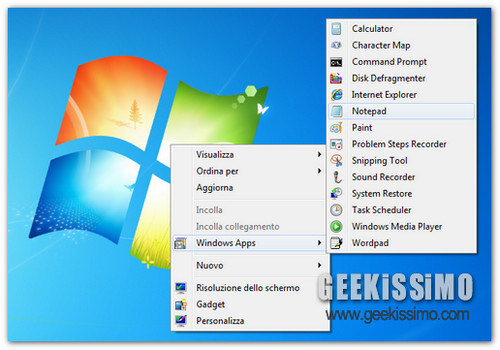
Come recita il titolo del post, stiamo per scoprire insieme un comodissimo script che consente di aggiungere calcolatrice , blocco note, prompt dei comandi e gran parte delle utility integrate in Seven nel menu contestuale del desktop dell’ultimo OS Microsoft.

Ad essere onesti, non c’è molto da dire. Tutto quello che dovete fare è scaricare questa raccolta di script (Mirror) per il registro di sistema (realizzata dal sito Internet Askvg) e applicare questi ultimi facendo un semplice doppio click.

Windows 7: velocizzare l’accesso alle finestre aperte nella taskbar

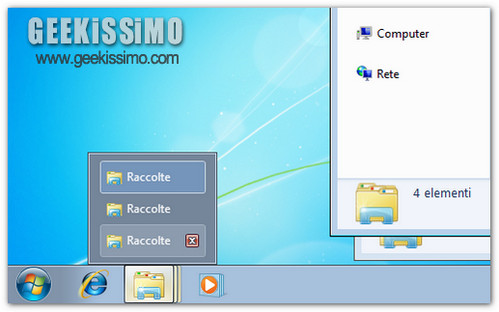
La super-taskbar di Windows 7 è comodissima, l’abbiamo sempre detto, ma c’è una cosa che proprio non va giù ad un numero impressionanti di geek: il fatto di dover cliccare due volte o attendere la comparsa delle anteprime grafiche per recarsi in una finestra di un’applicazione di cui sono aperte più istanze (es. due finestre dell’Esplora Risorse o tre documenti di Word).

Certo, come sapranno i più attenti di voi, si può usare la combinazione Ctrl+click su un qualsiasi pulsante della taskbar per passare velocemente da una finestra all’altra quando ci sono più sessioni di un programma aperte. Ma diciamolo, stare sempre lì con il dito puntato sul tasto Ctrl alla lunga stanca.

Ecco allora entrare in gioco il trucco per Windows 7 che stiamo per proporvi, grazie al quale velocizzare l’accesso alle finestre aperte nella taskbar e sfogliare queste ultime con un semplice click (es: un click si apre la prima finestra, due click si apre la seconda finestra, ecc.), come se si stesse tenendo premuto il tasto Ctrl della tastiera. Ecco come metterlo in pratica.

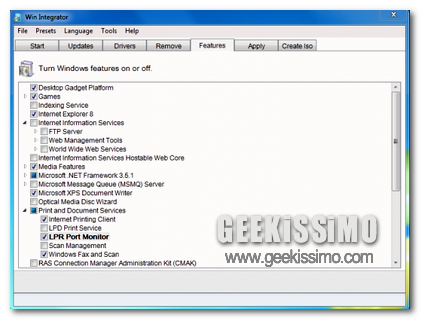
Win Integrator, creiamo una copia di Windows 7 ottimizzata e personalizzata

Oramai è cosa abbastanza nota che Windows 7, l’ultimo OS di casa Microsoft, viene fornito con tutta una serie di funzioni e programmi estremamente utili per una cerchia piuttosto ristretta di utilizzatori ma, ahimè, nella maggioranza dei casi, tra gli utenti medi, tali caratteristiche si rivelano solo ed esclusivamente come fonte di ingombro dello spazio sul disco.

Sfortunatamente, Seven non integra al suo intero un apposito strumento per la rimozione e la personalizzazione dei vari elementi in questione per cui, in talune circostanze, potrebbe risultare estremamente utile ricorrere ad appositi tool esterni mediante cui ottimizzare e customizzare l’utilizzo dell’OS.

Esattamente a questo proposito potrebbe rivelarsi piuttosto proficuo ricorrere all’utilizzo di un apposita utility quale lo è Win Integrator.

Media Center RSS Reader, come trasformare Windows Media Center in un lettore di feed

Negli ultimi giorni, qui su Geekissimo, abbiamo visto come sia possibile integrare in Windows Media Center alcune nuove ed interessanti funzionalità mediante cui rendere ancor più pratico ed efficiente l’utilizzo del ben noto prodotto di casa Microsoft.

Seguendo la medesima linea, quest’oggi vediamo invece come trasformare WMC in un vero e proprio lettore di feed-RSS in cinque semplici passaggi.

1- Innanzitutto, per eseguire esattamente quanto appena accennato, sarà necessario abbonarsi a quelli che sono i nostri feed preferiti mediante Internet Explorer (se non siete già iscritti al feed di Geekissimo fatelo subito!), dopodiché sarà necessario recarsi a questa pagina web, registrarsi ed attivare dunque Media Center RSS Reader, ossia il servizio del quale ci serviremo per visualizzare i feed direttamente in Windows Media Center.

2- A questo punto non dovremo far altro che scaricare il plugin Media Center RSS Reader cliccando qui ed installarlo seguendo la pratica e veloce procedura di configurazione del servizio mantenendo quelle che sono le impostazioni di default.

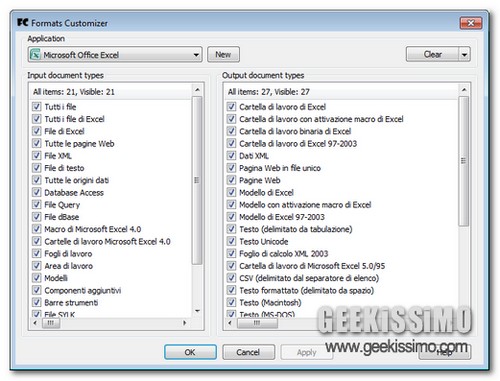
Formats Customizer, personalizzare le estensioni delle finestre Apri/Salva file

Ogni volta che apriamo o salviamo un file con i nostri programmi preferiti, tipo Microsoft Office o Photoshop, abbiamo la possibilità di scegliere facilmente il tipo di documento da visualizzare o creare tramite un comodo menu posizionato nella parte bassa della finestra di dialogo, quello con la lista delle estensioni disponibili.

Formats Customizer è un simpatico programma gratuito per Windows in grado di personalizzare questo menu, consentendoci di rimuovere tutte quelle voci che riteniamo inutili (ossia che noi non usiamo) e che spesso contribuiscono ad un imbarazzante ingolfamento del menu per la selezione delle estensioni nell’apertura/salvataggio dei file.

Per capire meglio cosa intendiamo, date un’occhiata all’immagine qui sotto e vi sarà immediatamente tutto più chiaro.

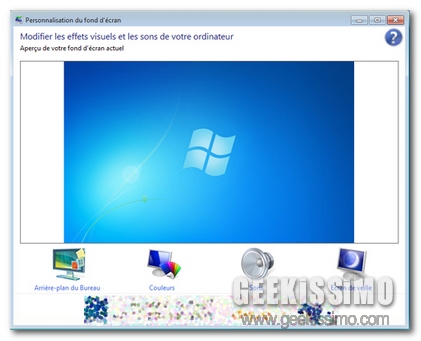
Cambia lo sfondo della schermata iniziale di Windows 7

Windows 7 è sicuramente un sistema operativo che ha fatto cambiare in molti, l’idea che si poteva avere prima di Microsoft. Un sistema operativo, pulito, leggero e fatto veramente con cura. C’è da dire, che se non fosse stato così, sicuramente, Microsoft avrebbe visto il più grande flop della sua storia dopo Windows Vista. Come ben sappiamo, le versioni di Windows 7, attualmente in commercio, sono tante e quella più utilizzata è la versione Starter che viene venduta insieme ai pc portatili e fissi.

Come è ovvio che sia, queste varie versioni, hanno fra di loro delle differenze. Ad esempio, nella versione starter non è possibile modificare lo sfondo della schermata iniziale di Windows. Al contrario, nella versione Ultimate, è possibile grazie alla funzione Personalizza, presente nel menu del tasto destro sul desktop. Come colmare questo vuoto? Ci hanno pensato dei programmatori francesi.

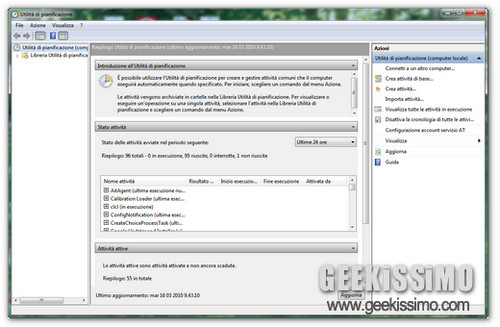
Windows 7: cosa fare quando l’l’Utilità di pianificazione non funziona (errore 0x80070032)

Impossibile creare l’attività pianifica per il seguente motivo: richiesta non supportata (0x80070032). Se anche voi vi siete ritrovati al cospetto di questo messaggio di errore, significa che l’Utilità di pianificazione del vostro Windows 7 – ossia quella che consente di deframmentare il disco fisso, effettuare i back-up, gli aggiornamenti e tutte le altre attività in maniera automatica in base ad una programmazione temporale – non funziona a dovere. Anzi, non funziona affatto.

I motivi scatenanti di tale problematica possono essere molteplici, dall’installazione di un prodotto per la sicurezza (es. antivirus o firewall) mal digerito dal vostro sistema alla disattivazione sbadata di alcuni servizi indispensabili per la programmazione delle attività sul sistema operativo di Microsoft.

In ogni caso, non strappatevi i capelli da testa. La situazione non dovrebbe essere particolarmente grave e il tutto si dovrebbe sistemare in non più di due minuti. Provate a seguire uno dei tre consigli illustrati di seguito e quasi sicuramente riuscirete a far tornare tutto come prima.

Metodo 1

Il primo metodo consiste nel ripristinare la modalità di avvio automatica per il servizio Utilità di pianificazione attraverso il registro di sistema.

Se si vuole agire manualmente, occorre aprire l’editor di registro (Start > regedit > Invio) e recarsi nella cartella HKEY_LOCAL_MACHINE\ SYSTEM\ CurrentControlSet\ services\ Schedule. Dopodiché, occorre impostare il valore della stringa ObjectName su LocalSystem, il valore della chiave Start su 2 e riavviare il PC.

Per non perdere tempo e sistemare tutto con un doppio click, utilizzare questo comodo script precompilato.

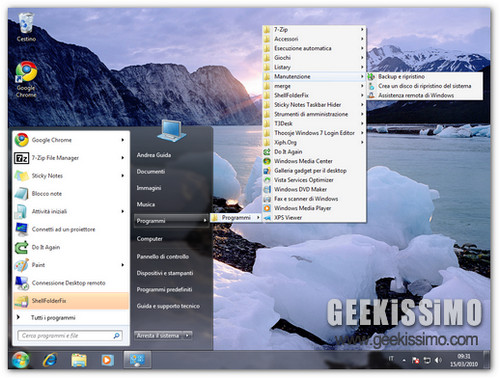
Windows 7: come avere il menu start classico (senza programmi aggiuntivi)

Ecco una simpatica appendice per la nostra ormai storica rubrica dei trucchetti stupidi per Windows 7, quelli semplici semplici – ma non del tutto inutili – che possono mettere in atto anche gli aspiranti geek che sono entrati nel magico mondo dell’informatica da poco.

Come i più arguti di voi (ossia quelli che hanno letto il titolo del post e non hanno cliccato a casaccio sul primo link che passava sotto il cursore del mouse) avranno già intuito, stiamo per vedere insieme come avere il menu start classico su Windows 7 senza installare programmi aggiuntivi. L’ideale per tutti coloro che non amano accedere ai propri software preferiti dal riquadro presente nella parte sinistra del menu Start di Seven e preferirebbero avere un comodo menu di stampo classico al suo posto.

Tutto quello che si deve fare è “sacrificare” uno dei collegamenti più inutili presenti nell’ultimo OS redmondiano, quello alle registrazioni TV. Vediamo come procedere:
  1. Abilitare la visualizzazione di cartelle e file nascosti (in Opzioni Cartella);
  2. Fare click destro in un punto vuoto del menu Start o della taskbar e selezionare la voce Proprietà dal menu contestuale per accedere alle proprietà del menu Start;
  3. Selezionare la scheda Menu Start e cliccare sul pulsante Personalizza;

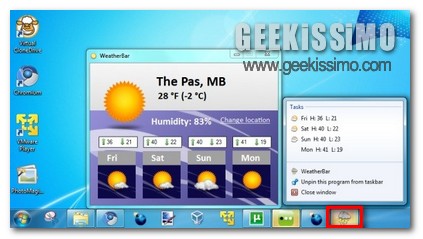
WeatherBar, previsioni del tempo a portata di taskbar

Se non amate i classici gadget da sidebar per il vostro Windows, allora di certo potreste prediligere di gran lunga l’utilizzo di appositi strumenti da applicare direttamente alla taskbar di Seven, mediante cui eseguire le medesime operazioni se non addirittura in modo ancor più performante.

Proprio a questo proposito, sicuramente, nel corso del tempo, avrete avuto modo di dare uno sguardo alla vasta gamma di appositi strumenti applicabili alla sidebar mediante cui monitorare le previsioni del tempo direttamente dal proprio desktop e con la massima comodità.

Ora, invece, grazie a WeatherBar ciascun utente potrà ottenere le proprie previsioni meteorologiche direttamente a portata di taskbar.