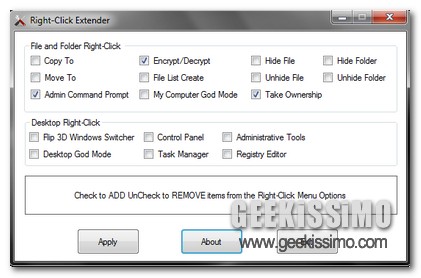
Right-Click Extender, aggiungere utili voci ai menu contestuali di Vista e Seven

Tutti coloro che utilizzano un OS di casa Windows di certo saranno ben consapevoli della straordinaria importanza che, in taluni casi, può andare ad assumere il piccolo e spesso sottovalutato menu contestuale, accessibile, di norma, cliccando sul tasto destro del proprio mouse.

Si tratta infatti di un pratico strumento mediante cui, in maniera estremamente rapida, ciascun utente ha la possibilità di eseguire quelle che sono diverse funzioni rientranti nell’utilizzo più comune, rese accessibili direttamente mediante un semplice click in quanto spesso richieste ed utilizzate.

Considerando dunque la grande importanza che il menu contestuale può andare ad assumere per ciascun utente, potrebbe dunque risultare estremamente utile e, soprattutto, proficuo, rendere il tutto ancor più efficiente ricorrendo all’utilizzo di un utility appositamente preposta allo scopo.
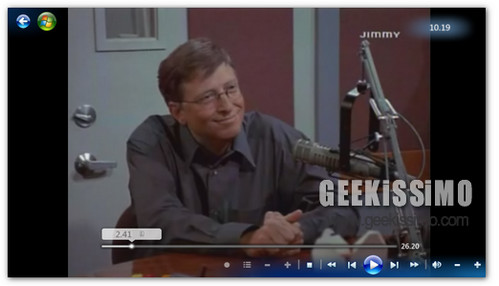
Windows Media Center: 3 trucchi da conoscere

Lo sappiamo, evocare film gustati in poltrona e musica ascoltata spaparanzati sul letto in un giorno feriale è un po’ come mettere un Big Mac sotto il naso di uno che sta a dieta, ma questi 3 trucchetti per Windows Media Center non potete perderveli per nulla al mondo.

Che siate assidui utilizzatori del centro multimediale targato Microsoft (integrato di default in Windows 7 ma presente anche in alcune versioni di Vista e XP) o meno, poco importa. Queste piccole-grandi dritte, riguardanti la variazione dei tempi di salto in avanti e indietro nei video, il supporto alle immagini ISO e le configurazioni multi-monitor, potrebbero tornarvi utili anche se accedete a Windows Media Center massimo due o tre volte all’anno. Ecco tutto spiegato in dettaglio.

Cambiare i tempi di salto avanti e salto indietro

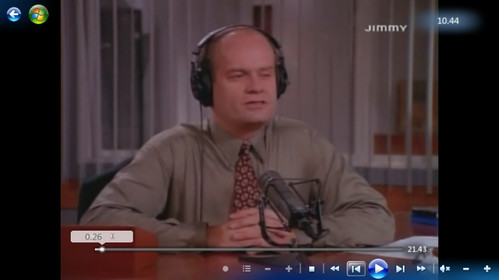
Se siete assidui utilizzatori di Windows Media Center, saprete sicuramente che le impostazioni predefinite prevedono che il salto in avanti nei video (quando si clicca la freccia avanti che si trova vicino al pulsante play) sia di 29 secondi, mentre il salto indietro (quando si clicca la freccia avanti che si trova vicino al pulsante play) sia fissato a 7 secondi. Quello che stiamo per vedere è un metodo semplice semplice per modificare questi valori a nostro piacimento:
  1. Cliccare sull’orb di Windows (il pulsante Start), digitare regedit nella barra di ricerca veloce e premere il pulsante Invio per accedere all’editor del registro di sistema;
  2. Recarsi nella cartella HKEY_CURRENT_USER\ Software\ Microsoft\ Windows\ CurrentVersion\ Media Center\ Settings\ VideoSettings;
  3. Fare doppio click sulla chiave SkipAheadInterval, mettere la spunta su Decimale, digitare il tempo (in millisecondi) da associare al salto in avanti nei video (1000=1 secondo) e cliccare su OK per applicare i cambiamenti;
  4. Fare doppio click sulla chiave InstantReplayInterval, mettere la spunta su Decimale, digitare il tempo (in millisecondi) da associare al salto indietro nei video (1000=1 secondo) e cliccare su OK per applicare i cambiamenti.

Ballot Screen: la lista completa dei browser selezionabili

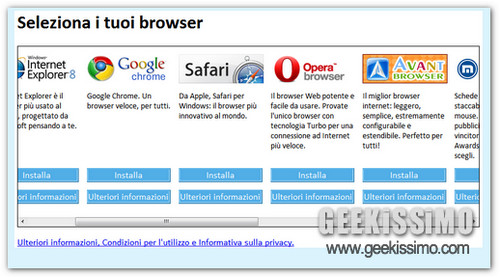
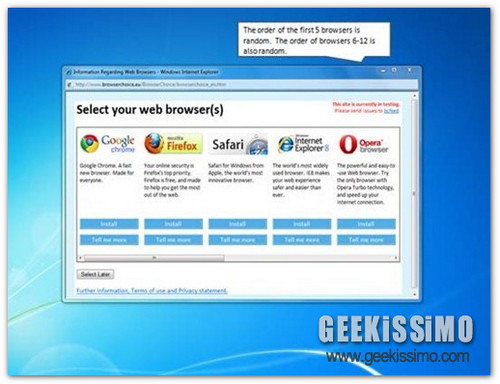
Il nostro amico Nicola ci segnala che il sito Internet Browser Choice, a cui farà riferimento la ballot screen di Windows , è già visualizzabile. Quale miglior occasione per dare un’occhiata più da vicino e scoprire insieme la lista completa dei browser disponibili?

Come ormai tutti ben saprete, la ballot screen è una schermata per la selezione dei navigatori Web che Microsoft è stata costretta ad inserire nelle versioni europee di Windows 7, XP e Vista per evitare guai con l’antitrust. Arriverà nei primi giorni di marzo tramite Windows Update e metterà l’utente di fronte a una lista con ben 12 browser differenti.

Questi i navigatori che, oltre ai i “magnifici 5” Internet Explorer, Firefox, Opera , Safari e Chrome, figureranno nella schermata di selezione messa a punto da Microsoft:
  • Avant Browser: storico navigatore basato su IE. È ricco di funzioni interessanti, come la compilazione automatica dei moduli, il supporto alle mouse gestures e il blocco delle pubblicità, ed è estremamente rapido sia nell’avvio che nel funzionamento.
  • Maxthon: altro interessante browser basato sul motore di IE. La sua arma principale è la scarsa esosità nelle richieste hardware e gode della presenza di numerose funzionalità avanzate, come il super drag and drop, la navigazione anonima, l’anti-freeze per le pagine in Ajax e molto altro ancora.

Starter Wallpaper Changer, come modificare lo sfondo del desktop su Windows 7 Starter

Come molta gente si sarà resa conto dopo l’acquisto, Windows 7 Starter non permette di fare determinate operazioni. Quali? Beh una delle più ecclatanti è cambiare lo sfondo del proprio desktop. Sicuramente non è un problema da definirsi grave, però il pensiero indica che qualsiasi sistema operativo venga utilizzato deve necessariamente lasciare l’utente libero di modificare a suo piacimento le impostazioni.

E soprattutto in questo caso, impostazioni che non sdradicano la natura del sistema stesso ma ne cambiano semplicemente in meglio la qualità del desktop con uno sfondo piuttosto che con un altro. Fatta questa premessa, credo fondamentale per l’inizio dell’articolo, vedremo come modficare lo sfondo del Desktop tramite Starter Wallpaper Changer.

Windows: ecco la ballot screen per la selezione dei browser, da marzo in Europa

Finalmente ci siamo. Dopo mesi di discussioni e polemiche, la settimana prossima debutterà sui PC degli utenti europei l’ormai famosissima ballot screen, la schermata di selezione dei browser che l’Unione europea ha ordinato a Microsoft di inserire in Windows 7 (ma anche XP e Vista) per evitare guai con l’antitrust.

Gli utenti di Regno Unito, Belgio e Francia saranno i primi a ricevere l’aggiornamento di Windows Update contenente la dibattuta schermata. Le altre nazioni del vecchio continente, Italia compresa, dovranno invece aspettare i primi di marzo.

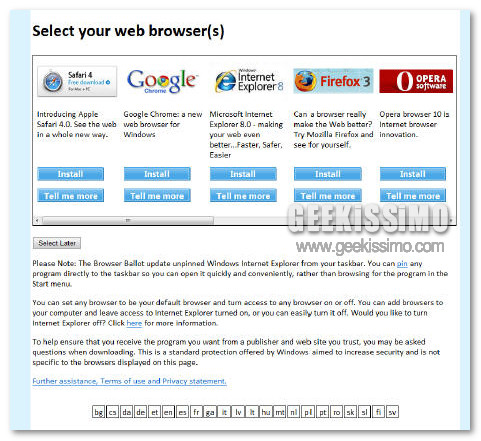
Ma in cosa consiste questa ballot screen? Come riportato dal sito Internet Tech Spikes, si tratterà di una finestra – mostrata al primo accesso ad Internet Explorer fatto dopo l’update – contenente un elenco di 12 browser (Internet Explorer, Firefox, Opera , Safari, Chrome e altri) disposti in ordine casuale, con loghi, descrizioni (si spera non faziose) e pulsanti per l’installazione di ognuno di questi. E non è finita qui.

Square Icons Pack: 50 bellissime icone per la taskbar di Windows 7

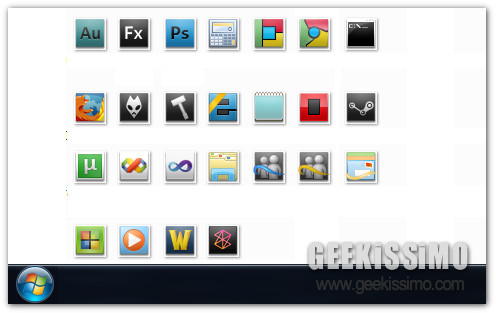
Vi siete mai chiesti come mai la Rete deborda di icone studiate appositamente per la dock bar di Mac OS X, mentre per la super-taskbar di Windows 7 si trova poco o niente? No? Pazienza. Oggi vi presenteremo comunque Square Icons Pack, uno dei pochi set di icone gratis creati su misura per la nuova barra delle applicazioni dei sistemi Microsoft.

Come logica detta e immagini di anteprima suggeriscono, nei due archivi che attualmente compongono lo Square Icons Pack (destinati inesorabilmente ad aumentare, con l’andar del tempo) si trova tutto l’occorrente per aggiungere un pizzico di spigolosa originalità alle icone delle applicazioni più famose.

Dall’intramontabile Blocco Note ad Office, passando per i browser Internet Explorer, Firefox, Opera e Chrome, i lettori multimediali VLC e Windows Media Player e molti altri software e/o strumenti di sistema, c’è davvero di tutto.

Windows 7: la luna di miele con gli utenti è finita? Diteci la vostra!

L’accoglienza che i media hanno riservato a Windows 7 è stata di tono diametralmente opposto a quella che aveva caratterizzato il lancio sul mercato del suo predecessore. Vista è stato bistrattato sin dai suoi primi “vagiti”, mentre Seven è stato elogiato tantissimo. Troppo, secondo alcuni.

Questo ha favorito la nascita di una sorta di luna di miele tra Windows 7 e i suoi utilizzatori, la quale ha portato alla sottovalutazione di diversi problemi che, nel corso di questi due mesi e mezzo di vita, hanno sporadicamente afflitto l’ultima creatura di Microsoft. Tanto che questa ci è sembrata quasi perfetta in ogni suo aspetto… almeno finora.

E già, perché come sottolineato dal giornalista Adrian Kingsley-Hughes di ZDNET, da qualche giorno a questa parte, gli utenti di Seven sembrano essersi destati dal sonno ed hanno iniziato a lanciare critiche – anche feroci – verso quello che fino a poco tempo prima era il loro sistema operativo prediletto.

Windows 7 e le batterie da sostituire: bug o no?

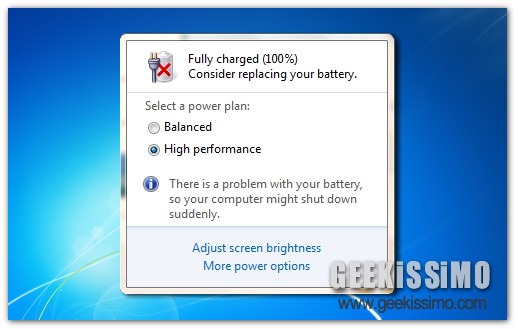
Prendete in considerazione l’ipotesi di cambiare la batteria del vostro computer. Questo il fastidioso invito che Windows 7 sta ponendo a un sempre maggior numero di utenti in tutto il mondo. Compresi quelli che, additando l’ultimo sistema operativo di Microsoft su forum e blog, dicono che di cambiare la batteria del proprio portatile non hanno assolutamente bisogno.

Ecco quindi scattata la caccia al bug: possibile che così tante batterie se ne siano andate all’altro mondo nel giro di poco tempo o è Windows 7 la causa di tutto?

Per cercare di rispondere a questa domanda (più che legittima, ci permettiamo di aggiungere), Microsoft ha collaborato per giorni con i suoi principali partner commerciali, analizzando attentamente ogni singolo rapporto sull’affair batterie giunto nei suoi uffici. Risultato: il colosso di Redmond declina ogni responsabilità e dice che la colpa non è sua, bensì di batterie e BIOS difettosi.

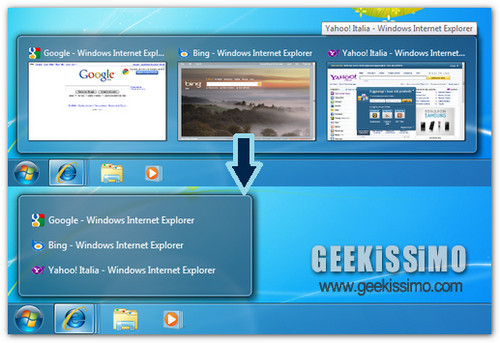
Windows 7: taskbar, come visualizzare elenchi al posto delle anteprime (senza disabilitare Aero)

Sulla taskbar di Windows 7 ormai abbiamo detto tutto e il contrario di tutto. È bella, pratica, funzionale e le anteprime delle finestre in tempo reale sono un vero bijou… almeno fino a quando si tengono quattro/cinque finestre o schede di un determinato programma aperte.

E sì, perché selezionare la finestra giusta quando si hanno 10 e più anteprime relative allo stesso programma sullo schermo (es. 12 documenti di Word o 15 schede di Internet Explorer) non è il massimo della comodità. Sarebbe decisamente più comodo avere un elenco delle finestre aperte piuttosto che delle anteprime grafiche di queste ultime.

Anche voi siete d’accordo? Perfetto, allora rimbocchiamoci subito le maniche e andiamo a vedere come far diventare realtà questo desiderio. Per giunta, senza disabilitare i gradevoli effetti dell’interfaccia Aero. Seguiteci!

Windows 7 Utility: Orb Changer, Win 7 FTP e 3D Pinball

Ammettetelo, la nostra rubrica sulle utility per Windows 7 vi è mancata un sacco. No? Poco meno di un crampo alla gamba? Fa niente, oggi vi beccate lo stesso una bella carrellata con tre programmi gratis pensati per abbellire e rendere più funzionale il nuovo OS di Microsoft. Qualcosa di buono, o quantomeno divertente, lo troverete. Fidatevi!

Partiamo con un bel software pensato per cambiare il pulsante Start di Seven senza rogne, per poi passare ad un simpatico client FTP e ad un gioco che farà anche scendere qualche lacrima ai più nostalgici (d’altronde è sempre domenica, dobbiamo divertirci, no?). Eccoli serviti su un piatto d’argento!

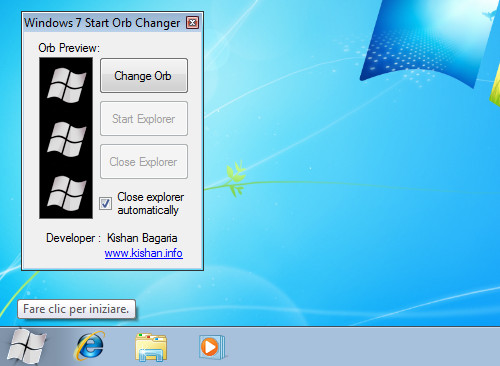
Start Orb Changer: minuscola utility che, come suggerisce ampiamente il suo nome, permette di cambiare il pulsante Start di Windows 7 senza smanettamenti. Una volta estratta (è no-install), basta avviarla, scegliere uno dei tanti pulsanti personalizzati presenti nella cartella del programma e il gioco è fatto.

Qualora si dovessero riscontrare dei problemi nell’utilizzo del software (es: errori generici quando si tenta di cambiare il pulsante Start), installare questo aggiornamento di Windows, riavviare il computer ed utilizzare Start Orb Changer con permessi da amministratore.

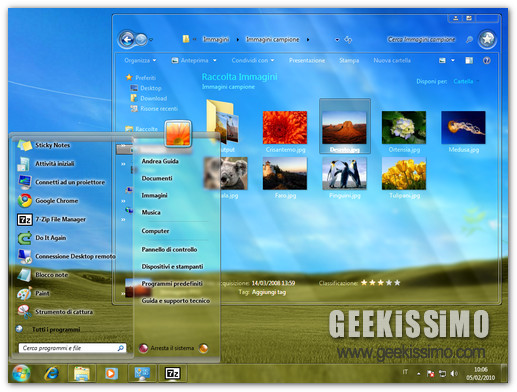
Longhorn Full Glass, rendere le finestre di Windows 7 completamente trasparenti

Il week-end è ormai alle porte, possiamo quindi iniziare a rilassarci un po’ e dedicarci a tutte quelle cose belle ma utili quanto un libro sull’autostima in casa di Steve Jobs.

Come avrete già ampiamente intuito, stiamo per parlarvi di Longhorn Full Glass, un tema per Windows 7 veramente speciale, capace di rendere il menu Start e il contenuto delle finestre del nuovo sistema operativo di Microsoft completamente trasparenti. Certo, forse non è il massimo dell’usabilità, ma per fare i fighi con gli amici non potreste chiedere di meglio. Credeteci.

Ecco la procedura passo passo per installarlo e farlo funzionare al meglio:
  1. Abilitare l’utilizzo dei temi non ufficiali su Windows 7, utilizzando programmi come NiwradSoft UxTheme Patcher o UxStyle;
  2. Scaricare il tema Longhorn Full Glass da qui;

Windows 7: un e-book gratuito con tutte le scorciatoie da tastiera

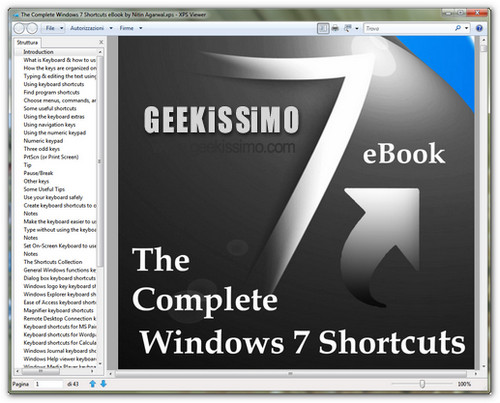
In una blogosfera che non fa altro che parlare dell’iPad e di come quest’ultimo potrà sdoganare una volta per tutte gli e-book, anche noi vogliamo perorare la causa dei libri elettronici, proponendovi una breve quanto utile lettura, quella di The Complete Windows 7 Shortcuts.

Come suggerisce ampiamente il suo nome, The Complete Windows 7 Shortcuts è una guida completa (in lingua inglese, ma abbastanza comprensibile nelle parti salienti) alle scorciatoie da tastiera per Windows 7 e tutti gli accessori integrati in quest’ultimo.

Un’occasione veramente ghiotta per approfondire l’argomento hotkey e conoscere, a costo zero, dei bei trucchetti per velocizzare il lavoro quotidiano su Windows 7.

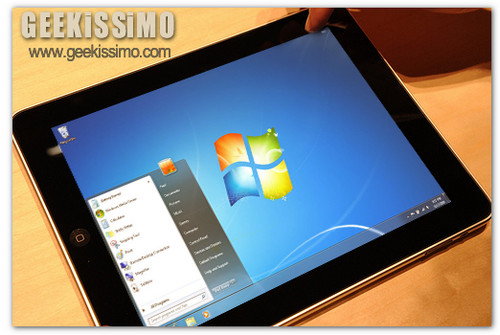
Windows 7 su iPad: yes, we can!

Tutti i fan di Apple in preda ad una sincope si riprendano, per ora parliamo solo di virtualizzazione e connessioni remote. Windows 7 sarà realmente utilizzabile su iPad, ma solo tramite il receiver e le soluzioni per computer (XenDesktop e XenApp) messe a punto da Citrix.

Citrix, per chi non ne avesse mai sentito parlare prima d’ora, è un’azienda famosa per aver realizzato delle soluzioni che consentono di accedere ad un archivio comune di programmi attraverso vari dispositivi: PC, Mac, iPhone, iPod Touch e ora anche iPad.

Windows 7: cosa fare quando la Raccolta foto di Windows Live è lenta

Eccoci anche oggi qui, pronti a rendere la vita un po’ meno amara a tutti gli utenti di Windows 7 che nel loro peregrinare nel mondo informatico sono incespicati in qualche problema lieve ma di apparentemente ostica risoluzione.

Ci riferiamo, per esempio, a tutti quegli utenti che utilizzano Raccolta foto di Windows Live o Visualizzatore foto di Windows per sfogliare le immagini e i video conservati sul computer e che, da un momento all’altro, si sono ritrovati a fronteggiare un drastico calo delle prestazioni di entrambi questi software.

Potrebbe essere un virus? Un programma che va in conflitto con i due visualizzatori targati Microsoft? No, nulla di tutto questo. La causa del rallentamento di Raccolta foto di Windows Live e Visualizzatore foto di Windows è – incredibile ma vero – Windows 7. O, meglio, l’utility di taratura dei colori integrata in quest’ultimo.