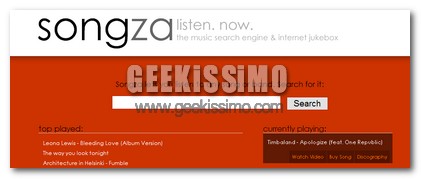
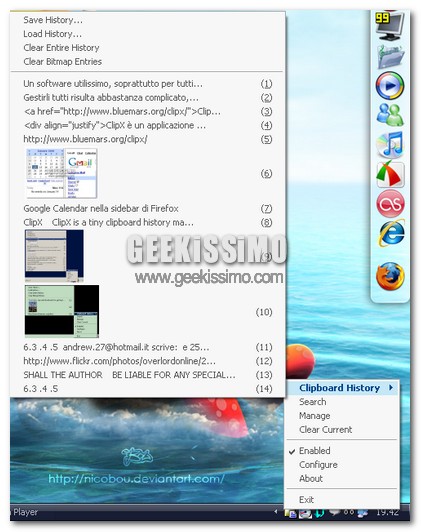
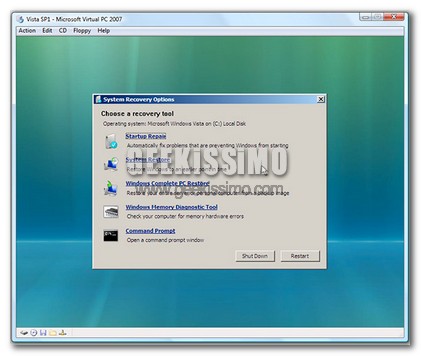
Tenere sempre sotto controllo tutto quello che avviene su Twitter con Twitter 100

Il fenomeno Twitter non accenna ad arrestarsi, e di conseguenza continuano a fermentare servizi dedicati per ogni esigenza.
Qualche tempo fa vi abbiamo parlato di come gestire al meglio la lista degli amici con Twitter Karma, e oggi vogliamo presentarvi un nuovo servizio grazie al quale potrete tenere sempre sotto controllo i tweet dei vostri contatti.

Come nascondere file o cartelle nelle immagini

Nascondere file o cartelle nelle immagini

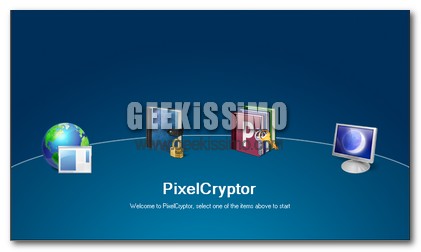
Non più di qualche giorno fa, vi avevo parlato di LockImage, che trasformava un eseguibile un’immagine e la proteggeva con una password. Oggi invece vi presento PixelCryptor che ci permetterà di nascondere un file o una cartella in un immagine.

Una volta scaricato ed installato il programma, lanciatelo. Si aprirà una finestra, fatta bene graficamente, e molto intuitiva. Infatti con la seconda icona a partire da sinistra, cripteremo i nostri file in delle immagini. Mentre con l’icona successiva, andremo ad estrarre dall’immagine, il file o la cartella che vi abbiamo nascosto “dentro”.

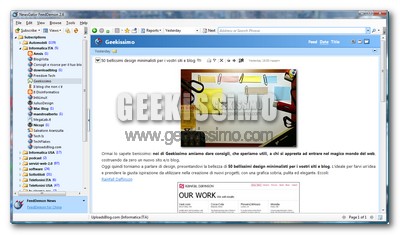
FeedDemon, il feed reader desktop che supererà Google Reader?

feeddemon.jpg

Grazie alla sua indiscutibile utilità ed immediatezza, Google Reader è diventato in pochissimo tempo il feed reader on-line più amato dai geek (e non solo) di tutto il mondo.

Questo però non vuol certo dire che i concorrenti dell’aggregatore di news “made in Google” si siano arresi, o stiano con le mani in mano rassegnati al successo inarrestabile del loro famoso antagonista. Esempio lampante di ciò è FeedDemon, un feed reader desktop (ovvero funzionante off-line) che, dopo il suo recente passaggio da shareware (ovvero a pagamento) a freeware (quindi gratuito al 100%) ha reso disponibile a tutti una interessantissima funzione che potrebbe presto portarlo a superare Google Reader nel cuore di molti utenti.

10 nuovi trucchetti per Gmail

gmm.jpg

Ed ecco che dopo avervi mostrato come inserire una firma Html multipla automatica in Gmail 2.0, oggi torniamo a parlarvi del celeberrimo servizio di webmail fornito da Google.

Per essere precisi, tra scorciatoie da tastiera, estensioni per Mozilla Firefox ed altri consigli (che speriamo utili), oggi vi vogliamo segnalare 10 nuovi trucchetti per Gmail. Provateli tutti e, se ne conoscete altri interessanti, non esitate a consigliarceli. Buona lettura:

1. Utilizzare l’estensione dragdropupload per il browser Mozilla Firefox, che permette di allegare i file alle e-mail saltando i noiosi passaggi “Allega file” > “Sfoglia” ecc., semplicemente trascinando i file nel browser partendo da qualsiasi posizione (ad esempio il desktop).

2. Utilizzare l’indirizzo http://mail.google.com/mail/#search/label:unread+label:inbox per visualizzare solo le mail non lette.

InfoTags: una didascalia mostra il contenuto dei File di testo ed Audio

Continuiamo con i piccoli programmini che possono renderci la “vita” e soprattutto il lavoro al computer più semplice; ieri abbiamo parlato di come gestire il copia-incolla fino a 1024 elementi, e oggi voglio presentarvi un software molto interessante, tanto leggero quanto utile.
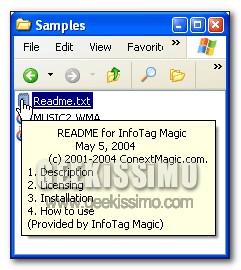
InfoTags permette di mostrare il contenuto iniziale di un file di testo semplicemente passandoci sopra con il puntatore del mouse.

Cambiare i Wallpaper di default con la cartella Immagini

Cambiare i Wallpaper di default con la cartella Immagini

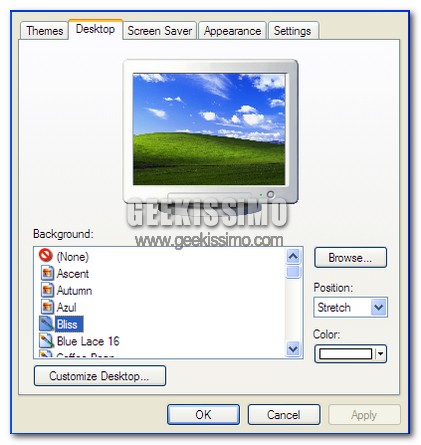
Diciamolo pure gli sfondi di Windows non sono molto belli, sopratutto quelli per sistemi operativi precedenti a Windows Vista. Personalmente ogni settimana, perdo 10 minuti in Internet a cercare uno sfondo degno di questo nome. Però devo ammettere che è anche “scocciante” dover ogni volta scorrere tutta la cartella Immagini per decidere di mettere uno sfondo che già ho salvato nel PC.

Quindi, ho cercato un pò nella rete, e ho trovato un utilissimo trucchetto che ci farà risparmiare moltissimo00 tempo. Infatti grazie ad esso potremo impostare come cartella predefinita dei nostri Wallpaper la cartella Immagini di Windows. Allora dobbiamo procedere in questo modo:

3 ottimi software gratuiti per zoomare lo schermo del PC

zoom.jpg

Soprattutto chi utilizza i computer da almeno una decina di anni, si è reso conto di quanto le risoluzioni dei monitor siano aumentate in maniera esponenziale ad un ritmo veramente molto sostenuto.

Questo ovviamente rappresenta una cosa molto positiva, tranne che per gli occhi di molte persone, le quali, specialmente nei casi in cui il monitor utilizzato non è grande abbastanza da rappresentare al meglio la risoluzione effettivamente utilizzata, rischiano di affaticarsi troppo di fronte a scritte ed icone pressoché minuscole.

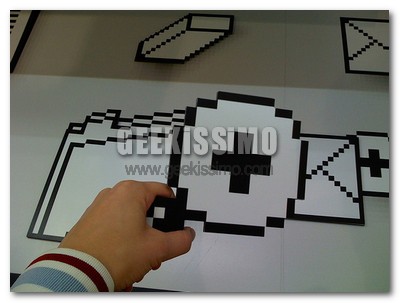
Fortunatamente per tutti noi, proprio per risolvere tale problema (e fare tante altre cose), sono nati dei validissimi (e leggeri) programmi che permettono di zoomare ogni angolo del desktop a nostro piacimento. Vediamone qualcuno insieme grazie a questa lista contenente ben 3 ottimi software gratuiti per zoomare lo schermo del PC:

zoomit.jpg

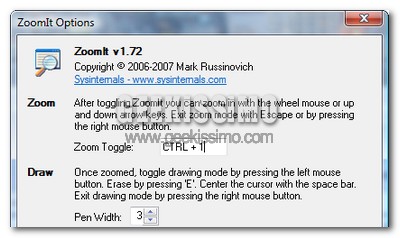
ZoomIt: ottimo software gratuito, leggero e no-install di casa Sysinternals (ora Microsoft). Permette di zoomare, visualizzare un timer e “scrivere” come si vuole in ogni angolo del desktop, il tutto tramite comodi comandi da tastiera ed il mouse.

RapidShare Manager: download/upload facili

RapidShare Manager: download/upload facili

Qualche tempo fa vi abbiamo parlato di questo semplice trucchetto per Rapidshare, che permetteva di “saltare” il conto alla rovescia di RapidShare.

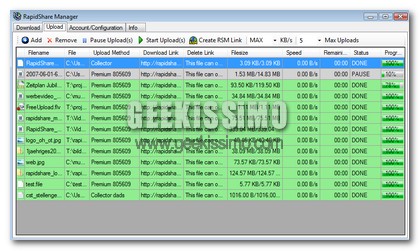
Oggi invece vi presento RapidShare Manager che per comodità è stato rinominato RSM.

E’ un semplice tool che permette il download/upload dal noto portale di file-sharing. C’è da dire che come al solito la “discriminazione” tra premium e free users è tanta, infatti al primo gruppo di utenti sarà permesso scaricare file di dimensioni maggiori di 100MB e di caricare file grossi ben 2GB.

Come inserire Google Docs, Google Notepad, Gtalk e Google Calendar nella Sidebar di Firefox

Grazie a Firefox è possibile svolgere tantissime operazioni nel modo più semplice possibile, ed è proprio questa caratteristica ad aver reso il browser così diffuso e apprezzato tra gli internauti.
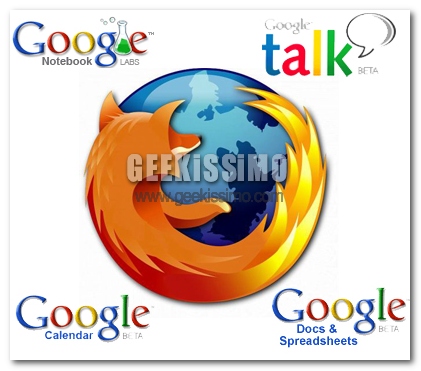
Tra le mille possibilità che Firefox ci offre c’è anche quella di implementare i più utilizzati servizi di Google nella sidebar laterale, in modo da averli sempre portata di mano, ne abbiamo già parlato qualche tempo fa, ma facciamo una piccola ricapitolazione:

Inserire Gtalk nella sidebar di Firefox:
Per aggiungere il client di instant messaging made in Google nella sidebar di FIrefox basta inserire nei segnalibri questo link, cliccando con il tasto destro e selezionando “Bookmark This Link” o “Aggiungi Ai Segnalibri”: Google Gtalk
Fatto questo, cliccando con il tasto destro sul link nella Gestione Segnalibri, spuntate la casella “Carica questo segnalibro nella barra laterale“, ed eccovi Gtalk nella sidebar.

Come inserire una firma Html multipla automatica in Gmail 2.0 [Videotutorial By Shor]

Ormai ho preso il via con questi video, e spero proprio che siano utili a qualcuno. Nello screencast di oggi spiego come inserire una firma Html multipla automatica in Gmail 2.0. Se utilizzate Firefox e avete un email con Gmail non potete evitare di utilizzare questo metodo per inserire le firme Html.

Come tutti saprete da qualche settimana è uscita la nuova versione di Gmail 2.0, la quale ancora non permette di inserire una firma Html di default nei settaggi. Per ovviare a questo problema ci viene in aiuto l’add-on (plugin) Greasemonkey per Firefox.

Le 8 regole per scrivere un post di successo

bestpost.jpg

E’ inutile negarlo, chiunque abbia un blog non può che essere contento quando un suo articolo riesce a conquistare il cuore e la mente di molti lettori, diventando così un vero e proprio post di successo.

Adesso vogliamo quindi vedere insieme a voi le 8 regole per scrivere un post di successo. Ovviamente va detto che miracoli non se ne possono fare e ricette magiche non esistono, ma qualche consiglio speriamo possa tornare utile a molti di voi per la costruzione di articoli di qualità che, chissà, potrebbero anche diventare dei successi nella grande rete. Buona lettura!

1. Cose mai viste: una delle prime regole da rispettare per scrivere un post di successo, è sicuramente quella di assicurarsi che cose simili a quelle che si stanno per scrivere non siano già state pubblicate, specialmente da siti/blog di stesso genere/target. Molto utile allo scopo è l’inossidabile Google che, grazie a qualche parola chiave, riesce a fornire risposte esaustive in tempi ristrettissimi.

2. Utilità e qualità: altro fattore fondamentale per il successo di un post, oltre la qualità, è sicuramente l’utilità che quest’ultimo può avere per chi lo legge. Va da se che prima di scrivere un articolo, è necessario domandarsi quanto ed a chi potrebbe essere utile.

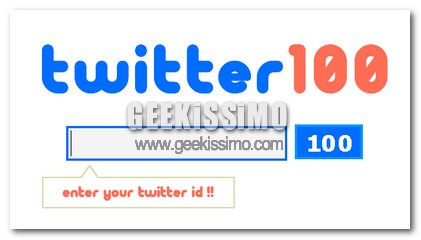
Songza: Motore di ricerca per ascoltare musica e non solo

Songza: Motore di ricerca per ascoltare musica e non solo

Songza, ne sentirete parlare per molto e molto tempo, un ottimo servizio in stile web 2.0 che permette di cercare ed ascoltare qualsiasi brano. Offre un interfaccia leggera ed inoltre non richiede nessun tipo di registrazione. Una volta trovato il brano desiderato avremo più opzioni.

Dall’apposito menu che si aprire cliccando sul brano potremo ovviamente ascoltare la canzone cliccando su play, votarla, aggiungerla alla nostra playlist oppure condividerla. E badate bene che per condividerla abbiamo più opzioni alcune molto interessanti.

Gestire il Copia-Incolla fino a 1024 elementi con ClipX

La funzione di Copia-Incolla è forse tra le più banali e allo stesso tempo tra le più utilizzate, ma gestire contemporaneamente decine di elementi diventa problematico in quanto Windows no permette di memorizzare più di un oggeto per volta.
ClipX è un applicazione per Windows grazie alla quale è possibile gestire contemporaneamente fino a 1024 elementi, siano questi testi, file o immagini.

Ogni volta che copiamo un elemento, questo viene salvato nella memoria di ClipX, e possiamo richiamarlo in qualsiasi momento.
Il software si installa nella system tray e cliccando sull’icona con il tasto destro verranno mostrati tutti gli elementi copiati, numerati in ordine dal più recente.
Tutte le funzioni possono inoltre essere gestite direttamente dalla tastiera, con combinazioni di tasti scelte direttamente dall’utente.

Disco di ripristino per Windows Vista

Quando acquistiamo un Computer nuovo, acquistiamo nello stesso momento anche un sistema operativo nuovo, ma nel 99% percento dei casi tra i Cd che ci vengono forniti non compare quello originale dell’installazione, bensì un “Recovery Disk” creato direttamente dalla casa produttrice.
Il problema è che, con Windows Vista, il disco di installazione non si limita ad installare il sistema operativo, ma può anche essere utilizzato come “Recovery Center” in grado di ripristinare il sistema automaticamente tramite il roll-back ad un punto di ripristino precedentemente creato, con un BackUp o agendo direttamente da linea di comando.