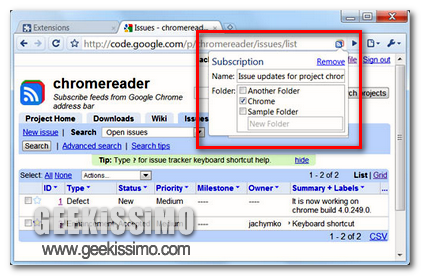
Chrome Reader, iscriversi facilmente ai feed-RSS direttamente dalla barra degli indirizzi del browser by Google

Sono certa che tutti coloro che utilizzano Google Reader, l’apposito lettore di feed targato big G, avranno avuto modo di verificare tutti i vari vantaggi legati non soltanto all’utilizzo dei feed-RSS ma anche all’impiego dello stesso servizio fornito dalla nota azienda di Mountain View.

Tuttavia, coloro che navigano continuamente online e che, altrettanto frequentemente necessitando di effettuare iscrizioni a nuovi feed-RSS, sicuramente avranno ricercato più e più volte un apposito strumento mediante cui facilitare di gran lunga l’interazione con il noto prodotto targato Google evitando dunque di passare, di volta in volta, per quella che è la pagina base del servizio.

Per tutti gli utilizzatori di Chrome vi è però una pratica soluzione che, senza ombra di dubbio, consentirà di porre fine alla problematica in questione, facilitando dunque la gestione e l’inserimento di nuovi feed-RSS.

DictionaryTip, un pratico dizionario direttamente a portata di Chrome

A chi di voi non è mai capitato di domandarsi il significato di una data parola letta?

Si tratta sicuramente di una situazione piuttosto comune poiché, considerando il vasto numero di vocaboli esistenti, navigando online è facile incorrere in termini sconosciuti o di cui non ne ricordiamo il significato.

Ovviamente, avendo a nostra completa disposizione uno strumento tanto potente e vasto quale lo è il web, porre fine ad ogni singolo dubbio risulta tanto facile quanto immediato semplicemente previa digitazione della parola di interesse.

Tuttavia la cosa potrebbe divenire ancora più pratica ed immediata se, piuttosto che ricercare il tutto manualmente fosse possibile automatizzare il processo, includendo un vero e proprio dizionario direttamente al browser in uso.

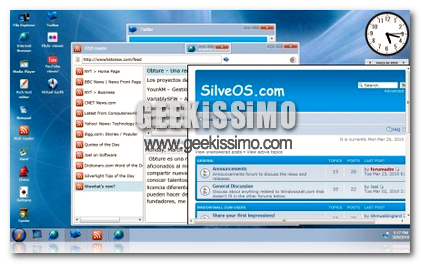
SilveOS, un velocissimo OS online in Silverlight

Già da diverso tempo a questa parte hanno iniziato a fare la loro comparsa lungo il web ciò che, in termini ben più spiccioli, vengono definiti come sistemi operativi online.

Qui su Geekissimo, nel corso del tempo, abbiamo avuto modo di verificare l’esistenza di diversi applicativi della tipologia in questione, alcuni più pratici ed accattivanti, altri un po’ meno, ma comunque sia tutti accomunati da un’unica caratteristica, quella di offrire le funzionalità di base di un OS tradizionale ma direttamente via web, richiedendo dunque, in linea di massima, solo ed eslcuisvamente una buona connessione ad internet ed un browser web a portata di mano.

Alla già folta, ma non troppo, schiera degli OS online ecco quindi aggiungersi SilveOS, un ulteriore ed altrettanto interessante sistema operativo web ricco di funzionalità, completamente gratuito e dall’utilizzo piuttosto facile.

Windows 7 Utility: W7 Taskbar Tweaker, TaskDock e Files2Folder

In un giorno – questo del primo aprile – in cui le burle e la “fuffa” regnano sovrane dentro e fuori la grande rete, Geekissimo è qui per proporvi un bel po’ di sostanza, quelle delle utility per Windows 7.

Preparatevi quindi a fare la conoscenza di tre nuovi programma gratis che forse non vi cambieranno la vita ma che sicuramente renderanno più comodo e piacevole l’utilizzo quotidiano del nuovo OS redmondiano. Trovate tutto qui sotto, noi non vi anticipiamo nulla.

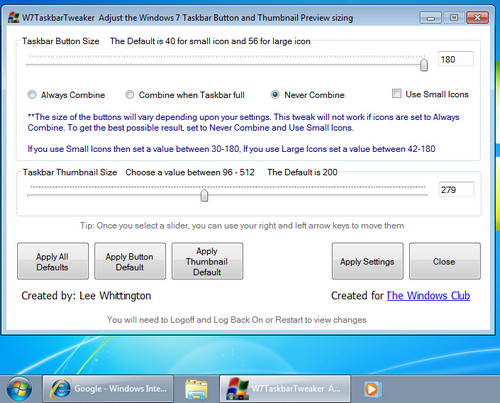
W7 Taskbar Tweaker

Si tratta di un programma gratis funzionante senza richiedere alcuna installazione che consente di ridimensionare a proprio piacimento i pulsanti e le anteprime della taskbar di Windows 7. Ha un’interfaccia molto semplice, costituita da due barre utili ad impostare le dimensioni di pulsanti e thumbnails, e consente di ripristinare i valori di fabbrica con un semplice click. Per applicare le modifiche, occorre riavviare il sistema o disconnettersi dalla sessione di lavoro.

Recuperare file cancellati su partizioni NTFS con Linux

Anche se è difficile ammetterlo, anche ai geek più bravi capita di cancellare dei file per sbaglio. Certo, far sapere in giro che si è eliminata accidentalmente una tesi universitaria piuttosto che un importante documento di lavoro assicura una figura barbina quasi uguale a quella di Emanuele Filiberto a Sanremo, ma c’è un modo per rifarsi immediatamente agli occhi di amici e colleghi e recuperare la propria aura da santone del codice binario.

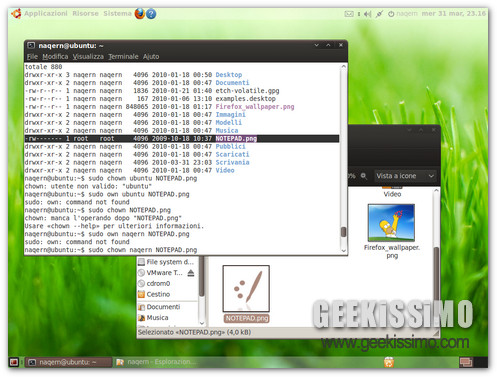
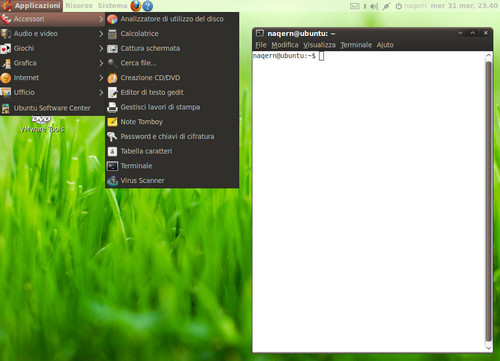
Se vi state chiedendo quale, leggete il titolo del post. Da veri geek, al posto di usare uno dei tanti software ultra-user-friendly per il recupero dei file cancellati sulle partizioni NTFS (quelle di Windows, tanto per intenderci), possiamo compiere la medesima operazione sfruttando una distro Linux live o un’installazione di Linux (nel nostro caso Ubuntu).

La procedura passo passo per portare a termine la “missione” la trovate qui sotto. Forse a primo acchito può sembrare un tantino complicata, ma vi assicuriamo che col tempo e la pratica diventa tutto molto più semplice. E poi, se non fosse difficilotta che razza di geekata sarebbe? ‘Taca banda!

Lanciare il Terminale;

Accertarsi di aver installato il pacchetto contenete il software per il recupero dei file cancellati su drive NTFS, dando il comando sudo apt-get install ntfsprogs. Nel caso in cui questo non dovesse risultare presente, procedere con l’installazione;

USB Guardian, maggiore protezione per il proprio PC a partire dalle porte USB

Nei giorni addietro, abbiamo avuto modo di verificare, direttamente qui su Geekissimo, appositi applicativi mediante cui aumentare la protezione del proprio PC, in particolar modo per quanto concerne tutti quegli OS che, per un motivo o per un altro, al momento, non presentano un livello di copertura adeguato.

Continuando con lo stesso argomento, vediamo ora, invece, come proteggere la propria postazione di lavoro a partire da quelle che sono le porte USB, uno dei principali mezzi di diffusione dei worm, il tutto mediante l’impiego di uno strumento appositamente preposto allo scopo.

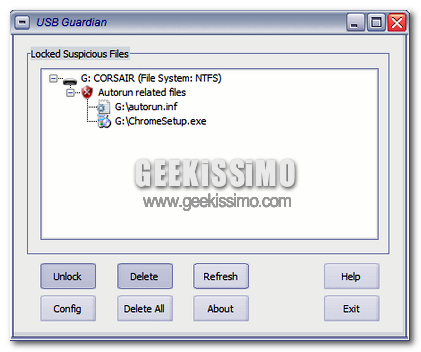
Si tratta di USB Guardian, un programmino gratuito e specifico per Windows che, lavorando essenzialmente in background, scansiona automaticamente le unità flash USB annesse al sistema informatico al fine di verificare la presenza di eventuali file pericolosi e bloccando dunque tutto quanto venga collegato successivamente al PC in uso.

Q10, un editor di testo minimalista e a tutto schermo per concentrarsi sulla scrittura

Chi utilizza il PC prevalentemente per eseguire compiti d’ufficio o, molto più semplicemente, per scrivere dei testi di qualsivoglia genere, è ben consapevole di quanto sia fondamentale avere a propria disposizione un valido ed affidabile strumento mediante cui eseguire la suddetta tipologia di operazione senza doversi perdere tra i numerosi e complessi menù che, tante volte, contraddistinguono i più svariati editor di testo.

A tal proposito, probabilmente, si potrebbe trovare estremamente utile un pratico software appositamente ideato partendo dal presupposto che, in questo caso, l’esigenza primaria non è tanto quella di utilizzare strumenti artificiosi e dotati delle più svariate tecniche di formattazione testuale, quanto piuttosto di impiegare un applicativo nato solo ed esclusivamente con il presupposto di assolvere egregiamente alla sua funzione.

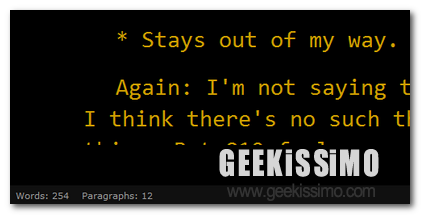
Tutto questo è rappresentato in maniera esemplare da Q10.

ClipGenerator, ottenere automaticamente un videoclip con tutte le nostre foto preferite

Creare montaggi video con quelle che sono le nostre foto preferite costituisce sicuramente una tra le attività maggiormente eseguite dagli utenti, magari per ricordare le vacanze estive oramai passate, per festeggiare una data occasione e chi più ne a più ne metta.

Il più delle volte vengono utilizzati appositi software installabili su PC, altre, invece, potrebbe risultare preferibile impiegare specifici tool online che, in modo tanto semplice quanto veloce, consentono di realizzare accattivanti videoclip con tanto di colonna sonora di sottofondo.

Se siete alla ricerca di uno strumento di questo tipo allora, probabilmente, ClipGenerator potrebbe riuscire a soddisfare le vostre richieste.

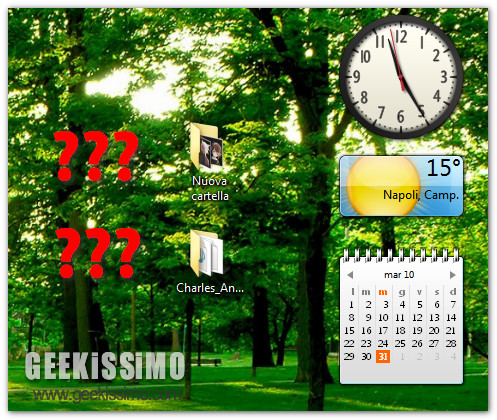
Windows 7 cancella le icone del desktop? Ecco come farlo smettere

Se utilizzate Windows 7 ed avete il desktop sempre pieno di cianfrusaglie, ve ne sarete accorti sicuramente. L’ultimo sistema operativo di Microsoft include una funzione di manutenzione per cui vengono cancellate automaticamente tutte le icone della scrivania considerate “difettose”, ossia che si riferiscono a connessioni di rete non attive, cartelle non più presenti sul PC e cose del genere.

Se siete stanchi di questa feature e non volete più vedere le vostre icone (benché quasi sicuramente inutili) sparire nel nulla, abbiamo un tutorial che fa per voi. Si tratta di una guida su come evitare che Windows 7 cancelli i collegamenti sul desktop “difettosi”.

Ora ve la illustriamo in dettaglio, ma ricordate che si tratta di una procedura “delicata” che va ad influire su dei file di sistema. Fatene buon uso e ricordate di fare sempre i backup!
  1. Creare una copia di backup del file C:\ Windows\ Diagnostics\ Scheduled\ Maintenance\ TS_BrokenShortcuts.ps1;
  2. Accedere alla cartella C:\ Windows\ Diagnostics\ Scheduled\ Maintenance\ e acquisire tutti i permessi relativi al file TS_BrokenShortcuts.ps1 (si può fare tramite il menu contestuale, dopo aver applicato questo script per il registro).

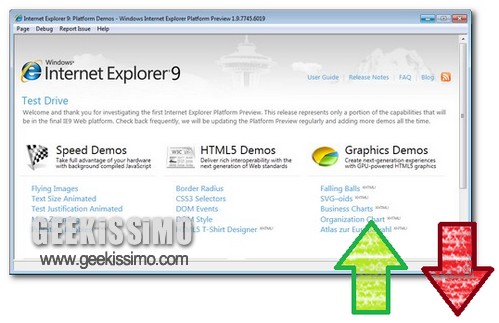
Internet Explorer 9: 4 motivi per cui sarà un successo e 4 motivi per cui non lo sarà

Ormai sono passate un paio di settimane dalla presentazione ufficiale della prima anteprima tecnica di Internet Explorer 9. Il nuovo browser di Microsoft sembra avere tutte le carte in regola per far bene, è più veloce, rispetta maggiormente gli standard e supporta addirittura l’accelerazione hardware, ma visto che non è tutto oro ciò che luccica, non è detto che questo basterà a placare quel trend che vede Internet Explorer sempre più abbandonato dagli utenti in favore di prodotti quali Firefox e Chrome.

Con il post di oggi vogliamo quindi provare a stilare, con il vostro aiuto, una bella lista di pro e contro di Internet Explorer 9: i motivi per cui il nuovo navigatore di Microsoft potrebbe avere successo e le ragioni che invece vogliono il browser redmondiano sfavorito rispetto alla concorrenza.

Noi vi diciamo la nostra. Leggete, diteci cosa ne pensate ed avanzate anche voi le vostre ipotesi di pro e contro nei commenti. Vi aspettiamo!

Perché Internet Explorer 9 avrà successo

  • Supporto agli standard migliorato: anche se il punteggio ottenuto dal nuovo browser Microsoft nel test Acid 3 lascia ancora abbastanza a desiderare, molti passi in avanti sono stati fatti (e saranno fatti prima dell’uscita della versione finale di IE9) sul fronte del supporto agli standard Web. Se poi consideriamo il fatto che il nuovo Internet Explorer supporta anche l’HTML5 e il nuovo CSS3, non si può che apprezzare il lavoro svolto dai Ballmer’s boys.

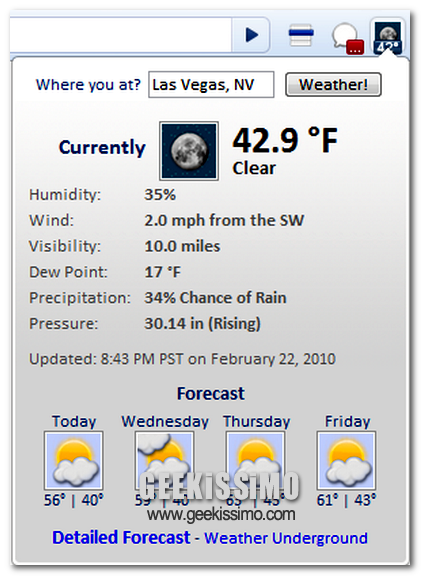
Weather Underground, semplici ed affidabili previsioni meteo visibili direttamente da Chrome

Tante volte, qui su Geekissimo,sono stati proposti simpatici strumenti di varia natura mediante cui tenere traccia delle previsioni meteo in modo più o meno consono a quelle che sono le esigenze dell’intera utenza.

Anche per quanto concerne quelle che sono le estensioni di Chrome, più volte si è fatto riferimento ad appositi add-on mediante cui tenere traccia di questo tipo di dati direttamente dalla finestra del browser, previa pressione sull’apposita icona riportata nella barra degli strumenti.

Quest’oggi, a tal proposito, per tutti voi appassionati lettori geek ecco in arrivo un’altra utile e pratica estensione mediante cui monitorare rapidamente quelle che sono le condizioni meteorologiche della propria zona.

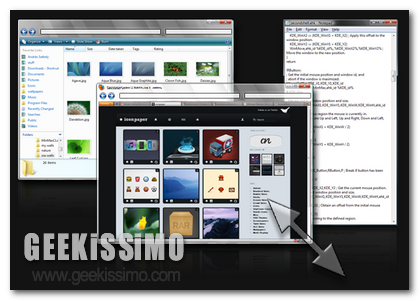
Secondshell, ottimizzare la gestione delle finestre aperte ed aggiungervi tanti utili tweaks

Gestire nel migliore dei modi quelli che sono i vari elementi aperti e collocati direttamente sul nsotro desktop costituisce, senza ombra di dubbio, una delle esigenze primarie della maggior parte di tutti coloro che utilizzano un computer, sia che essi siano degli esperti informatici di prima categoria, sia che si tratti di un utente alle prime armi.

Di consueto, si tratta di operazioni che, nella stragrande maggioranza dei casi, è possibile eseguire in maniera limitata o, quantomeno, sempre in base a quanto concesso dall’OS in uso.

Parlando di Windows, esiste però un utile programmino che, una volta avviato, mette ciascun utente in condizione di ottenere il pieno controllo di quelli che sono gli elementi visualizzati sullo schermo, andando ad aggiungere tante utili funzioni e tweak interamente dedicati alla gestione delle finestre aperte.