Puush, archiviare e condividere istantaneamente screenshot e file

Spesso e volentieri capita di avere la necessità di condividere rapidamente file di piccole dimensioni con altri utenti ma, per un motivo o per un altro, di non disporre delle risorse e degli strumenti più adatti mediante cui eseguire agevolmente un’operazione di questo tipo.

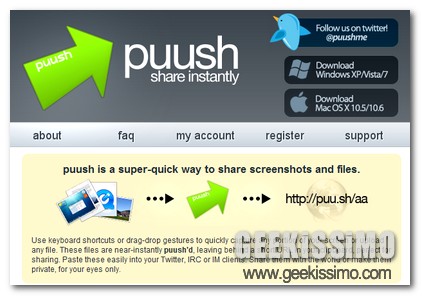
Al fine di far fronte a tale situazione è però possibile attingere a Puush, una recente ed efficiente risorsa mediante cui condividere immediatamente screenshot e file dalle dimensioni contenute non sarà più un problema.

Si tratta di una sorta di incrocio tra un applicativo da desktop ed un servizio web, per cui agendo direttamente dalla propria scrivania virtuale ciascun utente potrà catturare schermate ed archiviare file che saranno uploadati direttamente online, dopodichè mediante l’apposito short url restituito sarà possibile condividere il tutto tramite social network, e-mail, sms e chi più ne ha più ne metta.

Google lancia Art Project, lo Street View dell’arte

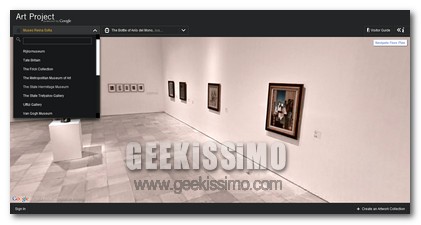
Per la gioia di tutti gli appassionati al mondo Google ma, ancor più nello specifico, di coloro che amano l’arte, il gran colosso del web, nelle ultime ore, ha reso disponibile in rete un nuovo ed interessantissimo progetto capace di unire entrambe le cose mettendo dunque “a portata di monitor” oltre 1000 opere d’arte in alta risoluzione di ben 400 differenti artisti.

Si tratta, infatti, di Art Project, la nuova risorsa by Google che, in altri termini, offre la possibilità a ciascun utente di navigare all’intero dei vari musei proposti, visitandone sale e corridoi, e di osservare nel dettaglio le svariate opere d’arte in essi racchiuse, ciascuna delle quali proposta all’utenza sotto forma di immagine contente 7 miliardi di pixel e zoomabile ai massimi livelli per non perderne alcun dettaglio, andando dunque a risultare un vero e proprio Street View (non a caso è basato sulla medesima tecnologia) dell’arte.

Come scaricare più video di YouTube contemporaneamente: i migliori programmi gratis


Scaricare video da YouTube è una pratica ormai comune. C’è chi lo fa con dei software, chi con dei servizi online, ma in sostanza sappiamo tutti come archiviare questa pratica. Discorso diverso riguarda invece lo scaricare più video di YouTube contemporaneamente, una cosa che diamo per scontato di saper fare ma che, arrivati al momento del dunque, quasi mai riusciamo a compiere a causa dell’inadeguatezza dei programmi (o dei servizi) che usiamo di solito.

Confermate? Ci fa piacere. Anche perché oggi abbiamo deciso di segnalarvi un paio di programmi gratis fra i migliori per scaricare più video di YouTube contemporaneamente senza troppa fatica e senza dover rinunciare alla qualità HD di molti filmati che adesso si trovano sul portale di Google. Li trovate elencati qui sotto: scegliete il vostro preferito e cominciate pure a scaricare.

Trucchi per Snow Leopard [Video Tutorial]

Il sistema operativo di casa Apple offre affidabilità ed un’assoluta velocità; personalmente lo ritengo mille passi avanti rispetto a Windows 7, non tanto per la questione virus, ma per la rapidità, l’assenza di blue screen e tanto altro. Molti si sono domandati come Apple abbia potuto creare un tale sistema; la risposta è semplice, Mac OS X nasce per una stretta cerchia di computer, il produttore conosce le componenti del sistema che lo riceverà. Nel caso di Windows, è possibile installarlo su un qualsiasi pc, pertanto la Microsoft ha dovuto crearlo per un ampio range di utenti. Si ricorda infatti che l’installazione di un qualsiasi Mac OS X in un computer non apple è da ritenersi illegale, anche se si possiede il cd di installazione. Vediamo 3 trucchetti interessanti per Snow Leopard!

Mercato Browser Gennaio 2011: Chrome supera il 10%, Internet Explorer continua a scendere


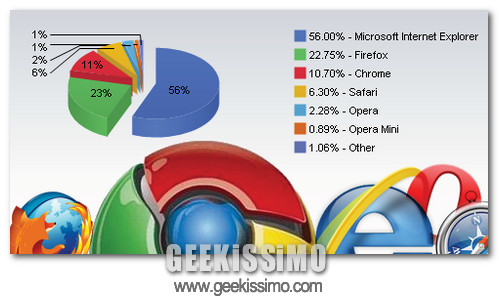
Nel mese che dovrebbe vedere il rilascio (più sperato che certo) della versione definitiva di Firefox 4.0, arrivano dei dati sul mercato dei browser che sorridono più che mai a Chrome.

Secondo i dati di NetMarketShare relativi a gennaio 2011, il browser di Google ha raggiunto e superato la soglia psicologica del 10%, riuscendo ad accaparrarsi una quota di mercato pari al 10.70% (+0.72% rispetto a dicembre 2010). Decisamente meglio di Firefox, che nonostante la bontà delle beta di FF4, fa un piccolo balzo indietro e passa dal 22.81% di diffusione di dicembre al 22.75% attuale.

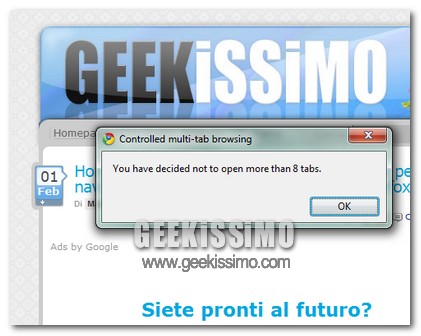
Controlled Multi-Tab, limitare l’apertura di molte schede in Chrome

Certamente anche voi geek, come giusto che sia, amate incollarvi d’avanti al PC e stare connessi 24h su 24 alla ricerca di nuove informazioni, nuovi prodotti, e nuovi “esperimenti” da fare. Forse una volta, la navigazione in internet risultava molto scomoda, anche perché i “primi browser” non erano in grado di farci vivere una bella esperienza dinanzi al PC.

Ma oggi, sono sempre di più i browser che ci consentono di navigare senza “stressarci” troppo e nel minor tempo possibile. Tutto è stato possibile anche grazie all’integrazione delle varie schede o finestre che in modo intuitivo e direi molto veloce ci consento di passare da un sito web ad un’altro senza nemmeno accorgersene. Ma forse, proprio per questo, ci capita di trovarci di fronte al nostro pc con decine e decine di schede che abbiamo aperto e mai più chiuso. Infatti siamo sempre tentati ad aprire nuovi “tab” o per paura di perdere il contenuto trovato in precedenza oppure per pigrizia.

Secure Wipe, cancellare definitivamente file e cartelle dal disco rigido

A volte potrebbe essere comodo, quanto opportuno, cancellare definitivamente un file in modo che quest’ultimo non sia recuperabile mediante appositi programmi sviluppati e distribuiti per soddisfare tale scopo. Software di questo genere, per recuperare i file eliminati dal PC (per via accidentale, sbaglio e ragioni simili) sono stati ampiamente trattati e descritti qui su Geekissimo.

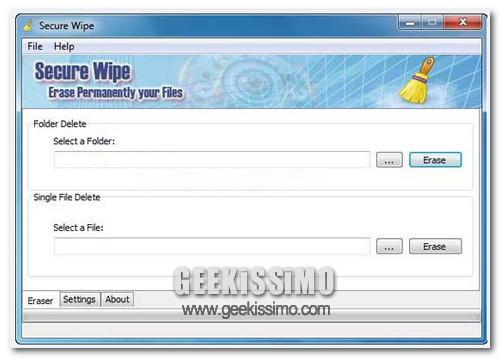
Una piccola utility per Windows che permette in maniera molto semplice di procedere alla cancellazione permanente di file e cartelle è Secure Wipe. Il suo compito principale è quello di rimuovere completamente i dati dal disco rigido offrendo vari algoritmi di eliminazione assicurando all’utenza, esperta e non, la possibilità di non rendere reperibili nuovamente i file e le cartelle eliminate.

MiniTool Power Data Recovery Free edition, recuperare i dati danneggiati o eliminati in modo semplice ed efficace

A tutti, almeno una volta nella vita, sarà capitato di aver perso vari ed eventuali dati eliminandoli per errore dal cestino o, magari, in seguito al danneggiamento di un CD, DVD o di un qualsiasi altro supporto esterno.

Si tratta infatti di una situazione piuttosto comune e, ammettiamolo, anche decisamente fastidiosa e problematica, alla quale, purtroppo, di default, non è possibile rimediare in alcun modo se non tentando di ricreare o ottenere nuovamente i dati d’interesse, ovviamente là dove possibile.

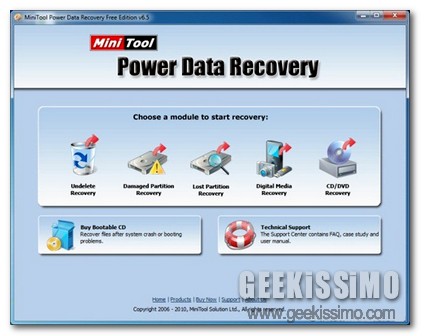
Tuttavia, qualora l’OS in uso sia Windows e nel caso in cui si sia disposti ad installare un apposito applicativo sul proprio PC, un’altra valida soluzione a tutto ciò viene offerta da MiniTool Power Data Recovery Free edition.

Bypassare il filtro SmartScreen di Microsoft in Google Chrome e Mozilla Firefox

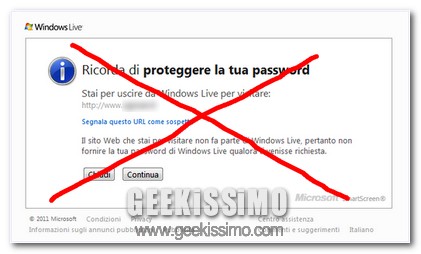
Come di certo avranno avuto modo di constatare personalmente tutti i più accaniti utilizzatori dei prodotti Microsoft, con l’avvento dell’ultimissima suite Windows Live ha fatto la sua comparsa l’oramai celebre filtro SmartScreen visualizzabile all’apertura di un qualsiasi collegamento qualora cliccato in una finestra di una delle applicazioni in questione.

Il filtro SmartScreen, infatti, informa l’utente circa la potenziale pericolosità di uno specifico collegamento, così com’è anche possibile notare dando uno sguardo all’immagine d’esempio, impedendone dunque la diretta visualizzazione.

Certo si tratta di una funzionalità che va a rivelarsi piuttosto utile in una gran varietà di circostanze ma sono anche altrettanto numerose le situazioni in cui il collegamento cliccato risulta effettivamente affidabile per cui lo SmartScreen altro non fa che rallentare notevolmente l’esecuzione dell’operazione in questione andando inoltre ad infastidire l’utente.

Home Dash, una dashboard a tutto schermo per navigare online in modo innovativo con Firefox 4

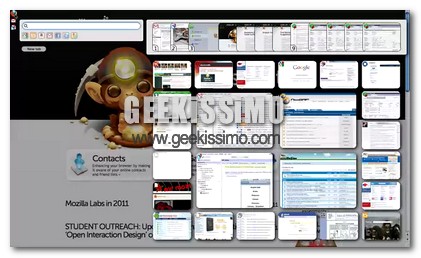
La versione 4 di Firefox è ancora nella sua fase beta, così come annunciato alcuni giorni fa qui su Geekissimo, ma, nonostante ciò, sono già disponibili diversi add-on e risorse extra mediante cui rendere ancor più congeniale e performante l’utilizzo del browser web del panda rosso.

È questo il caso di Home Dash, ossia un’interessantissima estensione sperimentale rilasciata non molte ore addietro direttamente su Mozilla Labs che, in sostanza, una volta entrata in azione consentirà di navigare tra i contenuti web aperti e la cronologia, oltre a permettere di eseguire ricerche online, mediante un’apposita e coreografica dashboard a tutto schermo, così com’è anche possibile notare dando un’occhiata all’immagine d’esempio.

Windows Registry Shell Extension, accedere al Registro di sistema di Windows direttamente da Esplora risorse

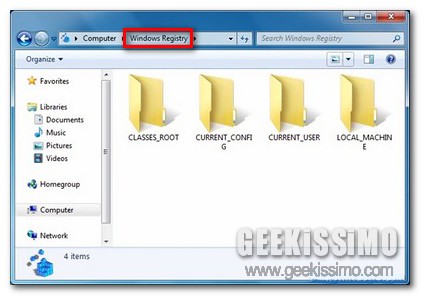
Per poter accedere al Registro di sistema di Windows, generalmente, si è soliti digitare il comando regedit sfruttando l’apposita casella di ricerca annessa al menu Start, il che è senz’altro un sistema piuttosto comodo ma, a seconda delle diverse esigenze della vasta utenza, si potrebbe desiderare di ricorrere all’impiego di un qualche metodo alternativo mediante cui visualizzare e modificare i file di registro.

Purtroppo, di default, non risulta disponibile altra soluzione ma è possibile ovviare a tutto ciò ricorrendo all’utilizzo di un’apposita risorsa extra quale Windows Registry shell extension.

Così com’è facilmente intuibile dallo stesso nome, si tratta di un’estensione della shell di Windows che, in modo completamente gratuito, consentirà di accedere al Registro di sistema direttamente da Esplora risorse, così com’è anche possibile notare dando uno sguardo all’immagine d’esempio.

Camera Mouse, controllare il puntatore del mouse con i movimenti della testa

Ci sono situazioni in cui utilizzare il mouse potrebbe divenire un’operazione piuttosto complicata da eseguire, in particolare se, ad esempio, lo spazio a disposizione risulta piuttosto ridotto.

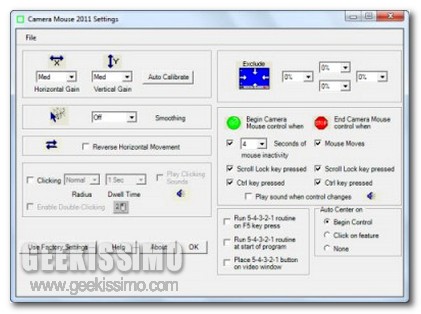
In circostanze di questo tipo ricorrere all’utilizzo di un apposito strumento quale Camera Mouse potrebbe quindi rivelarsi particolarmente utile al fine di evitare l’impiego di un dispositivo esterno per poter spostare il cursore.

Ma che cos’è Camera Mouse? Bhe, si tratta di un interessante software freeware utilizzabile esclusivamente sugli OS Windows che, una volta configurato, consente di controllare il puntatore del mouse servendosi solo ed esclusivamente della testa (si, esatto, avete proprio capito bene!) in modo tale da poter compiere tutte le varie ed eventuali operazioni che, di consueto, sarebbe possibile eseguire sfruttando un comune mouse.

Avast 6.0 beta disponibile


Reduce da una versione, la 5.0, che a detta di molti ha riportato il programma ai fasti di un tempo, Avast si aggiorna ulteriormente e lancia il suo guanto di sfida a Microsoft Security Essentials – sempre più temibile – e al suo rivale storico, Avira.

Avast 6.0 beta è disponibile esclusivamente sul forum ufficiale del programma (trovate il link per il download in fondo al post) e si presenta con un carico di novità che riesce ingolosire non poco il palato fine di noi geek, che quando si parla di sicurezza informatica, si sa, andiamo su di giri.

Come visualizzare i filmati AVI con Quick Time X in Mac OS Snow Leopard [Video tutorial]

Il formato AVI è l’acronimo di Audio Video Interleave, un contenitore multimediale realizzato dalla Microsoft nel lontano 1992. Questa estensione può contenere due flussi differenti, uno audio e uno video; essendo stato creato dai produttori concorrenti, tale formato non è riproducibile di default in un sistema operativo Apple. Prima di questa guida, risulta essere impossibile avviare un AVI tramite questo software, proprio perchè tale versione è stata creata solamente per Mac OS X. Naturalmente è possibile ottenere il medesimo risultato utilizzando VLC o altri software di riproduzione multimediale, per evitare inutili perdite di memoria è possibile utilizzare Perian e raggiungere lo stesso risultato. Vediamo come permettere la visualizzazione di tali filmati tramite il software Quick Time X.