MSE 2.0: come aggiungere la scansione antivirus di Security Essentials all’autoplay di Windows per scansionare le penne USB al volo


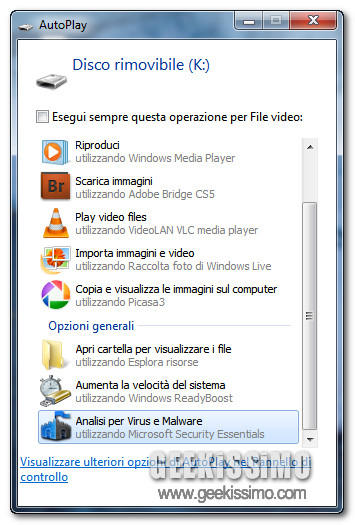
Qualche mese fa, il sito “HowToGeek” ha pubblicato un simpatico script per aggiungere Microsoft Security Essentials all’avvio automatico di Windows, ossia a quella finestrella con le possibili azioni da compiere (es. apri in Esplora Risorse, Masterizza, Riproduci video, ecc.) che compare quando si inserisce un dispositivo USB o un CD/DVD nel computer.

Purtroppo lo script ha smesso di funzionare con l’aggiornamento dell’antivirus gratis italiano di Microsoft e l’uscita di MSE 2.0. Così, noi l’abbiamo preso, l’abbiamo modificato, lo abbiamo tradotto in italiano e oggi siamo qui per proporvelo.

Se v’interessa, ecco in dettaglio come aggiungere la scansione antivirus di Security Essentials all’autoplay di Windows per scansionare le penne USB e i CD/DVD al volo. Ci vogliono due minuti.

Come ripristinare l’ipod touch senza aggiornare il firmware [Video Tutorial]

http://www.youtube.com/watch?v=Ev6f7-MWYkc

Il ripristino di un ipod touch è veramente semplice, basta collegarlo al computer tramite il relativo cavo usb, avviare iTunes e cliccare Ripristina. L’unico problema è che verrebbe installata l’ultima versione del firmware disponibile, per la quale non è ancora disponibile il jailbreak (se possedete ipod non di ultima generazione). Per questo motivo si cerca di ripristinare il dispositivo mantenendo la possibilità in futuro di effettuare la modifica. Il procedimento risulta essere molto simile a quello utilizzato per il downgrade dell’ipod touch e iphone; le uniche differenze si hanno nell’utilizzo di Tiny Umbrella e dei relativi certificati. Vediamo come fare!

Le migliori estensioni per Firefox del 2010


Ultimo giorno dell’anno, ultimo bilancio. Questa volta dedicato al browser Mozilla Firefox e alle sue indispensabili estensioni, che permettono di ampliarne e integrarne le funzionalità in maniera spesso sorprendente.

Nella lista che vedete qui sotto, trovate quelle che per noi sono state le migliori estensioni per Firefox del 2010; una collezione di oltre 15 add-ons dedicate alle più svariate esigenze e finalità, dal download di file al miglioramento delle performance del browser.

Non vi resta che leggere, scaricare quello che v’interessa e che magari vi era sfuggito durante l’anno, e dirci la vostra a riguardo.

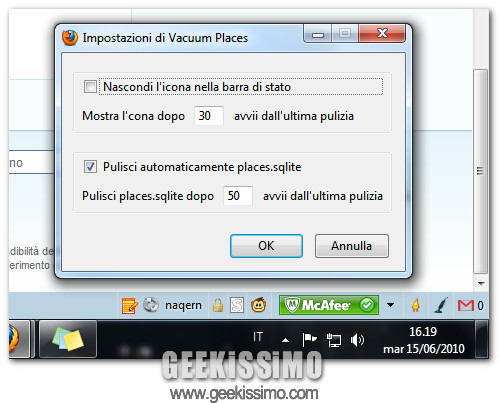
Vacuum Places Improved – preziosa estensione che velocizza l’avvio di Firefox deframmentando il database SQLite del browser contenente tutti i dati relativi a cookie, segnalibri e feed RSS. Una volta installato entra in funzione automaticamente, in base a una programmazione.

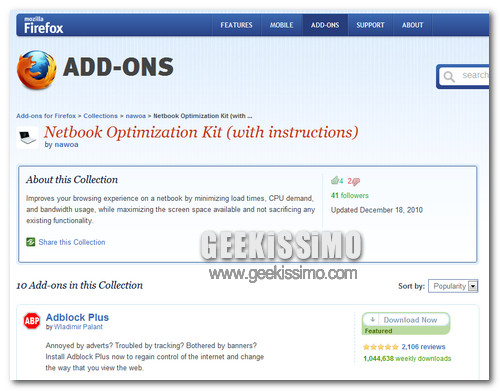
Firefox Netbook Optimization Kit – una collezione di 10 estensioni per Firefox pensata per rendere più agevole l’esperienza utente del browser sui netbook, migliorandone la gestione dello spazio su schermo – tramite la riduzione dei menu, l’annullamento della barra di stato e altri escamotage – e rendendo la navigazione più comoda e fluida.

HistoryStats, visualizzare la cronologia di Google Chrome con grafici e statistiche

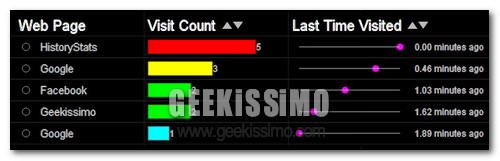
Come ben tutti sapranno, Google Chrome ed il resto dei browser esistenti, offre una pagina dedicata a tutti i siti web visitati durante una sessione di navigazione, meglio conosciuta come cronologia. Si possono visualizzare, mediante una lista, le pagine, i siti e qualsiasi cosa sia stata visualizzata, o semplicemente aperta,  nel “navigatore web“.

Se siete assidui utilizzatori del browser di Google saprete per certo come è strutturata la pagina interna dove è presente la cronologia. Vengono offerte diverse funzioni come ad esempio la possibilità di cancellare totalmente le voci della lista o rimuovere solamente gli elementi selezionati dall’utente.

IObit Malware Fighter, un nuovo software anti-malware gratuito ed efficace

Avere un PC sicuro e proteggerlo dalle varie ed eventuali minacce informatiche nelle quali, purtroppo, è possibile incappare, costituisce un fattore di fondamentale importanza al fine di preservarne il corretto funzionamento e, sopratutto, l’integrità dei dati in esso archiviati.

Appare dunque necessario attingere ad una delle tante ed apposite risorse mediante cui far fronte ad una esigenza di questo tipo, molte delle quali ben note ed a pagamento, altre, invece, completamente gratuite ma ugualmente affidabili ed efficienti.

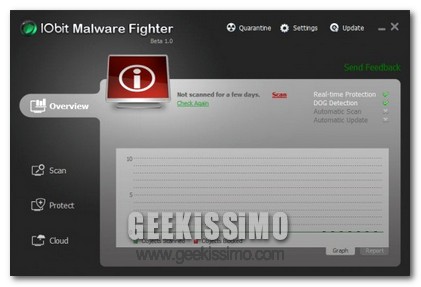
È questo il caso di un nuovo e potente software anti-malware denominato IObit Malware Fighter, totalmente gratuito e specifico per OS Windows, che, seppur al momento ancora in versione beta, risulta decisamente efficace nel rilevare, bloccare ed eliminare tutto il software potenzialmente dannoso che, all’insaputa del povero utente, alberga nel PC.

La prima cosa che salta subito all’occhio di questo valido applicativo è senz’altro la sua interfaccia utente, decisamente accattivante, molto ben curata ed altamente comprensibile, così com’è anche possibile notare dando uno sguardo all’immagine d’esempio.

Summify: ricevere tramite e-mail le news più interessanti pubblicate su Facebook, Twitter e Google Reader

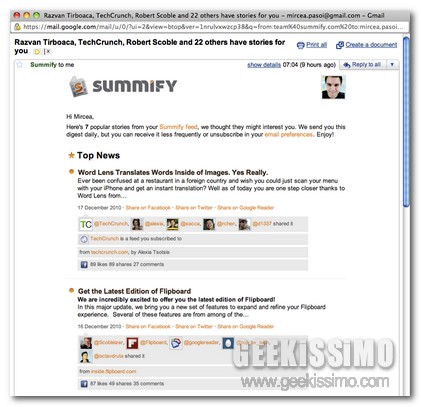
Considerando l’enorme quantitativo di informazioni che, giorno dopo giorno, circolano sui social network ai quali siamo iscritti, riuscire a distinguere in un sol colpo d’occhio quelle che sono le news di maggior rilevanza rispetto a quelle che, invece, potrebbero risultare di dubbio interesse o, comunque sia, non esattamente utili, rappresenta un fattore di straordinaria importanza al fine di risparmiare del tempo prezioso.

Un’operazione di questo tipo risulta dunque piuttosto difficile da eseguire se si considera che, nella maggior parte dei casi, non è certo così semplice riuscire ad individuare in maniera immediata gli aggiornamenti che potrebbero effettivamente interessarci.

Fortunatamente è però disponibile un nuovo ed interessante servizio web in grado di far fronte a tutto quanto precedentemente accennato… ed anche di più!

No Chrome, rimuovere la barra di scorrimento laterale in Google Chrome per aumentare la visibilità delle pagine web

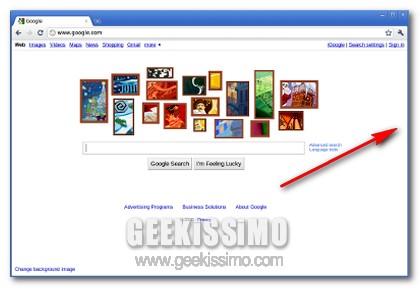
Chi si ritrova a navigare online utilizzando uno schermo dalle dimensioni piuttosto ridotte, come ad esempio nel caso di quello di cui sono equipaggiati i netbook, di certo saprà quanto possa risultare comodo, sia per la vista che per l’usabilità della propria postazione multimediale, guadagnare quanto più spazio possibile.

Un buon metodo per ottenere ulteriore spazio prezioso consiste senz’altro nello sfruttare la visualizzazione a schermo intero del browser web in uso, senza contare poi la possibilità di poter ricorrere all’utilizzo di uno dei tanti ed appositi strumenti extra esattamente adibiti a tale scopo, ovviamente qualora disponibili per il browser web in uso.

A tal proposito, nel caso specifico in cui venga impiegato Google Chrome, ricorrere all’utilizzo di un add-on quale No Chrome potrebbe rivelarsi piuttosto utile.

Fresh WebSuction: scaricare interi siti internet, singole pagine web e file online

Tutti coloro che gestiscono un proprio spazio online, così come anche i più accaniti navigatori della grande rete, potrebbero trovare piuttosto utile archiviare direttamente sulla propria postazione multimediale specifiche pagine web in modo tale da poterle poi visionare in tutta tranquillità anche in un secondo momento.

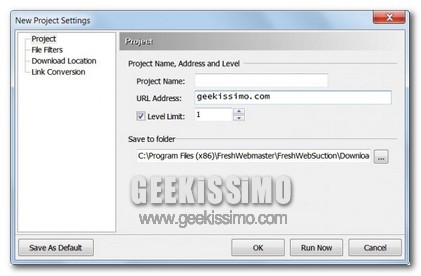
Analogamente alle singole pagine si potrebbe però desiderare di scaricare interi siti web e relativi contenuti, in modo tale da poter visionare tutto quanto occorre anche senza dover sfruttare la connessione ad internet.

Per eseguire un’operazione di questo tipo è possibile ricorrere all’utilizzo di un apposito ed interessante programmino denominato Fresh WebSuction.

Bloody Vikings!, generare indirizzi e-mail temporanei direttamente dal menu contestuale di Firefox

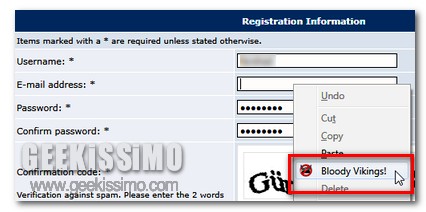
Quante volte, nell’eseguire la registrazione ad un dato servizio web da utilizzare, magari anche per il solo gusto di sperimentarne momentaneamente il funzionamento, vi siete ritrovati a dover fare i conti con il tanto odiato spam che, conseguenzialmente all’inserimento del proprio indirizzo e-mail, invade la vostra casella di posta elettronica?

Di certo gran parte di voi lettori di Geekissimo avrà avuto a che fare più e più volte con una situazione di questo tipo cercando poi di rimediare al danno oramai fatto.

Tuttavia, piuttosto che tentare di porre rimedio soltanto in un secondo momento all’invasione da spam, potrebbe essere decisamente ben più pratico adottare un soluzione alternativa prima di fornire il proprio indirizzo e-mail, come? Semplice, utilizzando Bloody Vikings!.

YouTube Thumbs, animare le anteprime di YouTube al passaggio del mouse (solo su Chrome)

Cari amici geek, tenetevi forte! Con il post di oggi vi sveleremo come far diventare YouTube molto simile a quei situcci di video osé che tutti noi “non conosciamo e non abbiamo mai visto in vita nostra”. Ma no, posate lo champagne! Non stiamo per trasformare il portale di Google in un catalogo di donnine sexy, stiamo semplicemente per proporvi un modo carino e simpatico per animare le anteprime dei video di YouTube al passaggio del mouse.

Tutto merito di YouTube Thumbs, un’estensione per Google Chrome che trasforma i thumbnails di YouTube in anteprime dinamiche, proprio come quelle dei siti a luci rosse, che mostrano alcuni fotogrammi dei video quando ci si passa sopra con il mouse.

Come velocizzare google chrome [Video Tutorial]

http://www.youtube.com/watch?v=ErqnpPwoqdA

Google Chrome è il browser web prodotto da Google e comparso in rete circa due anni fa. E’ da sempre stato lodato per la sua grande velocità nel caricamento delle pagine web, tuttavia esistono alcune modifiche da apportare per risolvere qualche piccolo bug e migliorarne l’utilizzo e la navigazione. Il browser nasce e si basa, come Mozilla Firefox, sulle estensioni; è quindi possibile installare alcuni componenti aggiuntivi in grado di ottenere determinate migliorie, senza modificare nessuna voce del pannello di controllo.

In questa guida utilizzeremo due addons : Adblock e FastestChrome. Il compito della prima è quello di rimuovere i banner pubblicitari dai siti visitati, velocizzando il caricamento delle pagine web. Naturalmente esistono anche altre estensioni in grado di fornire questo servizio, ma alcune caricano ugualmente il banner e poi la nascondono; in questo modo non abbiamo alcuna velocizzazione. Adblock non esegue queste operazioni, infatti esclude preventivamente qualsiasi banner in modo da non dover perder tempo nel caricamento dello stesso. La seconda estensione carica automaticamente le pagine successive nelle ricerche e rende attivi i link e gli indirizzi email nelle pagine web. Vediamo come fare!

I migliori trucchetti stupidi per Windows 7 del 2010 (più 5 nuovi)

Il nostro 2010 è stato segnato dalla nascita e dalla crescita, inaspettata, di una rubrica nata quasi per scherzo: quella dedicata ai trucchetti stupidi per Windows 7. Per chi avesse iniziato a seguirci solo da poco, stiamo parlando di una serie di appuntamenti (5 per la precisione) in cui abbiamo scoperto insieme dei trucchi per l’ultimo sistema operativo Microsoft – a volte utili e a volte piuttosto frivoli – che hanno come minimo comune denominatore una semplicità di attuazione disarmante che li rende perfetti per i geek tanto quanto per chi solo ora si accinge a muovere i primi passi nel mondo informatico.
Per celebrare la calorosa accoglienza che la rubrica ha ricevuto da parte di tutti voi, quest’oggi, a poche ore dalla fine dell’anno, abbiamo deciso di raccogliere in un unico post i migliori trucchetti stupidi per Windows 7 del 2010 accompagnandoli a 5 nuovi tips and tricks che speriamo possano incontrare il vostro gradimento.
I cinque nuovi trucchetti stupidi per Windows 7 sono gli ultimi che trovate nella lista (quelli con la dicitura “NUOVO!” nel titolo). Ancora una volta, buona lettura e buon divertimento a tutti!

Salvare oggetti sul desktop velocemente

Desiderate salvare velocemente file, pagine Web o immagini sul desktop del vostro Windows 7. Niente di più facile: basta trascinare con il mouse l’elemento desiderato (es: una foto caricata in Firefox) prima sul pulsante ‘Mostra desktop’, situato all’estrema destra della taskbar, poi in un punto qualsiasi della scrivania, ed il gioco è fatto.

Cronologia affidabilità

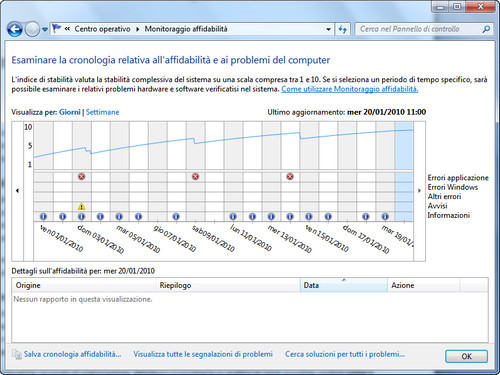
Il vostro Windows 7 era più affidabile un mese fa o è più affidabile oggi? Scopritelo recandovi nel Centro Operativo (basta fare click sull’icona a forma di bandiera bianca che si trova nell’area di notifica e cliccare sulla voce “Centro Operativo”), espandendo la sezione Manutenzione e cliccando sulla voce Visualizza cronologia affidabilità.
Dopo qualche secondo di elaborazione, Windows vi mostrerà un grafico in cui è possibile scoprire in maniera dettagliata come e quanto il proprio sistema è affidabile. La minor affidabilità dell’OS è dettata dal verificarsi di errori e problematiche varie (es: crash di programmi, arresti improvvisi di Windows, ecc.).

Skype, il down del 22 dicembre è stato causato da un client Windows!

Il 22 dicembre scorso, molti di voi ricorderanno il down che subirono la maggior parte degli utenti di Skype il sistema voip più utilizzato al mondo. Dopo circa una settimana di lavoro, il team di sviluppo è riuscito a ripristinare il 100 per cento dei servizi del sistema. Successivamente alla risoluzione completa del problema, il CEO di Skype tramite le pagine ufficiali del blog del noto software, ci mette al corrente di come sia potuto accadere lo spiacevole evento dello scorso 22 dicembre.

Come vi avevamo già spiegato, Skype si poggia a dei grandi “nodi” che vengono formati da alcune applicazioni di Skype installate sui computer degli utenti stessi. Una delle versioni di Skype che si occupa dello scambio di informazioni fra utenti, è andata in crash bloccando centinaia di nodi che creato una reazione a catena disattivando tutti gli altri nodi che a loro volta hanno scollegato gli utenti e creato il “pastrocchio” che vi raccontavamo la scorsa settimana.

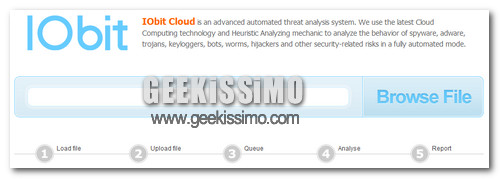
IObit Cloud, antivirus online per eseguire scansioni e analisi su file e programmi

Quando nascono dei dubbi in merito a file o programmi sospetti ma che, nello stesso tempo, si vogliono testare o eseguire sul proprio PC, tutti gli utenti si affidano al proprio software antivirus installato procedendo ad effettuare una scansione. A volte i file provengono da fonti inaffidabili e, perciò, un controllo avanzato non guasta, anzi informa l’utente circa la vera entità ed il vero contenuto presente all’interno.

Oltre ai classici programmi di sicurezza che tutti abbiamo installato nel computer, esistono anche dei veri e propri antivirus online che si utilizzano in maniera semplice, la maggior parte delle volte gratuita e, soprattutto, direttamente nel browser senza installare nulla sul PC.