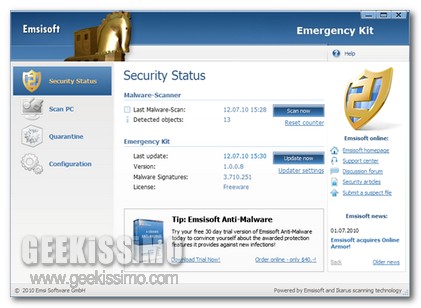
Emergency Kit, proteggere il proprio PC dall’attacco di virus e malware utilizzando un apposito kit di pronto intervento

Esistono molteplici sistemi mediante cui preservare il proprio PC dalle svariate minacce nelle quali è possibile incorrere navigando online e, ovviamente, non solo.

Tra le tante soluzioni disponibili a tal proposito, quest’oggi, per tutti gli amanti delle risorse freeware ma, al tempo stesso, efficienti, diamo un occhiata a Emergency Kit.

Si tratta, per l’appunto, di una risorsa completamente gratuita e specifica per OS Windows che, mediante una pratica ed altamente comprensibile interfaccia utente, consente di salvare il proprio PC dall’attacco di virus e malware di varia natura, evitando quindi che la sicurezza del sistema venga messa a rischio.

Scrollbar Anywhere, scorrere le pagine web in tutta comodità utilizzando il mouse

Tutti coloro che navigano frequentemente online di certo sapranno quanto, in una gran varietà di circostanze, possa rivelarsi di fondamentale importanza avere a propria disposizione risorse e strumenti mediante cui esplorare l’intero web in modo ancor più agevole ed immediato rispetto a quanto offerto di default.

A tal proposito, nel caso in cui foste alla ricerca di una risorsa mediante cui sfogliare le pagine web visualizzate in modo ben più comodo ma, al tempo stesso, veloce, e nel caso in cui il browser web in uso sia Google Chrome, allora, di certo, un estensione quale Scrollbar Anywhere è proprio quello che fa al caso vostro.

Si tratta infatti di un recente ed utilissimo add-on gratuito che, una volta applicato al browser web del gran colosso delle ricerche online, consentirà di scorrere agevolmente qualsiasi pagina web visualizzata senza però ricorrere all’impiego dell’apposita barra posta direttamente al lato della pagina o, eventualmente, della rotellina annessa alla maggior parte dei mouse.

Chrome: come spostare la cache e limitarne le dimensioni

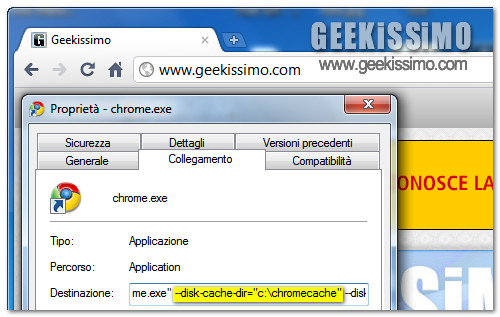
Chi asserisce il contrario mente: Google Chrome è un browser tremendamente user-friendly. La sua interfaccia utente è una delle più essenziali e pratiche che si siano mai viste, ma questo ha portato “big G” a trascurare alcune impostazioni avanzate, quelle da veri geek, rendendone l’accesso particolarmente ostico (tanto per usare un eufemismo). È il caso della cache del browser, che – incredibile ma vero – non può essere né spostata né ridimensionata dal pannello delle opzioni di Chrome (quello accessibile cliccando sull’icona a forma di chiave inglese) ma solo regolata tramite dei codici da aggiungere al percorso del programma, nei collegamenti a quest’ultimo.

Certo, stiamo parlando di un’opzione che serve solo a chi ama “giocherellare” con le partizioni e/o a chi ha a che fare con dei drive a stato solido, ma ci sembra davvero strano che Google non ci abbia pensato ancora. Mah. Comunque adesso è inutile stare qui a rimuginare. Pensiamo, piuttosto, a imboccarci le maniche e passare subito all’azione: vediamo insieme come spostare la cache di Chrome e regolarne le dimensioni alla nostra maniera, quella geek!

Steve Jobs attacca Android: la questione open VS closed è solo fumo negli occhi

Steve Jobs torna all’attacco. A margine della conference call relativa ai risultati fiscali del Q4 2010, il numero uno di Apple si è prodotto in un insolito intervento, della durata di circa cinque minuti, in cui si è scagliato contro Android e l’assioma che vede i sistemi open migliori di quelli closed per l’utenza finale.

Secondo l’uomo più illustre di Cupertino “Google ama rappresentare Android come un sistema aperto e iOs/iPhone come un sistema chiuso. Noi pensiamo che la contrapposizione open vs. closed serva solo a gettare fumo negli occhi della gente e a nascondere la vera questione, quella su cos’è meglio per gli utenti, se è meglio avere un sistema frammentato o è meglio averne uno integrato”.

Launch Later, ritardare il lancio delle applicazioni eseguite all’avvio del sistema

In alcune circostanze, come di certo gran parte di voi lettori di Geekissimo avrà avuto modo di verificare personalmente, l’avvio del sistema può andare a risultare piuttosto lento a causa dell’eccessivo numero di servizi ad esso associati, spesso però non necessari.

In tal caso è dunque possibile disabilitarne l’avvio automatico ma, ovviamente, si tratta di un opzione da prendere in considerazione solo ed esclusivamente nel caso in cui i servizi in questione non risultino necessari durante o immediatamente dopo l’esecuzione del sistema.

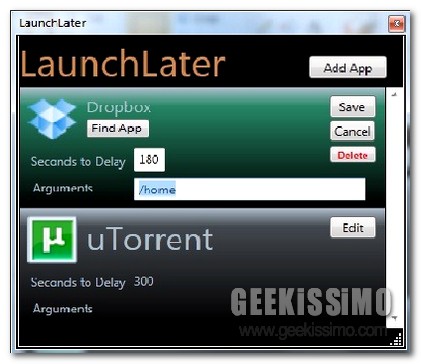
Nel caso in cui ci ritrovassimo ad avere a che fare con la seconda ipotesi allora, di certo, un efficiente tool quale Launch Later potrebbe senz’altro risultare particolarmente utile oltre che davvero comodo.

Feed Translate, tradurre i feed-RSS in un altra lingua

L’utilizzo dei feed-RSS si sa, costituisce una gran bella comodità non soltanto per tutti coloro che gestiscono uno spazio online avendo dunque la possibilità di diffondere in modo ben più pratico ed immediato i propri contenuti lungo il web ma, parallelamente, va a configurarsi anche, e soprattutto, come una più che valida risorsa per tutti gli altri utenti grazie alla quale seguire agevolmente i contenuti più aggiornati degli spazi online d’interesse.

Partendo proprio da questo presupposto e tenendo ben presente che i lettori di un blog o un sito web potrebbero appartenere a diverse nazionalità e, di conseguenza, parlare una lingua diversa dalla nostra, potrebbe essere utile servirsi di un apposito servizio mediante cui tradurre i propri feed-RSS o, magari, quelli altrui, al fine di una ben più semplice comprensione degli argomenti d’interesse.

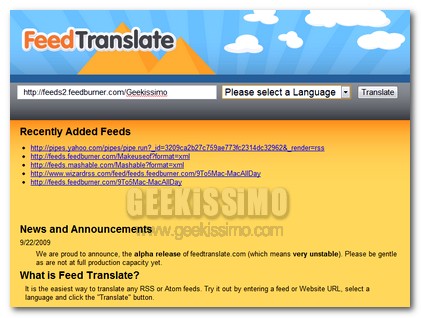
In tal caso un servizio quale Feed Translate è proprio quello che ci vuole!

Square Privacy Cleaner, rimuovere facilmente i dati legati alla privacy in Windows

Molto spesso, qui su Geekissimo, abbiamo ribadito la notevole importanza ricoperta dalla possibilità di tutelare la propria privacy navigando online, evitando dunque che informazioni riservate e spesso importanti possano essere facilmente diffuse finendo dunque in mani sbagliate.

Al tempo stesso, però, appare fondamentale salvaguardare determinate informazioni anche quando si è semplicemente impegnati nell’utilizzare il proprio PC, evitando dunque di incappare in spiacevoli e fastidiose sorprese.

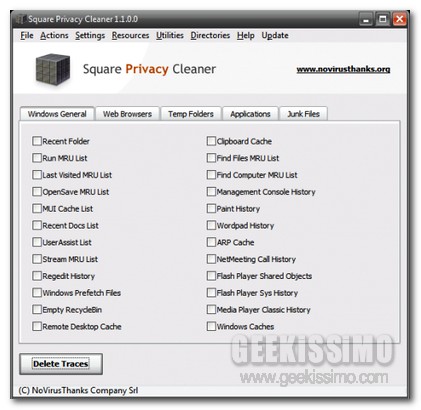
Nel caso in cui l’OS in uso sia Windows e si abbia dunque intenzione di aggirare facilmente problematiche di tale tipologia, allora, di certo, uno strumento quale Square Privacy Cleaner potrebbe risultare senz’altro utilissimo.

Highlight to Search, effettuare rapidamente ricerche online evidenziando parti di testo di una qualunque pagina web

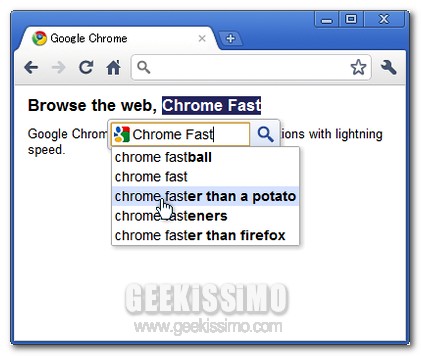
Navigando frequentemente online di certo sarà capitato anche a voi, cari lettori di Geekissimo, di incappare in singoli termini o, addirittura, in intere frasi, di cui, per un motivo o per un altro, si desidera approfondirne la conoscenza effettuando una ricerca.

Solitamente, al fine di velocizzare l’esecuzione di tale tipo d’operazione, si evidenzia la parola o la frase d’interesse, per poi copiare ed incollare il tutto direttamene nel proprio motore di ricerca preferito.

Si tratta dunque di un operazione sicuramente semplicissima ma decisamente copiosa e poco pratica in una gran varietà di situazioni che potrebbe essere risolta facilmente ricorrendo all’utilizzo di Highlight to Search, a patto però che il browser in uso sia Google Chrome.

È il tuo compleanno? Google festeggia con te regalandoti un doodle personalizzato

Tutti coloro che navigano frequentemente online e, ancor più spesso, scelgono di utilizzare Google come motore di ricerca per solcare i meandri del web di certo ben sapranno cosa si intende quando si parla di doodles.

Bhe, qualora non lo sapesse, i doodles non sono altro che quell’infinita quantità di loghi decorati e commemorativi che il gran colosso del web, spesso e anche volentieri, sostituisce alla ben più classica scritta Google multicolore posta in homepage.

Essendo quindi i doodles un’ottima trovata mediante cui incuriosire i vari utenti e, al tempo stesso, renderli partecipi di un dato evento specifico, Google ha deciso di adottare la medesima tecnica nei confronti dei propri utenti regalando quindi un apposito doodle personalizzato in occasione dei rispettivi compleanni.

Windows 7: come nascondere le partizioni dal prompt dei comandi

Ormai l’avrà capito anche chi sta appena accingendosi a muovere i primi passi nel mondo informatico. Con il prompt dei comandi di Windows 7 si può fare davvero di tutto: acquisire i diritti dei file di sistema, impostare la durata minima e massima delle pasword, resettare la password di Windows 7/Vista e perfino nascondere le partizioni senza usare software esterni.

Non ci credete? Beh, allora andate a consultare i post linkati sopra e, soprattutto, continuate a leggere queste righe per scoprire che non solo è possibile far sparire le partizioni da “Risorse del computer” a proprio piacimento (con la dovuta cautela), ma che si può farlo velocemente e senza faticare. Ecco come, in dettaglio:
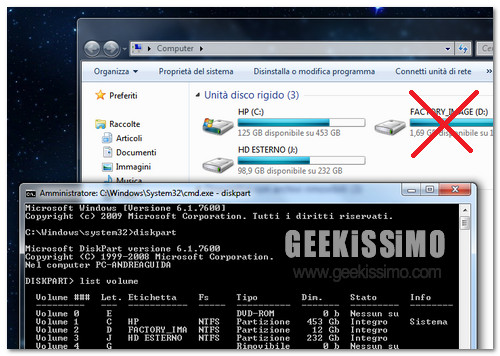
  1. Avviare il prompt dei comandi con privilegi da amministratore;
  2. Digitare diskpart e premere il tasto Invio per avviare l’utility di gestione dei dischi;
  3. Dare il comando list volume per visualizzare l’elenco delle partizioni presenti nel computer;

Adobe Acrobat X tra noi: bene… pensiamo a qualche valida alternativa!

Nella giornata di ieri, Adobe ha annunciato la prossima uscita di Acrobat X, l’ultima incarnazione del suo celeberrimo software per la creazione, la gestione e la visualizzazione dei file PDF declinato, come sempre, anche nella versione “light” gratuita Adobe Reader X.

Fra le principali novità di Adobe Acrobat X troviamo la possibilità di incorporare nei PDF e gestire molteplici file (es. foto, video di YouTube, documenti di Word, ecc.) nel loro formato nativo, inserire/visualizzare elementi multimediali (file audio, video in Flash, ecc.) direttamente nei documenti e un sistema di annotazioni migliorato. Da segnalare, in Adobe Reader X, l’integrazione dell’evidenziatore, delle sticky notes e della modalità protetta per la visualizzazione sicura dei file.

Al momento in cui scriviamo, il software non è ancora disponibile per il download ma lo dovrebbe divenire entro breve, circa un mese. Sarà utilizzabile anche su Android, Blackberry e Windows Phone 7. L’iOS manca a causa delle divergenze, ormai note, fra Apple e Adobe.

Insomma, tutto molto bello… ma Acrobat rimane Acrobat, con la sua innata tendenza al bloatware e i suoi frequenti problemi di sicurezza. Dunque, che ne direste di “festeggiare” l’avvento di Acrobat X con un veloce ripassino delle migliori alternative gratuite ad Adobe Acrobat? Qui sotto ne trovate alcune suddivise per genere. Voi sentitevi pure liberi di suggerircene altre.

Decreased Productivity, visualizzare solo il testo di pagine web

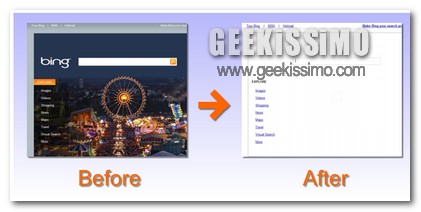
Penso che la maggior parte di noi geek trascorre almeno un paio d’ore al giorno navigando in siti web ad esplorare nuovi orizzonti. Proprio per questo capita di dover girare svariati siti web, ed il più delle volte capita di trovarci di fronte a siti web strutturati davvero bene, con un design equilibrato, altre volte dinanzi a siti web sfarzosi, pieni di immagini e banner, dove il nostro occhio fa fatica a leggere.

Ecco che ci viene in aiuto uno script sia per firefox che chrome che ci permette di “pulire” un sito web lasciando solo il testo e qualche link. Si tratta di Decreased Productivity, un add-on che una volta installato, tramite un semplice pulsantino ci permette di abilitare o disabilitare una visione “solo testo”.

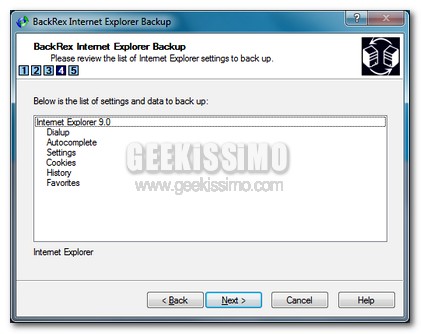
BackRex Internet Explorer Backup, effettuare facilmente backup completi e pianificati dei dati e delle impostazioni di Internet Explorer

Sebbene allo stato attuale delle cose Internet Explorer non vada a risultare uno tra i browser web maggiormente apprezzati dall’intera utenza (anche se l’ultimissima versione pare stia facendo cambiare la scena), vi è comunque da dire che un sostanzioso numero d’utenti utilizza abitualmente il noto strumento di navigazione online targato Redmond.

Considerando quanto appena affermato appare dunque piuttosto ovvio che, tutti coloro che impiegano con una certa frequenza Internet Explorer avvertiranno la necessità di salvaguardare tutti i vari ed eventuali dati ad esso correlati, come ad esempio preferiti, cronologia, impostazioni di proxy e chi più ne ha più ne metta, per cui ricorrere all’impiego di un tool quale BackRex Internet Explorer Backup potrebbe risultare senz’altro un’ottima idea!

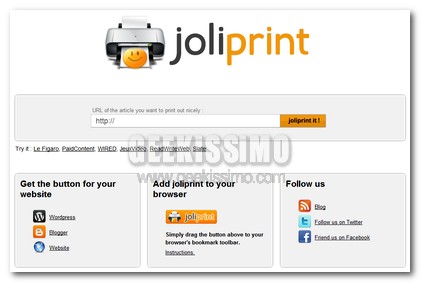
Joliprint, trasformare rapidamente qualsiasi pagina web in un documento PDF

I documenti in formato PDF costituiscono senz’altro una fra le tipologie di file maggiormente diffusi tra l’intera utenza implicando dunque, inevitabilmente, l’utilizzo di tutta una serie di appositi strumenti annessi mediante cui visualizzarne il contenuto in modo pratico ed immediato.

Analogamente ai documenti, potrebbe risultare piuttosto utile ricavare un file PDF a paritre da una data pagina web in modo tale da poterla archiviare o, magari, visionare il tutto in un secondo momento senza dover effettuare necessariamente l’accesso ad internet.

Quindi, a questo punto, sorge spontanea la domanda: come trasformare una pagina web in un documento PDF?

La risposta è: utilizzando Joliprint!