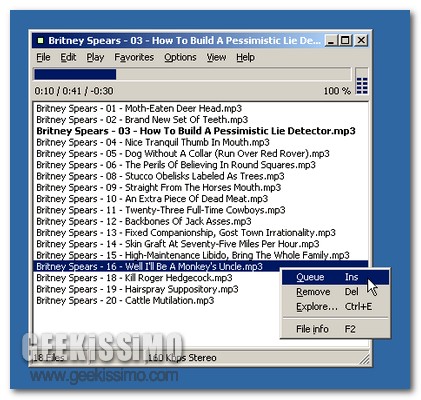
Billy: un player musicale per Windows leggerissimo, gratuito e in stile minimal

Tutti coloro che utilizzano il proprio PC anche come strumento mediante cui ascoltare della buona musica, di sicuro, nel corso del tempo, avranno avuto modo di testare più e più strumenti mediante cui eseguire tale operazione nel migliore dei modi, magari utilizzando un player efficiente ma, allo stesso tempo, che non richiedesse un eccessivo dispendio di spazio e risorse.

Tuttavia, se dopo aver provato strumenti quali, ad esempio, foobar2000, Winamp e chi più ne ha più ne metta, non siete rimasti del tutto soddisfatti e, ad oggi, siete ancora alla ricerca di un buon player in grado di adempire nel migliore dei modi alla funzionalità alla quale è preposto senza però impegnare eccessivamente l’intero sistema, allora, senza alcun dubbio, Billy è proprio quello che fa al caso vostro.

Si tratta infatti di un semplice ma efficientissimo lettore musicale, completamente gratuito ed interamente dedicato a Windows, che, va a contraddistinguersi da tutto quanto di analogo sia presente sulla piazza proprio per la sua interfaccia estremamente ridotta e le sole funzionalità basilari disponibili mediante cui ascoltare senza alcun problema i propri brani preferiti.
Windows 7/Vista: 6 gadget per il desktop da prendere in considerazione

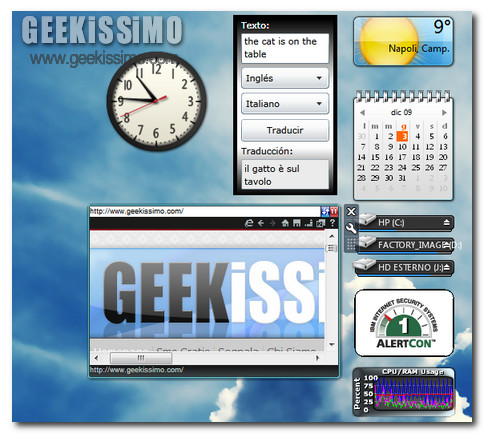
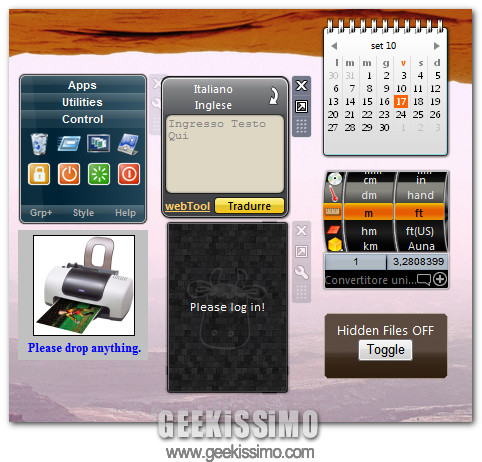
I gadget il desktop di Windows 7 e vista o si amano o si odiano. Se li odiate passate subito a un altro articolo, se li amate forse abbiamo qualcosa di interessante per voi. Si tratta di una raccolta di 6 widget per il sistema operativo Microsoft, una volta tanto utili e adatti a diverse esigenze: dalla traduzione alla stampa, passando per l’acceso veloce a programmi/funzioni e la conversione di unità. Scegliete pure i vostri preferiti e procedete con il download: è tutto gratis!
  • Launch Control un piccolo box multifunzione in cui è possibile trovare una vasta gamma di applicazioni, strumenti di sistema e comandi utili (es. spegnimento del PC, Esegui, Pannello di controllo, ecc.). I pannelli da cui è composto sono tutti personalizzabili ed è possibile aggiungere nuovi elementi a questi tramite un semplice drag-and-drop. Per modificare o cancellare un elemento pre-esistente, basta invece selezionarlo tenendo premuto il tasto Ctrl della tastiera.
  • Convertitore Unità – come si evince dal suo nome, questo praticissimo gadget permette di convertire fra loro unità di ogni tipo (lunghezza, area, volume, peso, tempo, velocità, dati, ecc.) in maniera incredibilmente facile e veloce. Basta selezionare le unità da comparare dalle apposite “rotelle” e il gioco è fatto.

Ozone, eseguire ricerche instant su 15 siti e servizi web differenti mediante un unico strumento

Dopo la comparsa online della nuova, innovativa ed efficiente modalità di ricerca istantanea lanciata direttamente da Google, hanno iniziato a fare la loro comparsa lungo il web molteplici servizi interamente ispirati alla funzionalità in questione, così come abbiamo avuto modo di verificare anche qui su Geekissimo negli ultimi giorni.

La possibilità di poter individuare e visualizzare in maniera immediata tutto quanto occorre appare dunque una notevole comodità e, di certo, se le ricerche instant potessero essere estese ed applicate anche ad altri siti web e servizi online direttamente da un’unica location la cosa andrebbe a risultare davvero interessante oltre che utile.

Fortunatamente, però, per tutti gli utilizzatori di Google Chrome è stata realizzata una nuova ed utilissima estensione che, una volta applicata, consentirà di eseguire proprio quanto appena accennato.

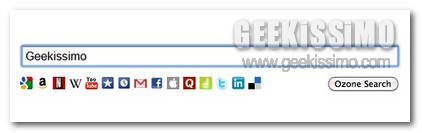
Si tratta infatti di Ozone, un add-on gratuito che, una volta applicato al browser consentirà di ricercare in stile instant tra 15 dei più popolari siti e servizi web esistenti (Google, Amazon, Netflix, Wikipedia, YouTube, Chrome Bookmarks, Chrome History, Gmail, Facebook, Apple, Quora, Fanvibe, Twitter, LinkedIn, e Delicious), tutti accessibili mediante un’unica pagina web, così com’è anche possibile notare dando un occhiata all’immagine illustrativa.

Black Wallpapers: oltre 90 imperdibili sfondi dark gratis

La nostra passione per gli sfondi astratti è innegabile, ma ogni tanto è giusto cambiare aria. Eccoci quindi pronti a onorare questo nuovo appuntamento con la nostra rubrica del sabato proponendovi un carico di oltre 90 sfondi neri che speriamo tanto possa aggradare voi quanto i desktop dei vostri sistemi operativi.

Come avrete già scoperto dando una sbirciatina all’immagine riepilogativa in cima al post, i wallpaper in oggetto sono tutti accomunati da un affascinante stile dark (un toccasana per gli occhi per chi lavora tutto il giorno al computer) ma riguardano soggetti e generi diversi. Da animali a belle fanciulle, passando per strumenti musicali e panorami cittadini, troverete sicuramente quello che fa al caso vostro.

Qui sotto una trentina di sfondi (quelli più belli e meno osè), gli altri li trovate nel post originale su Artatm. Buon download!

USBFlashCopy, backup automatici della nostra PenDrive

Se c’è una cosa di cui tutti noi abbiamo bisogno e penso per noi geek indispensabile, sono proprio le PenDrive. Alzi la mani chi ancora non ne ha una. Sono utilissime, di piccole dimensioni e grandi capacità. C’è chi la utilizza per salvare i propri documenti, chi per avere sempre a disposizione applicazioni portatili o magari files multimediali, e chi più smanettone ha sopra installato il suo sistema operativo preferito. Non c’è che dire, sono utili e basta; ma il problema sorge quando diventano “molto utili”, nel senso che può capitare di avere documenti molto importanti sulla PenDrive senza una copia sul PC e c’è sempre il rischio di perderli. Per questo è importante anche effettuare ogni tanto un BackUp della nostra PenDrive.

Se vi scocciate di effettuare un copia ed incolla ogni volta che aggiungete dei nuovi files, ecco che ci viene in aiuto un software studiato apposta per il BackUp automatico di Penne USB (o meglio dischi rimovibili). Si tratta di USBFlashCopy, una applicazione che intercetta un qualsiasi disco USB che colleghiamo al PC e ci consente di effettuare un suo BackUp su una cartella del nostro Hard Disk.

InWatch, ordinare e catalogare automaticamente i file dal desktop a qualsiasi altra cartella

Il desktop, nonché definito scrivania virtuale, costituisce quella parte del proprio PC destinata a raccogliere software, collegamenti, dati e documenti di pronto utilizzo, avendo dunque la possibilità di avere sempre a portata di mano tutto quanto occorre.

Tuttavia se si prende in considerazione quanto affermato di certo non è poi così difficile dedurne che, per ovvie ragioni, il desktop, in tal modo, tende anche a divenire una delle sezioni più confusionarie della propria postazione multimediale, perdendo dunque quella che è la sua funzione originaria.

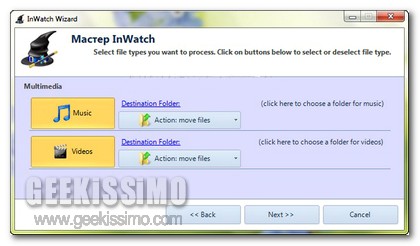
Fortunatamente, però, per gestire al meglio una situazione di questo tipo è possibile ricorrere all’utilizzo di un ottimo programmino quale lo è InWatch.

Favigen, creare facilmente favicons per siti web

Gestire un sito web, così come anche un blog, significa anche dedicare una parte di tempo alla cura ed alla creazione di quelli che sono gli elementi costituitivi delle proprie pagine online, oltre ovviamente ai contenuti da trattare, perché si sa: anche l’occhio vuole la sua parte!

Tuttavia, dopo aver eseguito la maggior parte delle operazioni necessarie ed indispensabili mediante cui curare l’interfaccia grafica del proprio spazio online si potrebbe anche desiderare di ricorrere ad appositi strumenti grazie ai quali facilitarne di gran lunga l’applicazione degli ultimi ritocchi, mettendo dunque da parte, almeno per un po’, software come, ad esempio, Photoshop o strumenti analoghi.

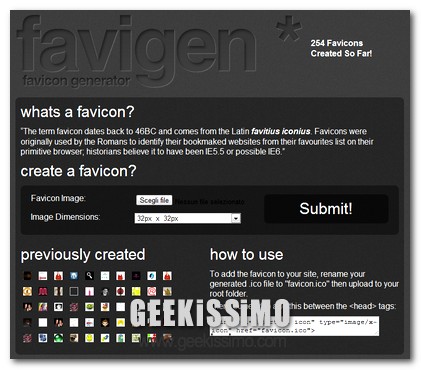
Proprio per tale ragione diamo quindi un occhiata ad un semplice ma efficiente applicativo online di recente creazione che permetterà di risparmiare minuti preziosi del proprio tempo creando per noi la favicon (la piccola icona visualizzabile direttamente dalla barra degli indirizzi del browser identificativa per ciascun sito web) mediante cui contraddistinguere il proprio www.

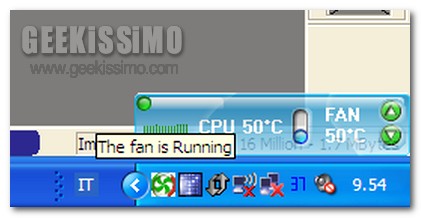
Acer Aspire One: monitorare la temperatura della CPU ed il funzionamento della ventola mediante un apposita utility

Tutti coloro che si ritrovano ad utilizzare un laptop e, nello specifico, un netbook, di certo sapranno quanto possa essere di fondamentale importanza avere la possibilità di monitorare le temperature ed il corretto funzionamento della ventola applicata onde evitare di andare incontro a varie ed eventuali problematiche legate al surriscaldamento del PC.

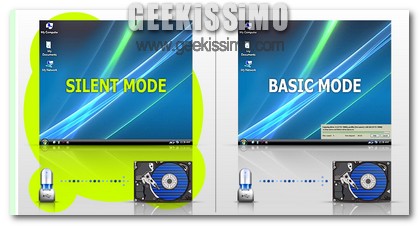
Per eseguire tale tipo di operazioni, nella maggior parte dei casi, si è soliti ricorrere ad uno dei tanti ed appositi strumenti disponibili gratuitamente online, tuttavia, nel caso in cui foste in possesso di un Acer Aspire One, una fra le serie di netbook maggiormente diffuse tra l’intera utenza, allora potreste anche prendere in considerazione l’idea di ricorrere all’impiego di un apposita e leggerissima utility realizzata soltanto di recente ed in grado di adempire in maniera più che efficiente allo scopo in questione.

pixSmix, creare e condividere collage di foto in base al proprio umore

Dando uno sguardo online alla ricerca di apposite risorse mediante cui abbellire e personalizzare le immagini di sicuro non sarà poi così difficile rendersi conto dell’ampia scelta disponibile alla quale attingere gratuitamente e, nella maggior parte dei casi, senza dover effettuare alcun tipo di registrazione.

Tuttavia, se siete alla ricerca di un nuovo servizio web mediante cui creare collage d’immagini in maniera originale e magari anche fuori dal comune, allora forse è il caso di dare uno sguardo a pixSmix.

Si tratta infatti di un applicativo online di recente creazione che senza spendere neanche un centesimo offre la possibilità di dar vita a tutta una serie di originalissimi collage sfruttando immagini casuali corrispondenti a quello che è il proprio stato d’animo.

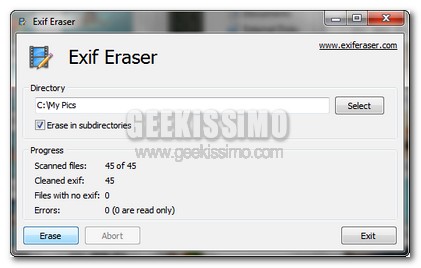
Rimuovere facilmente i dati EXIF dalle proprie foto utilizzando un apposito tool

Tutti gli appassionati al mondo della fotografia digitale di certo sapranno, o comunque sia avranno avuto modo di verificare personalmente, che, ogni qual volta viene scattata una foto il dispositivo in uso non soltanto archivia l’immagine ottenuta così come desiderato ma, inoltre, salva anche tutt’un insieme di informazioni relative al modello della macchina fotografica utilizzata, la modalità di scatto applicata, l’eventuale presenza del flash, l’ISO ecc…

Ovviamente,a patto che non abbiate intenzione di seguire le orme dell’agente 007 facendo scomparire ogni traccia delle vostre attività, i dati in questione, denominati EXIF non andranno a creare alcun tipo di problema.

Tuttavia potrebbe anche accadere che, al fine di un maggior livello di privacy o, molto più semplicemente, onde evitare di diffondere quelle che sono le informazioni tecniche relative ai propri scatti, risulterebbe opportuno rimuovere il tutto… un operazione impossibile da eseguire se non ricorrendo agli giusti strumenti.

Internet Explorer 9 Beta: trucchetti e consigli assortiti (ricerca, scorciatoie da tastiera e altro ancora)

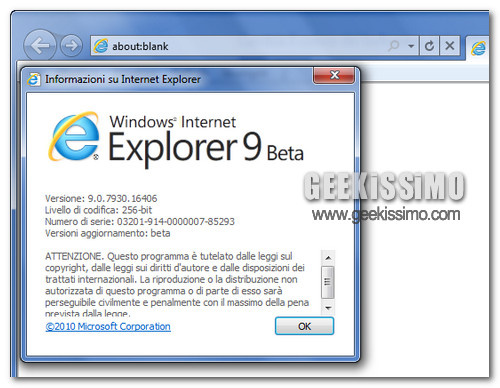
Lo abbiamo atteso, accolto, esaminato e comparato. Ora è arrivato il momento di conoscerlo più a fondo. Signore e Signori, ecco a voi una raccolta con tutti i migliori consigli e truccetti per Internet Explorer 9 beta scoperti finora: dalle scorciatoie da tastiera all’accelerazione hardware, passando per motori di ricerca, menu e disinstallazioni, di temi da affrontare ce ne sono davvero tanti. Che aspettate a iniziare a leggere?

Scorciatoie da tastiera

Ecco alcune delle scorciatoie da tastiera che permettono di risparmiare un bel po’ di tempo nell’utilizzo di Internet Explorer 9.
  • Ctrl + T : Nuova scheda
  • Ctrl + Click : Apre collegamento in nuova scheda
  • Ctrl + K : Duplica scheda
  • Ctrl + Tab o Ctrl + Shift + Tab : Naviga fra le schede
  • Ctrl + numeri da 1 a 8 : Passa a una scheda specifica in base al numero
  • Ctrl + 9 : Passa all’ultima scheda
  • Ctrl + Alt + F4 : Chiude le schede in secondo piano
  • Ctrl + W : Chiude scheda
  • Ctrl + N : Nuova finestra
  • Ctrl + Q : Visualizza anteprima schede aperte (Quick Tabs)
  • Alt + Freccia sinistra : Indietro
  • Alt + Freccia destra : Avanti
  • Esc : Ferma caricamento pagina
  • F5 : Ricarica pagina
  • Ctrl + F : Cerca nella pagina

Internet Explorer 9 Beta: primi test comparativi

Internet Explorer 9 beta è uscito, finalmente, e i ragazzi di Neowin hanno immediatamente provveduto a confrontarlo con tutti i suoi principali avversari – Google Chrome 6.0.472.55, Mozilla Firefox 3.6.9, Opera 10.62 e Safari 5.0 (7533.16) – in dei test benchmark riguardanti motore javascript, compatibilità con gli standard e altro ancora.

Secondo quanto riporta il sito organizzatore della comparazione, i test sono stati effettuati su un computer con processore Core 2 Duo T7300, 2GB di RAM DDR2 e il sistema operativo Windows 7 a 64-bit. Questi tutti i risultati:

SunSpider JavaScript

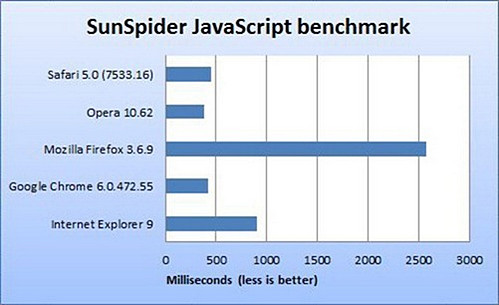
Come prima cosa, quelli di Neowin hanno messo alla prova il nuovo motore javascript “Chakra” di IE9 con il celeberrimo test SunSpider, e i risultati hanno del clamoroso. A dispetto dei proclami, il browser di Microsoft riesce ad ottenere solo la penultima posizione, con ben 898 ms impiegati per portare a termine il test: peggio di lui solo Firefox 3.6, con i suoi 2574 ms. Numero uno della prova è stato invece Opera (381 ms), seguito da Chrome (423 ms) e Safari 5 (451 ms).

xFiles, scambiare rapidamente file di qualsiasi dimensione mediante P2P

Spesso, e non poi così tanto volentieri, capita di dover avere a che fare con servizi e strumenti mediante cui scambiare i propri file con altri utenti, andando dunque a risultare, nella maggior parte dei casi, una procedura tutt’altro che piacevole, in particolare quando i tempi di upload e di trasferimento non sembrano corrispondere esattamente a ciò che si intende con “brevi”.

Proprio per fronteggiare situazioni di questo tipo, qui su Geekissimo, nel corso del tempo, abbiamo avuto modo di dare uno sguardo a numerose risorse appositamente adibiti allo scopo in questione che, in base alle caratteristiche ed alle funzionalità offerte, andavano a restituire delle tempistiche d’attesa più o meno rapide.

Google Search Result Navigation, utilizziamo apposite hotkey per navigare tra i risultati delle ricerche effettuate con Google

http://www.youtube.com/watch?v=ZABVwqKUMxs&feature=player_embedded#!

Per tutti i più accaniti navigatori della grande rete e, in particolar modo, per colo che amano destreggiarsi nell’utilizzo della propria postazione multimediale mediante l’ausilio esclusivo della tastiera e di tutte le varie ed eventuali hotkey ad essa connesse, ecco in arrivo un interessantissima estensione per Chrome che, di certo, in pochi si lasceranno sfuggire.

Si tratta infatti di Google Search Result Navigation, un nuovo add-on, ovviamente gratuito, interamente mirato a facilitare di gran lunga l’esplorazione del web mediante il motore di ricerca fornito direttamente da Google, avendo dunque l’opportunità di navigare agevolmente tra i risultati visualizzati semplicemente servendosi della combinazione di tasti ottenuta mediante pressione di CTRL più uno dei tasti freccia disponibili a seconda dell’operazione da eseguire.