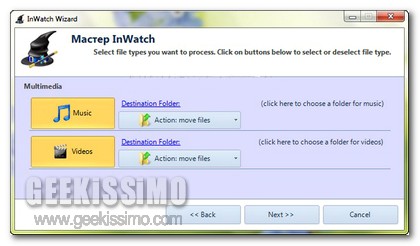
InWatch, ordinare e catalogare automaticamente i file dal desktop a qualsiasi altra cartella

Il desktop, nonché definito scrivania virtuale, costituisce quella parte del proprio PC destinata a raccogliere software, collegamenti, dati e documenti di pronto utilizzo, avendo dunque la possibilità di avere sempre a portata di mano tutto quanto occorre.

Tuttavia se si prende in considerazione quanto affermato di certo non è poi così difficile dedurne che, per ovvie ragioni, il desktop, in tal modo, tende anche a divenire una delle sezioni più confusionarie della propria postazione multimediale, perdendo dunque quella che è la sua funzione originaria.

Fortunatamente, però, per gestire al meglio una situazione di questo tipo è possibile ricorrere all’utilizzo di un ottimo programmino quale lo è InWatch.


Start My Day, automatizzare l’esecuzione delle operazioni eseguite quotidianamente al PC

I geek più impegnati di sicuro ben sapranno quanto possa risultare scocciante oltre che, in talune situazioni, poco pratico, ritrovarsi ad eseguire, giorno dopo giorno, sempre le medesime operazioni al fine di accedere a tutti quelli che sono i programmi e le risorse utilizzate quotidianamente.

Considerando quanto appena affermato e nel tentativo di rallegrare quest’inizio settimana a tutti gli appassionati accaniti lettori di Geekissimo e, ancor più nello specifico, a coloro che utilizzano un OS di casa Redmond, ecco in arrivo Start My Day, un nuovo ed interessante strumento in grado di far fronte alla situazione in questione.

Si tratta, per l’appunto, di un utile risorsa gratuita ed utilizzabile solo ed esclusivamente su Windows Vista e 7 che, una volta in funzione, consentirà di avviare in modo completamente automatico tutte le più svariate operazioni che vengono eseguite ogni giorno al PC.

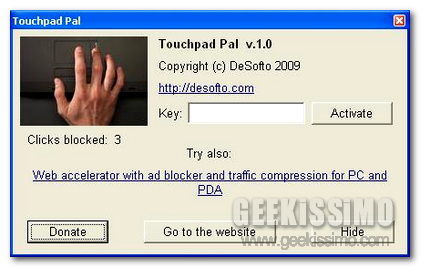
TouchpadPal, ridurre gli errori di battitura disabilitando automaticamente il touchpad del proprio laptop

Chi si ritrova da utilizzare abitualmente un laptop di certo ben saprà quanto possa essere scomodo e fastidioso ritrovarsi ad avere a che fare con il touchpad mentre si è intendi ad utilizzare la tastiera, implicando dunque, nella maggior parte dei casi, possibili errori di battitura dovuti allo spostarsi del cursore.

Si tratta, ad esempio, di una situazione che avviene con una certa frequenza quando ci si ritrova a dover metter su un testo con il proprio programma di scrittura preferito e, nel tentativo di utilizzare la tastiera, il touchpad del PC viene inevitabilmente sfiorato spostando dunque il cursore della scrittura ed implicando, di conseguenza, l’inserimento di vari ed eventuali errori.

Dunque, onde evitare di incappare in una situazione di tale tipologia potrebbe risultare particolarmente utile ricorrere all’utilizzo di un apposita utility in grado di disattivare completamente il touchpad in determinate circostanze.

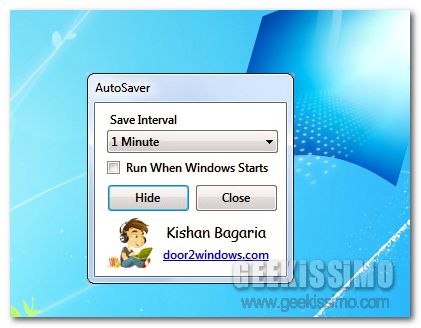
AutoSaver, ovvero come salvare automaticamente i file sui quali si sta lavorando

Scommetto che anche a voi, cari lettori di Geekissimo, sarà capito di operare al PC, ed anche per parecchio tempo, su un documento di notevole importanza e, improvvisamente, di perdere tutto quanto eseguito sino a quel momento causa crash improvviso del sistema o di un dato programma in uso, dello spegnimento del PC e chi più ne ha più ne metta!

Oltre ad essere una notevole perdita di tempo c’è poi da considerare anche la rabbia dovuta ad una propria dimenticanza nel non salvare il tutto al momento opportuno.

Onde evitare di incorrere in altri spiacevoli inconvenienti di questo tipo, potreste quindi considerare l’idea di iniziare ad utilizzare un pratico ed utilissimo programmino quale AutoSaver.

Così com’è facile intuire dal nome stesso dell’applicativo, si tratta di una risorsa, completamente gratuita, portable e specifica per Windows che pone come obiettivo proprio quello di salvare automaticamente i file ai quali si sta lavorando alla scadenza di un dato intervallo di tempo prestabilito, andandosi dunque a rivelare un vero e proprio toccasana per tutti gli appassionati utilizzatori degli OS di casa Redmond.

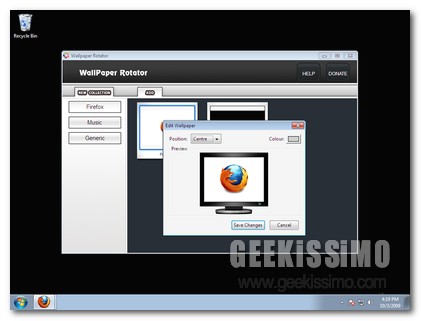
Wallpaper Rotator, far ruotare automaticamente lo sfondo del proprio desktop utilizzando Firefox

Come già ribadito tante altre volte, personalizzare il proprio computer significa cercare di assegnare alla propria postazione multimediale un aspetto e, magari, delle funzioni, quanto più simili a quello che è il proprio gusto personale e le proprie esigenze.

Uno tra gli elementi maggiormente modificati al fine di imprimere alla propria postazione multimediale un tocco in più ed un aspetto decisamente fuori dal comune è il desktop ed i relativi wallpapers utilizzati.

Oltre alla consueta applicazione di un determinato wallpaper, per tutti gli indecisi o, molto più semplicemente, per coloro che non amano la staticità, sono stati ideati diversi ed appositi applicativi mediante cui permettere il cambio automatico dello sfondo utilizzato, avendo dunque l’opportunità di sfruttare più immagini di background allo stesso tempo.

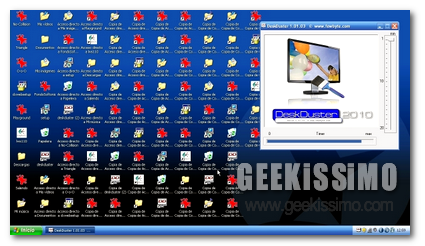
DeskDuster, nascondere automaticamente le icone del desktop quando il PC diviene inattivo

Avere un desktop ordinato costituisce un elemento di fondamentale importanza ai fini di una gestione ottimale del proprio PC, avendo dunque la possibilità di reperire in maniera semplice ed immediata tutto quanto occorre in qualsiasi momento.

Dunque, se siete ala ricerca di uno strumento mediante cui mantenere la vostra scrivania virtuale sempre in ordine e, ancor più nello specifico quando il vostro fido PC diviene inattivo, allora DeskDuster costituisce senza alcun dubbio ciò che fa al caso vostro.

Si tratta infatti di un pratico programmino completamente gratuito ed utilizzabile esclusivamente su OS di casa Windows che, una volta avviato, consentirà di nascondere le icone presenti sul proprio desktop in maniera del tutto automatica ogni qual volta il sistema rimarrà inattivo per un periodo di tempo specificato dall’utente.

YouRepeat, come riavviare automaticamente i video di YouTube

Allo stato attuale delle cose, YouTube costituisce senz’altro uno dei canali video maggiormente utilizzati dall’intera utenza grazie non soltanto all’ampia scelta di contenuti offerti ma anche in base a quelle che sono le funzionalità integrate.

Proprio a proposito di quest’ultima affermazione possiamo soffermarci sul fatto che, nonostante l’impeccabile funzionamento di quello che è il canale video per eccellenza, dopo tanti anni di incontrastata carriera online, YouTube sembra essere ancora manchevole di una delle funzioni più semplici ma al contempo più richieste: la ripetizione automatica dei video.

Visto e considerato il fatto che, al momento, non sembra essere stata soddisfatta tale esigenza, è stato dunque reso disponibile online un apposito servizio che, in modo semplice ed efficace, consente di ottenere esattamente l’effetto sperato.

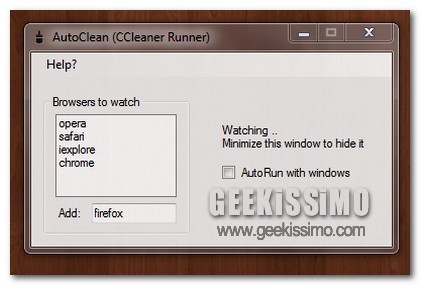
AutoCleaner, ovvero come ripulire il browser alla chiusura avviando automaticamente CCleaner

Far pulizia all’interno del sistema costituisce senz’altro una buona norma mediante cui contribuire ad un corretto e ben più fluido funzionamento della propria postazione multimediale, magari ricorrendo anche all’utilizzo di appositi tool adibiti all’esecuzione di tale tipologia d’operazioni.

Tra essi, uno dei tool maggiormente utilizzati a tal proposito è senz’altro CCleaner che, per la sua estrema facilità d’utilizzo e per le più che convincenti funzionalità offerte, consente di ripulire in modo impeccabile l’OS.

Ciò che però manca all’applicazione in questione, ed è un punto a sfavore del noto software, è la possibilità di settare l’esecuzione automatica della pulizia del browser, per cui, a meno che non si abbia intenzione di eseguire manualmente e di volta in volta il procedimento in questione, risulterebbe molto più comodo disporre di un apposito strumento che consentisse di far fronte alla cosa.

ClipGenerator, ottenere automaticamente un videoclip con tutte le nostre foto preferite

Creare montaggi video con quelle che sono le nostre foto preferite costituisce sicuramente una tra le attività maggiormente eseguite dagli utenti, magari per ricordare le vacanze estive oramai passate, per festeggiare una data occasione e chi più ne a più ne metta.

Il più delle volte vengono utilizzati appositi software installabili su PC, altre, invece, potrebbe risultare preferibile impiegare specifici tool online che, in modo tanto semplice quanto veloce, consentono di realizzare accattivanti videoclip con tanto di colonna sonora di sottofondo.

Se siete alla ricerca di uno strumento di questo tipo allora, probabilmente, ClipGenerator potrebbe riuscire a soddisfare le vostre richieste.

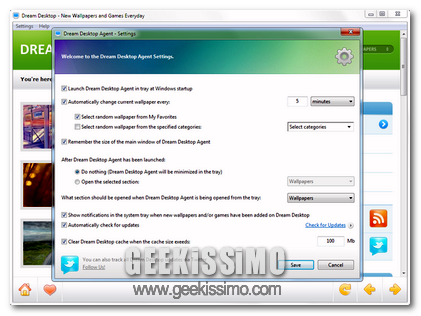
Dream Desktop Agent, tanti bellissimi sfondi automatici per il proprio desktop

Se amate personalizzare il vostro PC e siete sempre alla ricerca di nuovi ed accattivanti sfondi da applicare al vostro desktop allora, senza ombra di dubbio, avrete già scandagliato in lungo e in largo l’intero web alla ricerca di interessanti risorse dalle quali attingere (molte delle quali spesso esposte qui su Geekissimo).

Tuttavia ricercare ed archiviare manualmente una gran quantità di wallpapers potrebbe risultare piuttosto stancante oltre che poco proficuo portando via diverso tempo a disposizione.

Tenendo dunque in considerazione le necessità di gran parte degli utenti e nel tentativo di fornire loro un valido mezzo grazie al quale abbellire, giorno dopo giorno, lo sfondo della propria postazione multimediale, ecco in arrivo un interessante programmino che di certo non potrete lasciarvi sfuggire!

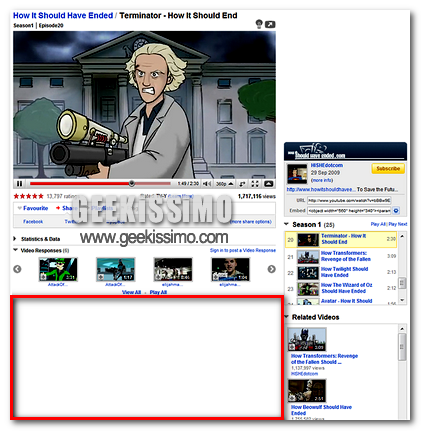
No YouTube Comments, come visualizzare i contenuti del noto canale video senza commenti

Oggi giorno YouTube costituisce senz’altro uno dei siti web più visitanti dall’intero globo, poiché, andando ad integrare al suo intero un enorme raccolta di video destinata ad aumentare sempre più giorno dopo giorno, attira l’attenzione di numerosissimi utenti alla ricerca di contenuti costantemente aggiornati ed in grado di soddisfare quella che è la propria curiosità.

Tuttavia, poter guardare un video senza disturbare la vista con le miriadi di commenti sottostanti di certo potrebbe risultare ancor più bello, rilassante ed invitate ma, purtroppo, sono ben pochi i contenuti presenti su YouTube privi del parere, concorde o contrariato, dei vari utenti.

Dunque, sperando di proporre una soluzione adeguata, vediamo com’è possibile visualizzare i video presenti su YouTube eliminando, almeno in apparenza, i fastidiosi commenti sottostanti.

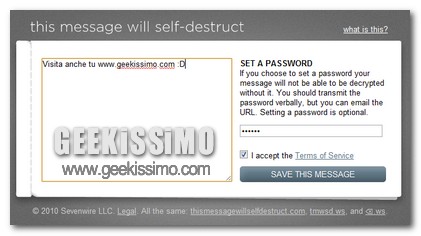
This Message Will Self Destruct, inviare messaggi protetti ed autodistruttibili

Di certo tutti gli amanti dei film d’azione avranno avuto modo di ascoltare più e più volte una frase del tipo “questo messaggio si autodistruggerà entro 10 secondi”, in pieno stile James Bond.

Pur trattandosi infatti di un enfatico idioma da pellicola cinematografica, costituisce senz’altro un valido metodo mediante cui tenere al sicuro, da occhi e mani indiscrete, messaggi di notevole importanza, indirizzati, per un motivo o per un altro, solo ed esclusivamente ad un unico destinatario.

Dunque, se anche voi avvertire la medesima necessità o, almeno per un giorno, vorreste poter dire la fatidica frase, allora di certo This message will self destruct è il servizio che fa esattamente al caso vostro.

EAVE, come tenere sotto controllo gli aggiornamenti relativi agli add-ons sperimentali installati in Firefox

Di certo la maggior parte degli utilizzatori di Firefox che, per un qualsivoglia motivo, si ritrova a dover ricorrere all’applicazione di componenti aggiuntivi sperimentali, avrà sicuramente avuto modo di verificare con man propria quanto possa essere fastidioso e, nella maggioranza dei casi, anche frustrante, verificare manualmente e di volta in volta la disponibilità di eventuali aggiornamenti.

Infatti, gli add-ons sperimentali, a differenza di quanto avviene per quelli approvati ed ufficiali, non vengono monitorati ed aggiornati automaticamente dal tanto amato browser web, ragion per cui, dal momento in cui si decide di ricorrerne all’utilizzo, l’utente interessato dovrà anche controllare da sè il rilascio di eventuali aggiornamenti.

Considerando tutto quanto detto, vediamo ora com’è possibile far fronte a questo piccolo inconveniente ricorrendo all’utilizzo di un apposito add-on per il browser web targato Mozilla.

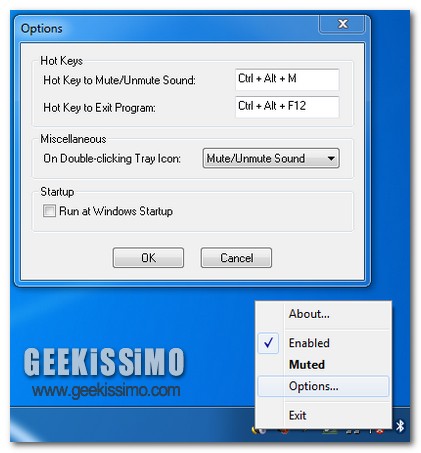
Mute On Lock, disattivare automaticamente l’audio ogni volta che il PC viene bloccato

E’ abitudine piuttosto diffusa tra i vari utenti Windows, al fine di proteggere in maniera adeguata tutto quanto possa essere visualizzato dalla postazione di lavoro, quella di bloccare il proprio OS ricorrendo alla pratica combinazione di tasti Win + L, il che consente dunque di lasciare il sistema in esecuzione ma di evitarne l’accesso ai non autorizzati se non previo inserimento dell’apposita password.

Sebbene la cosa possa rivelarsi estremamente utile e, talvolta, anche indispensabile, vi è però da dire che, purtroppo, i suoni relativi al sistema, nonostante il blocco, resteranno sempre attivi, purchè, ovviamente, il volume dell’audio non venga abbassato manualmente o, in alternativa, l’utente provveda all’applicazione del muto.

La cosa risulta però facilmente risolvibile ricorrendo all’utilizzo di una valida utility mediante cui disattivare in maniera del tutto automatica l’audio del proprio PC al verificarsi della situazione in questione.