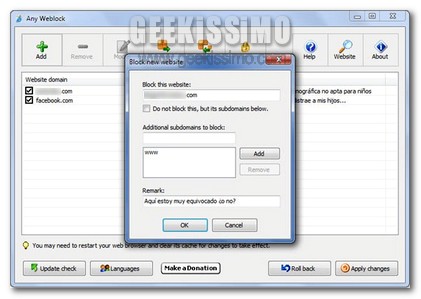
Any Weblock, bloccare l’accesso a determinati siti web a prescindere dal browser in uso

La sicurezza online non è mai troppa e chi si ritrova ad avere a che fare con dei “piccoli geek” di certo ben saprà quanto possa essere importante applicare apposite misure prevenite al fine di non incappare in tutte quelle che sono le varie ed eventuali insidie della grande rete.

Proprio a tal proposito, nella speranza di rendere ben più semplice e, al tempo stesso, affidabile, la messa in atto di un’operazione di tale tipologia, quest’oggi prestiamo attenzione ad un utile ed efficiente software, tra l’altro gratuito e specifico per OS Windows, esattamente adibito a tale scopo.

L’applicativo in questione è Any Weblock, una risorsa che permette di bloccare nella maniera più totale l’accesso a quelli che sono i siti web specificati dall’utente a prescindere dal browser web in uso, stando dunque sicuri che le pagine web indesiderate non potranno più essere visualizzabili.
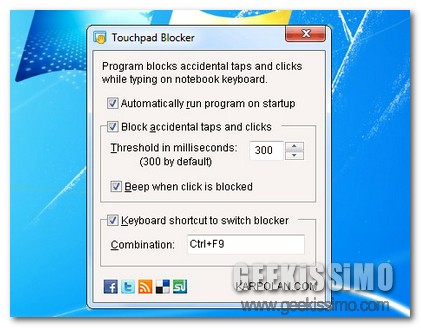
Touchpad Blocker, un ottimo tool per disabilitare e controllare l’utilizzo del touchpad

Tutti coloro che si ritrovano ad utilizzare un PC portatile di certo sapranno quanto, in determinate circostanze, possa andare a risultare tutt’altro che pratico avere a che fare con il touchpad che, sfiorato inavvertitamente, può creare qualche piccolo fastidio al proprio operato.

Proprio al fine di porre rimedio a situazioni di questo tipo, tutti coloro che si ritrovano ad operare su di un notebook, ma anche un netbook, potrebbero prendere in considerazione l’idea di ricorrere all’impiego di uno dei tanti ed appositi tool disponibili mediante cui bloccare l’utilizzo del touchpad.

Tuttavia, sebbene dando un rapido sguardo qui su Geekissimo l’assortimento di strumenti dedicati risutli tutt’altro che scarso, quest’oggi diamo un occhiata ad un ulteriore applicativo che, a differenza di tutti gli altri, potrebbe andare a risultare ancor più pratico, maneggevole ed efficiente.

Secure Folder, proteggere i propri dati bloccando l’accesso ad una o più cartelle

Quando ci si ritrova ad operare su un PC soggetto all’utilizzo di più utenti, nella maggiro parte dei casi, al fine di preservare quella che è la propria privacy, risulta opportuno ricorrere all’impiego di tutta una serie di appositi stratagemmi mediante cui proteggere dati importanti o, molto più semplicemente, privati, da occhi e mani indiscrete.

A tal proposito, qui su Geekissimo, già altre volte abbiamo avuto modo di dare un occhiata a tutta una serie di appositi strumenti in grado di far fronte, in modo più o meno impeccabile, ad una situazione di questo tipo.

Quest’oggi, proseguendo sulla medesima linea, diamo un occhiata ad un ulteriore programmino grazie al quale, nel giro di qualche click, sarà possibile mantenere al sicuro i propri file e, nello specifico, le proprie cartelle.

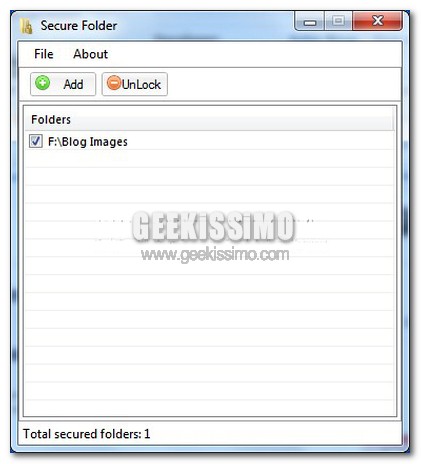
L’applicativo in questione è Secure Folder, una risorsa completamente gratuita e destinata all’utilizzo esclusivo su OS Windows che pone come obiettivo proprio quello di bloccare l’accesso ad una o più cartelle presenti nel sistema mediante l’utilizzo di un apposita password.

WinGuard Pro: un unico e pratico strumento per proteggere file, programmi, registro di sistema e molto altro ancora

Avere la possibilità di proteggere il proprio PC e, ancor più nello specifico, quelli che sono i relativi contenuti, costituisce senz’altro un fattore di fondamentale importanza mediante cui preservare la propria privacy e, inoltre, tutelare la postazione multimediale in questione da eventuali e possibili problematiche future.

A tal proposito è infatti possibile ricorrere a tutta una serie di appositi applicativi in grado di far fronte, in modo più o meno efficiente a seconda delle circostanze, allo scopo in questione.

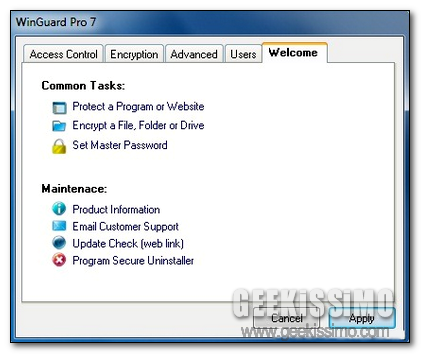
Nonostante il vasto assortimento, quest’oggi, diamo però un occhiata ad un altro interessante programmino grazie al quale sarà possibile proteggere al meglio il PC e, di conseguenza, anche tutte le innumerevoli informazioni presenti in esso.

BuduLock, bloccare e sbloccare l’accesso alle cartelle e l’utilizzo delle porte USB in Windows

Ogni qual volta ci si ritrova ad operare dinanzi ad un PC soggetto all’utilizzo di più persone vi è sempre e comunque da considerare un fattore di notevole importanza: l’esposizione di quelli che sono i dati e le informazioni personali a chiunque si ritrovi a mettere le mani sul computer in questione.

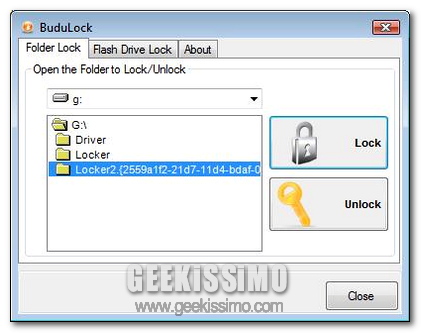
A patto che non sia già stato escogitato un qualche sistema mediane cui proteggere il tutto, in situazioni di questo tipo la cosa più utile da fare risulta senz’altro cercare di proteggere tutto quanto di maggiore rilevanza rimuovendo i vari dati dal PC in uso o, in alternativa, si potrebbe anche considerare l’idea di utilizzare uno specifico tool appositamente adibito al fine di far fronte allo scopo in questione, come ad esempio nel caso di BuduLock.

PenyuLocker: come bloccare l’accesso alle proprie cartelle mascherandole da cestino!

Avere la possibilità di preservare, da occhi e mani indiscrete, i propri dati, costituisce senz’altro una delle principali richieste da parte di tutta quella fascia d’utenza che, per un motivo o per un altro, si ritrova ad operare su un PC condiviso da più persone.

Solitamente, onde evitare che determinate informazioni possano risultare particolarmente esposte, si ricorre all’utilizzo di appositi software mediante cui eseguire operazioni di crittografia, tuttavia se si è alla ricerca di una soluzione d’altro tipo allora potreste prendere in considerazione l’idea di utilizzare uno strumento quale PenyuLocker.

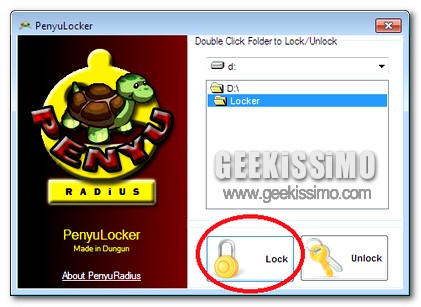
Si tratta infatti di un ottimo programmino, completamente gratuito ed utilizzabile esclusivamente su OS Windows, che, in modo piuttosto semplice, consente di bloccare e sbloccare, grazie all’impiego di un apposita password, una o più cartelle presenti nel sistema, evitando dunque che chiunque possa accedere ad informazioni per noi riservate.

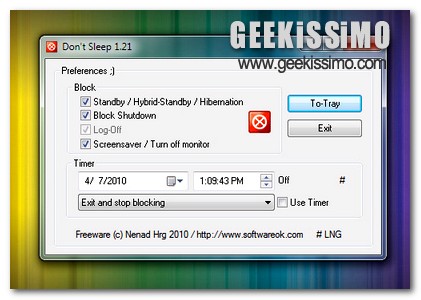
Don’t Sleep, gestire e bloccare le funzionalità di risparmio energetico di Windows

Le funzionalità di risparmio energetico intergrate in Windows costituiscono, nella maggioranza dei casi, una risorsa di notevole importanza mediante cui salvaguardare quelle che sono le prestazioni del proprio PC quando, per un motivo o per un altro, non siamo seduti dinanzi alla nostra adorata postazione multimediale.

Tuttavia, non è detto che tali impostazioni possano rivelarsi utili e proficue per tutti, andando quindi a risultare, talvolta, fonte di disagio per quella fascia d’utenza che necessità di mantenere il proprio PC sempre attivo e scattante (ad esempio come quando si sta utilizzando un client P2P per il download di file).

Per facilitare una situazione di questo tipo potrebbe quindi rivelarsi estremamente utile un geniale programmino quale lo è Don’t Sleep.

Taskbar Eliminator, nascondere e bloccare facilmente la barra delle applicazioni in Windows

Una delle regole fondamentali di ogni buon geek che si rispetti consiste senz’altro nello sfruttare strumenti ed applicativi che offrano la possibilità di utilizzare la propria postazione di lavoro multimediale nel migliore dei modi, così da poter accedere in modo pratico ed immediato a tutto quanto venga maggiormente utilizzato.

Di solito, per far fronte allo scopo preposto, si predilige l’utilizzo di ciò che molto più comunemente viene definito con il nome di launcher o applicazioni dock, disponibili per tutti i gusti e per tutte le esigenze.

Tuttavia, trattandosi di strumenti totalmente, o quasi, personalizzabili, mediante cui riuscire ad eseguire un infinita serie di operazioni, l’utilizzo e la visualizzazione della barra delle applicazioni, nella maggioranza dei casi, potrebbe risultare superfluo se non addirittura nullo.

In queste situazioni potrebbe dunque risultare particolarmente efficiente l’utilizzo di un utility quale Taskbar Eliminator.

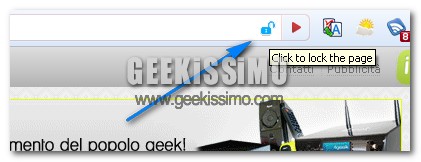
LockTab, estensione chrome per non chiudere accidentalmente una scheda

Ormai google chrome è entrato in modo prorompente nella vita di molti geek. Inizialmente c’era chi non lo preferiva a causa della mancanza delle estensioni, e rimaneva ancora (e giustamente) ancorato a firefox. Da quando, però, in chrome è possibile installare delle estensioni, il browser di casa google sta diventando un serio concorrente di firefox.

Adesso possiamo velocizzare tutte quelle azioni che senza estensioni rischiavano di rallentare le nostre navigazioni. Oggi voglio presentarvi un’estensione che vi permetterà di evitarvi una sgradevole situazione: la chiusura accidentale i una scheda. Starete sicuramente pensando:” E allora?! Basta riaprirla!”. Nulla di più vero, ma vi sono delle schede che se chiuse provocano la perdita di informazioni importanti.

Ecco che arriva un esempio:”Avete programmato che questa sera dovete guardare un film in streaming, ma per guardarlo in una risoluzione migliore preferite MovieShare piuttosto che Megavideo. L’unico inconveniente è che il caricamento sarà molto più lento, conviene perciò cominciare il caricamento dal pomeriggio. Quindi apriamo una scheda contenente questa pagine e la lasciamo caricare fin quando non si è fatta la giusta ora per cominciare la proiezione.

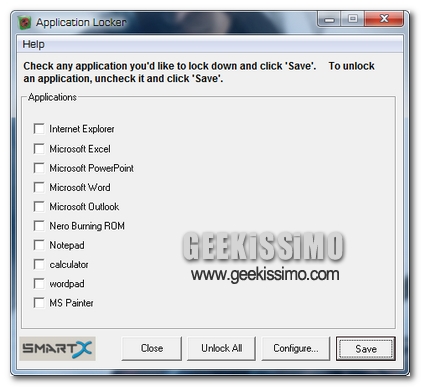
Impedire l’esecuzione di alcuni programmi con Application Locker

Passate le feste, miei cari amici geeks, finita la pacchia. Da oggi (o per alcuni – me incluso – da domani) si torna alle solite mansioni, alla solita vita. Noi di Geekissimo, che non ci siamo astenuti dall’informazione nemmeno in tempo di festa, perseveriamo nel nostro impegno quotidiano, segnalando anche oggi un’interessante applicazione.

In breve, oggi andiamo a trattare di un software dalla comodissima funzione: bloccare l’esecuzione di alcuni tipi di software, specie se utility di Windows o programmi difficilmente rimovibili. Application Locker è in grado di svolgere questo tipo di compito, tenendo sotto scacco le applicazioni indesiderate.