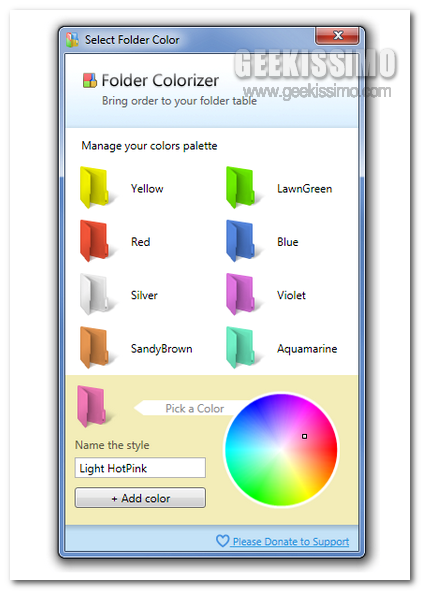
Folder Colorizer, modificare il colore di qualsiasi cartella di Windows

Quando ci si ritrova ad avere a che fare con un gran numero di cartelle archiviate sul proprio PC riuscire ad individuare quelle che, al momento, sono effettivamente utili potrebbe risultare particolarmente difficile implicando, inevitabilmente, la perdita di non poco tempo prezioso.

Un buon sistema per ovviare facilmente alla situazione in questione potrebbe però essere quello di modificare la colorazione delle varie directory assegnandovi quindi uno specifico colore in base al contenuto e risultando anche ben più gradevoli alla vista.

Di default, nel caso specifico degli OS Windows, un’operazione di questo tipo non risulta fattibile ma ricorrendo invece all’utilizzo di Folder Colorizer si!

Di che cosa si tratta? Semplice: di un software gratuito ed utilizzabile su Windows XP, Vista e 7 che, una volta in uso, consentirà di classificare e differenziare facilmente le cartelle applicando un colore diverso a ciascuna di esse.

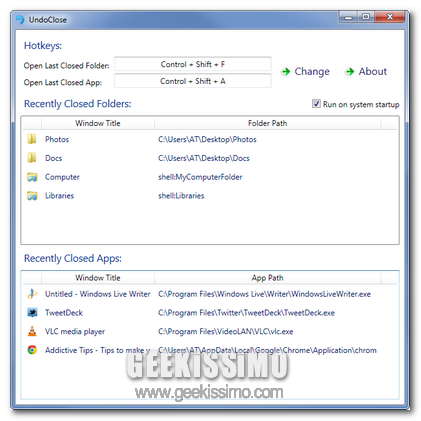
UndoClose, aprire applicazioni e cartelle chiuse di recente utilizzando apposite scorciatoie da tastiera

Tutti i browser web maggiormente diffusi, così come ben saprà buona parte di voi lettori di Geekissimo, consentono di aprire nuovamente ed in maniera rapidissima l’ultima scheda chiusa, accidentalmente o volutamente, di recente sfruttando l’hotkey Ctrl + Shift + T.

Si tratta di una funzionalità particolarmente comoda che potrebbe rivelarsi molto ma molto utile qualora applicata anche a Windows e, nello specifico, ad applicazioni e cartelle chiuse di recente.

Di default, purtroppo, non viene resa disponibile tale feature ma ricorrendo invece all’utilizzo di UndoClose sarà possibile ovviare facilmente a quanto appena accennato.

FileSieve, ordinare facilmente i file in cartelle selezionando il metodo d’interesse

Chi sul proprio PC si ritrova, giorno dopo giorno, a dover fare i conti con un’immane quantità di file sparpagliati in maniera tutt’altro che ordinata tra le varie direcotry create ed è alla ricerca di un pratico sistema mediante cui organizzare facilmente e nel miglior modo possibile tutto quanto archiviato sul proprio hard disk allora, sicuramente, sarà più che felice di poter fare la conoscenza di una risorsa quale FileSieve.

Questo software, totalmente gratuito ed utilizzabile senza alcun tipo di problema su tutti i sistemi operativi Windows, permette infatti di ordinare i file contenuti all’intero di specifiche cartelle mettendo a disposizione dell’utente tutta una serie di metodi differenti.

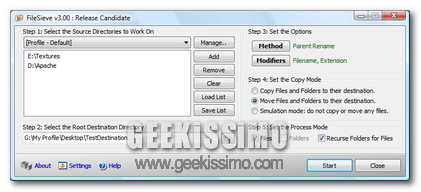
Agendo dall’interfaccia del software (ad inizio post ne è disponibile uno screenshot), sarà infatti possibile scegliere di ordinare i propri file in base agli attributi, per timestamp, per dimensione maggiore, per estensione e tanto altro ancora, andando quindi incontro alle più svariate esigenze di ciascun utente.

O&O AutoBackup, eseguire il backup automatico dei dati su un’unità USB o su un hard disk esterno

Tutti, o quasi, utilizzano una o più chiavette USB per archiviare specifici dati e per avere la possibilità di accedere sempre e comunque, a prescindere dal computer impiegato, a quelli che sono i propri file.

Oltre a poter essere impiegate in tal modo, le chiavette USB risultano utili anche al fine di effettuare dei backup dei file e delle cartelle presenti sul disco rigido, ovviamente a patto che il device utilizzato metta a disposizione un quantitativo di spazio sufficiente.

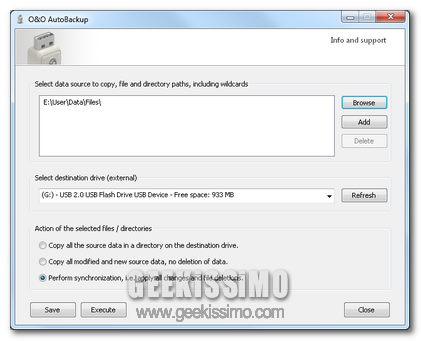
Nel caso in cui foste alla ricerca di un semplice ma valido tool mediante cui eseguire l’operazione in questione senza troppi problemi O&O AutoBackup potrebbe rivelarsi particolarmente utile (anche per coloro che sono alle prime armi!).

Instant File Searcher Professional, eseguire ricerche avanzate di file e cartelle in Windows

Windows, di default, integra un apposito strumento di ricerca mediante cui reperire, in maniera più o meno rapida, i file e le cartelle presenti sul sistema in uso.

Alcuni utenti, però, potrebbero ritenere quanto offerto di default dalle varie versioni dei sistemi operativi redmondiani ben poco congeniale alle proprie esigenze e, proprio per tale ragione, potrebbero avvertire la necessità di ricorrere all’utilizzo di un tool esterno.

In questi casi un software freeware quale Instant File Searcher Professional può rivelarsi davvero molto utile!

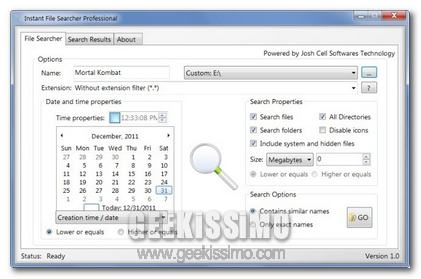
Questo programmino, tra l’altro di natura portatile e, di conseguenza, utilizzabile senza dover effettuare alcuna installazione e trasportabile direttamente su chiavetta USB, consentirà infatti di cercare file e cartelle specificando le partizioni di sistema su cui si desidera agire avendo inoltre l’opportunità di impostare determinati parametri di ricerca.

UltraFileSearch: cercare facilmente e rapidamente cartelle, file e parti di testo

Se spesso, e non così tanto volentieri, avvertite la necessità di cercare specifici file e cartelle sulla postazione multimediale in uso e gli strumenti offerti di default dal sistema operativo impiegato iniziano a starvi stretti allora, sicuramente, cari lettori di Geekissimo, sarete molto felici di fare la conoscenza di UltraFileSearch.

Questo software, completamente gratuito (eventualmente è disponibile anche una versione a pagamento) ed interamente dedicato ai sistemi operativi Windows, cosnente infatti di ricercare intere directory, specifici file e determinate parti di testo in essi contenute passando in rassegna non soltanto la postazione multimediale in uso ma anche le eventuali unità rimovibili ad essa connesse e, qualora ce ne fossero, anche tutti i PC e le altre varie unità collegate alla medesima rete.

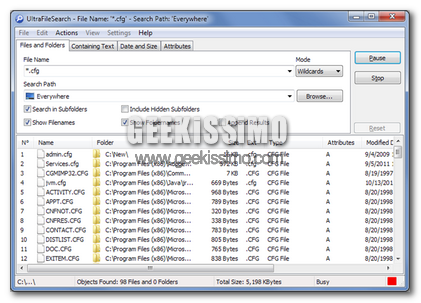
UltraFileSearch è dotato di una semplice ed altamente comprensibile interfaccia utente (ad inizio post ne è disponibile uno screenshot) e mette a disposizione dei suoi utilizzatori appositi comandi mediante cui cercare specifici file in base al loro nome, al teso incluso, alla data, alle dimensioni e molto altro ancora permettendo poi di ordinare i risultati ottenuti in base alle proprietà di ciascun elemento rilevato.

Folders.io, condividere rapidamente file e cartelle mediante P2P

Per condividere file con altri utenti in maniera semplice, gratuita e, sopratutto, veloce è consigliabile, almeno nella maggior parte dei casi, ricorrere all’utilizzo di appositi servizi web che permettono di eseguire l’operazione in questione mediante P2P.

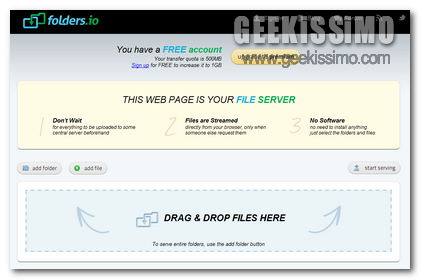
È questo il caso di una risorsa quale Folders.io, un nuovo servizio web che, senza spendere neanche un centesimo e senza dover eseguire alcuna registrazione obbligatoria, consentirà di condividere tramite P2P e, di conseguenza, in maniera veloce e diretta, qualsiasi tipologia di file sino ad una dimensione complessiva paria 500 MB.

Sfruttare Folders.io è davvero facilissimo poiché tutto ciò che risulterà necessario fare per eseguire quanto precedentemente accennato non sarà altro che aprire il sito web del servzio, selezionare o trascinare nell’apposita sezione i file o le cartelle che si desidera condividere e, infine, avviare il processo cliccando sul pulsante start serving.

Fatto!

MyFolders, agire rapidamente su file e cartelle direttamente dal menu contestuale di Windows

Rinominare, copiare, spostare ed eseguire svariate altre operazioni sui file presenti all’intero di una specifica cartella appare, in linea generale, un’operazione abbastanza semplice da eseguire ma nel caso in cui ci si ritrovasse ad agire frequentemente in tal modo potrebbe risultare molto più utile avere a propria disposizione una risorsa quale MyFolders.

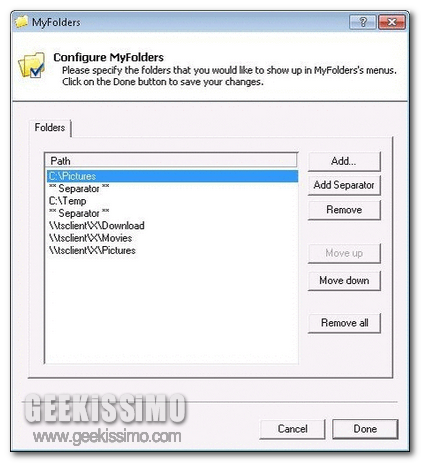
Si tratta, per l’appunto, di un’estensione di shell di Windows che, una volta in uso, permetterà di aprire istantaneamente le varie cartelle d’interesse e di agire sui file in esse contenute, il tutto operando direttamente dal menu contestuale del sistema.

Questo sta quindi a significare che selezionando una data cartella, cliccando su di essa con il tasto destro del mouse e selezionando poi la voce MyFolders dal menu contestuale visualizzato sarà poi possibile agire sui file contenuti nella directory copiandoli, spostandoli, aprendo una specifica cartella o, ancora, aprendo il  prompt di Windows.

DiskFerret Lite, analizzare lo spazio su disco e gestire file e cartelle agendo direttamente dal browser web

Nei giorni scorsi, così come anche in diverse altre occasioni, qui su Geekissimo abbiamo avuto modo di dare uno sguardo a diverse ed apposite risorse mediante cui analizzare lo spazio occupato dai file sull’hard disk e, eventualmente, procedere dunque all’attuazione di un processo di ottimizzazione.

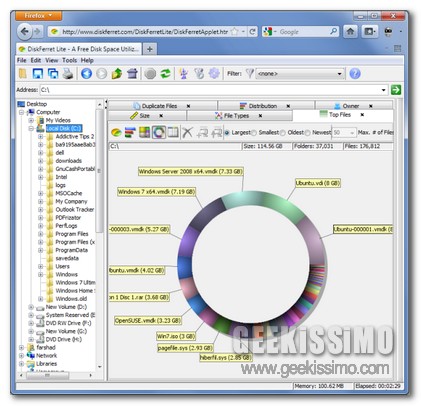
Quest’oggi, proseguendo sulla medesima linea, torniamo a parlare di un applicativo analogo ai precedenti nelle funzioni ma sostanzialmente diverso da essi poiché utilizzabile direttamente all’intero del browser web.

Si, esatto cari lettori di Geekissimo, avete proprio capito bene, piuttosto che risultare accessibile, così come di consueto, mediante la propria scrivania virtuale, la risorsa alla quale quest’oggi prestiamo attenzione sfrutterà come finestra quella del proprio strumento di navigazione online predefinito.

RidNacs, analizzare lo spazio occupato da file e cartelle agendo direttamente dal menu contestuale

Gestire ed ottimizzare lo spazio libero e quello occupato dai file disponibile sulla propria postazione multimediale è senz’altro fondamentale e, proprio per tale ragione, più volte, qui su Geekissimo, è stata prestata attenzione ad apposite risorse esattamente adibite all’esecuzione di un’analisi di questo tipo.

Tuttavia, al fine di una comprensione ancor più immediata dello stato relativo allo spazio di archiviazione, potrebbe risultare particolarmente utile ricorrere all’impiego di un pratico ed utile tool appositamente adibito a tale scopo che, a differenza di tutto quanto di analogo proposto sino a questo momento, risulta immediatamente accessibile mediante l’utilissimo menu contestuale.

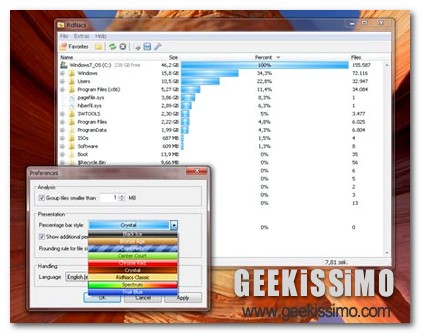
Il programmino in questione è RidNacs, un software freeware ed utilizzabile su tutti gli OS Windows (sia a 32bit che a 64-bit) che, previa selezione del file o della cartella (ed eventuali sottocartelle) d’interesse e successivo click destro del mouse, consente di analizzare il relativo spazio occupato mediante la visualizzazione di appositi grafici facilmente interpretabili, così com’è anche possibile visualizzare dando uno sguardo all’immagine d’esempio.

FolderVisualizer, analizzare e visualizzare in modo dettagliato lo spazio occupato da file e cartelle

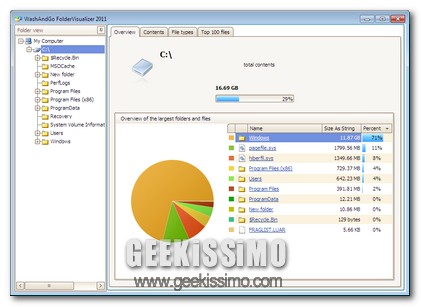
Vi siete mai chiesti quanto spazio viene occupato da uno specifico gruppo di file e cartelle archiviati sul PC in uso? O, ancora, vi siete mai interrogati circa quanti e quali di tali elementi possa risultarvi effettivamente utile? Bhe, qualora in entrambi i casi la risposta sia affermativa, allora, di certo, potreste trovare particolarmente interessante ricorrere all’impiego di una risorsa quale FolderVisualizer.

Si tratta infatti di un semplice ma efficiente software freeware tutto dedicato agli OS Windows che, mediante un’interfaccia utente alla portata di tutti, consente di analizzare la quantità di spazio occupata da file e cartelle allocati sull’hard disk offrendo poi un report finale in modo tale da permettere una rapida e semplice individuazione degli elementi sui quali, eventualmente, sarà possibile agire in modo tale da poter ricavare ulteriore spazio prezioso.

SteadyCrypt, cifrare e decifrare i propri dati in modo semplice ma estremamente sicuro

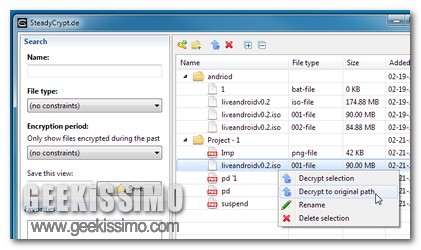
Per la gioia di tutti gli appassionati utilizzatori delle risorse mediante cui incrementare il proprio livello di sicurezza al PC e, nello specifico, quello di file e cartelle, quest’oggi, cari lettori di Geekissimo, andiamo a dare uno sguardo ad un ulteriore ed interessantissimo applicativo esattamente adibito a tale scopo che, considerandone le fattezze, sarà sicuramente in grado di soddisfare le esigenze di un ampio numero di utenti.

La risorsa in questione, senza far troppi giri di parole, è SteadyCrypt, un applicativo completamente gratuito, di natura open source e basato su Java, il che lo rende utilizzabile su qualsiasi OS, a patto, ovviamente, che sia installato JRE, che, in moto tanto semplice quanto, al tempo stesso, efficiente, offre la possibilità di creare appositi contenitori crittografati nei quali includere file e cartelle onde evitare che possano essere soggetti ad accessi non autorizzati.

Backup Utility, backup facile e veloce della cartella personale dell’utente corrente in Windows

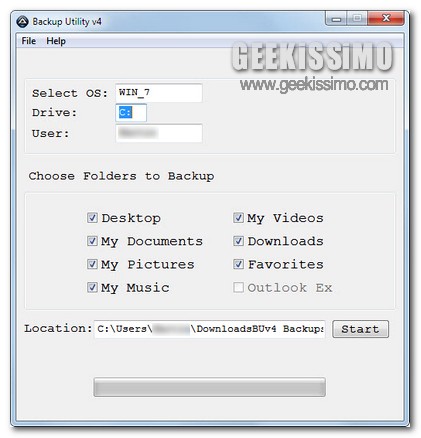
Effettuare, di tanto in tanto, un backup di quelli che sono i propri dati archiviati sulla postazione multimediale in uso o, comunque sia, quella di maggiore utilizzo, costituisce un’operazione di fondamentale importanza onde evitare di poter perdere il tutto a causa di varie ed eventuali problematiche alle quali, purtroppo, spesso capita di andare incontro.

Tuttavia si tratta di un’operazione che, in diverse occasioni, viene tralasciata a causa del fastidio e della poca praticità che ne deriva per alcun utenti correndo quindi il rischio di poter perdere i propri dati o parte di essi.

Al fine di far fronte ad una situazione di questo tipo si potrebbe però prendere in considerazione l’idea di utilizzare una pratica ma efficientissima risorsa quale lo è Backup Utility.

FileMess, ordinare i file contenuti in una cartella in base a regole specifiche definite dall’utente

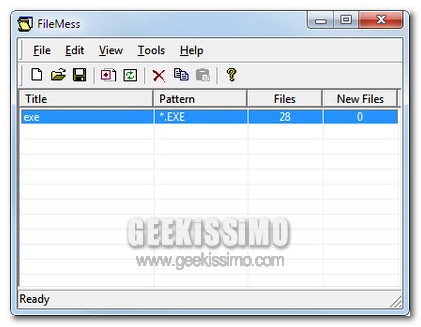
Tutti gli utenti, eccezion fatta per qualcuno, hanno sul proprio PC una o più cartelle contenti file alla rinfusa che, un po’ per pigrizia e un po’ per mancanza di tempo, decidono di riordinare saltuariamente se non addirittura mai.

Ovviamente una situazione di questo tipo non causa alcun problema all’utente se non quello di non poter accedere a tutto quanto occorre in maniera rapida e, sopratutto, ordinata.

Dunque, per far fronte a tutto ciò le operazioni possibili sono due: armarsi di buona volontà ed iniziare ad organizzare, file dopo file, il contenuto delle cartelle incriminate o, in alternativa, affidarsi all’efficienza di un performante applicativo quale FileMess.