Granola, risparmiare energia bilanciando l’utilizzo della CPU

Di questi tempi, imparare a risparmiare energia elettrica, seppur in maniera minima, costituisce senz’altro un gran passo avanti, in particolare se si considera tutte le molteplici strategie pianificate a tal proposito.

Tranquilli cari lettori di Geekissimo, non siamo finiti su Ecologiae ma, ciò che ho intenzione di illustrarvi quest’oggi non è altro che un ottimo strumento mediante cui risparmiare un buon quantitativo di energia elettrica durante l’utilizzo del nostro caro PC.

Si tratta infatti di Granola, un utility completamente gratuita e destinata all’utilizzo sia su Windows che su Linux, il cui scopo consiste essenzialmente nel permettere di risparmiare corrente elettrica (o, secondo circostanza, quella che è la carica della batteria), andando dunque a ridurre l’utilizzo della CPU.


Windows 7 Taskbar Monitor, monitorare le prestazioni del sistema direttamente dalla taskbar di Seven

Qui su Geekissimo, in particolar modo negli ultimi tempi, abbiamo avuto modo di mostrare a tutti voi appassionati lettori diverse ed apposite utility mediante cui tenere sotto controllo le performance del sistema direttamente dalla barra delle applicazioni di Windows e, nello specifico, di Seven.

Quest’oggi, proseguendo nella stessa direzione, diamo un occhiata ad un altro accattivante ed utile strumento mediante cui monitorare le prestazioni del sistema in un colpo d’occhio, per cui, amanti delle personalizzazioni da taskbar ecco a voi Windows 7 Taskbar Monitor.

Come già accennato (ma anche com’è facile intuire dal nome), si tratta di un applicativo gratuito, esclusivo per Windows 7, che ispirandosi a iStat Pro per Mac e presentando una configurazione ed un utilizzo estremamente semplice permette di aggiungere, direttamente alla taskbar di Seven, degli appositi indicatori in perfetto stile eye-candy mediante cui tenere sotto controllo CPU, RAM ed andamento della connessione alla rete.

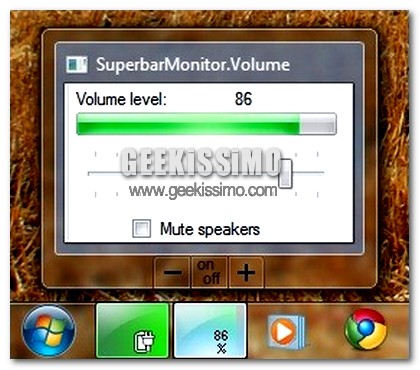
SuperbarMonitor, un fantastico set di utility da taskbar per mantenere il controllo di Seven

Con l’avvento di Windows 7 sul mercato, la personalizzazione della superbar è divenuta un qualcosa di tanto utile quanto essenziale, per cui, al fine di far fronte alle richieste del vasto pubblico ed alle più moderne esigenze, sono stati ideati, nel corso dei mesi, tanti utili strumenti immediatamente accessibili ed individuabili direttamente dalla fatidica e rinnovata barra delle applicazioni.

Proprio a questo proposito, qualche tempo fa, qui su Geekissimo, era stato proposto un set di utility mediante cui monitorare le prestazioni dell’OS direttamente dalla taskbar.

Seguendo la medesima linea, quest’oggi, ecco far capolino un altro interessante gruppo di apposite utility da commutare alla propria barra della applicazioni così da permettere un più agevole controllo e monitoraggio di Seven, il tutto mediante un interfaccia utente estremamente invitante e, ammettiamolo, anche piuttosto decorativa.

Taskbar Meters, monitorare facilmente le prestazioni di Seven direttamente dalla barra delle applicazioni

2009-10-30_104912

Con il gran lancio ufficiale del fatidico e tanto atteso Windows 7, molti utenti hanno finalmente avuto modo di sperimentarne potenzialità e caratteristiche che di certo sono state in grado, almeno per il momento, di soddisfare le altisonanti richieste del vasto pubblico.

Tuttavia, nonostante l’ostentata perfezione del nuovo sistema operativo by Microsoft, risulta ancora difficile avere un accesso immediato a quelle che sono le prestazioni del PC, così da tenere il tutto sotto controllo.

Dunque, proprio per soddisfare le pretese degli utenti più puntigliosi ed esigenti, ecco far capolino un interessante strumento esclusivamente dedicato al nuovo OS Windows.

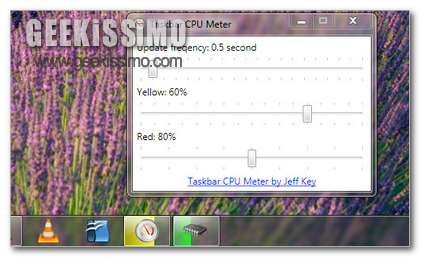
Si tratta di Taskbar Meters, ossia una valida utility, completamente gratuita, che va a collocarsi direttamente sulla barra delle applicazioni, a destra, mediante la quale è possibile controllare in un sol click, ma anche a vista d’occhio, sia CPU che RAM.

OpenOffice meno prestante con le nuove versioni

OpenOffice meno prestante con le nuove versioni

OpenOffice, l’alternativa gratuita ed open source ad Microsoft Office credo che la conosciate tutti. Permette di aprire, creare, modificare e salvare file in formati compatibili per Office, sian essi testi, presentazioni, fogli di calcolo o database. Anche se devo dire la verità io lo trovo un pò troppo spartano.

Detto questo, OpenOffice nasconde un piccolo segreto, la lentezza, che aumenta man mano che si va avanti con le release. Infatti ogni major release di OpenOffice è risultata più lenta della precedente per quanto riguarda l’esportazione di documenti, l’apertura e lo scroll di questi ultimi.

Flash Player 10 disponibile con nuove interessanti features

Flash Player 10 disponibile con nuove interessanti features

Adobe ha annunciato la disponibilità della prima beta pubblica di Flash Player 10. Questa contiene delle feature veramente interessanti e dei miglioramenti, ma la cosa più interessante è senza dubbio la possibilità di creare effetti 3D.

Ad esempio si potrebbe trasformare una carrellata di immagini in una ruota in 3D. Per chi è preoccupato dal consumo di risorse Adobe stessa ha specificato:

One of the best things about the creative features now available in Adobe Flash Player 10 beta is that they won’t slow down performance. With Flash Player 10 beta, developers can enable SWF content to render through the memory bandwidth and computational horsepower of the GPU hardware processor, freeing up the CPU to do more – such as render 3D content and intricate effects, and process complex business logic.

Come monitorare la temperatura della CPU

Come da bravi geek ben saprete, monitorare la temperatura della CPU è un qualcosa che in diversi casi può addirittura salvare la vita di un PC, facendo scoprire alcuni segnali causati da problemi relativi alla ventilazione, all’alimentazione, e così via. Ciò ovviamente serve anche quando si ama compiere attività di overclocking o quando, in giornate particolarmente calde, si vuole capire quanto e come si può “spremere” il proprio amato computer.

Proprio per l’enorme importanza di questa pratica, oggi noi di Geekissimo vogliamo proporvi tre ottimi strumenti gratuiti, utili proprio a monitorare la temperatura della CPU, ma non solo. Che aspettate a provarli tutti e dirci qual è il vostro preferito?!

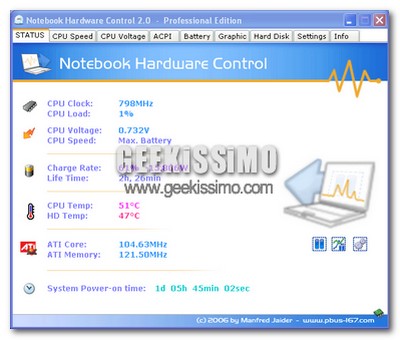
Notebook Hardware Control: ottimo software dedicato ai computer portatili, che permette di controllare la gestione dell’alimentazione, prolungare la durata delle batterie (nulla di miracoloso, sia chiaro), ridurre i consumi energetici e monitorare tutti i componenti hardware, tutto tramite una comodissima interfaccia grafica molto semplice da utilizzare. Per funzionare, il software richiede l’installazione nel sistema del .Net Framework 2.0 di Microsoft.