WordPress 2.3.3: fixati i problemi di sicurezza e di spam

Wordpress: alcuni fix ed avvisi per la sicurezza

Un annuncio importante per tutti gli utilizzatori della nota piattaforma di blog, WordPress. E’ stato rilasciato ieri in giornata un update di sicurezza per la versione 2.3.3 considerato urgente. Il problema riguarda tutti quei blogger che hanno le registrazioni al blog abilitate, infatti grazie ad un bug presente nel file xmp-rpc è possibile modificare gli articoli del vostro blog.

I ragazzi del team di WordPress hanno previsto due soluzioni: La prima consiste nello scaricare da qui, solamente il file xmlrpc.php che andrà caricato e sostituito via FTP nella directory principale di WordPress.

6 ottime alternative gratuite alla funzione Alt+Tab di Windows

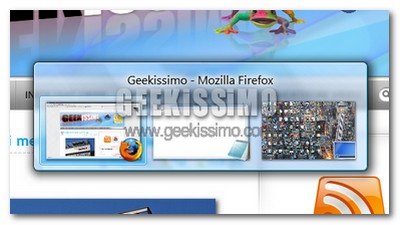
La funzione Alt+Tab di Windows, nota anche come task switcher, insieme al copia e incolla, è sicuramente una tra le più utilizzate nel sistema operativo di casa Microsoft.

Tralasciando il nuovo Flip 3D contenuto in Windows Vista, questa utilissima funzione è stata piuttosto trascurata da Microsoft, che non l’ha aggiornata abbastanza, o per meglio dire non ha inserito in essa molte funzioni che avrebbero potuto aumentarne di molto la praticità, e questo ha favorito il nascere di ottime alternative gratuite.

Proprio alla luce di ciò oggi vediamo insieme ben 6 ottime alternative gratuite alla funzione Alt+Tab di Windows, tutte con qualche caratteristica che le differenzia dalle altre e permette agli utenti di avere una vasta scelta tra diverse buonissime soluzioni. Ecco la lista, provate questi programmi e diteci qual è il vostro preferito:

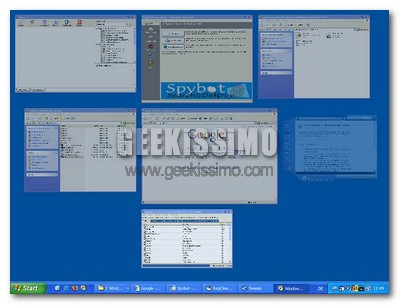
WinExposé: ottimo programma gratuito che emula alla perfezione su Windows la funzione Exposé integrata nei sistemi Mac, ossia, tramite scorciatoie da tastiera e/o il posizionamento del cursore del mouse in un determinato angolo dello schermo, permette di avere piccole anteprime di tutte le finestre aperte (comprese quelle minimizzate).

Kaspersky Anti-Virus gratis per un anno!

Carissimi amici geek affrettatevi! Kaspersky è stato definito molte volte come miglior antivirus del mondo e, udite udite, oggi potete averlo gratis per una anno, si tratta delle versione completa di tutte le funzionalità e senza limiti di alcun tipo.

La fantastica promozione è stata lanciata sul sito ufficiale cinese di Kaspersky e, proprio per questo, vi forniamo una guida passo passo su come ottenere il vostro codice seriale per poi effettuare il download di Kaspersky e completare la registrazione che vi permetterà di averlo gratis per un anno.

Affrettatevi in quanto Kaspersky potrebbe chiudere la promozione all’improvviso (anche se dovrebbe durare almeno fino al 6 febbraio) ed un vero geek non può certo farsi scappare un’occasione del genere. Ecco come procedere:

  1. Andare in questa pagina.
  2. Recarsi nella parte bassa della pagina ed attendere che il countdown termini.
  3. Cliccare sul pulsante sinistro comparso al termine del conto alla rovescia.

Rimappare la tastiera con SharpKeys

Rimappare la tastiera con SharpKeys

Spesso capita che un tasto essenziale della nostra tastiera decida di non funzionare più, allora siamo costretti a ricomprare una tastiera per un solo tasto o improvvisarci tecnici e tentare di riparare il guasto. Per evitare tutto ciò oggi vi segnalo un software che ci permetterà di risolvere questa situazione senza spese.

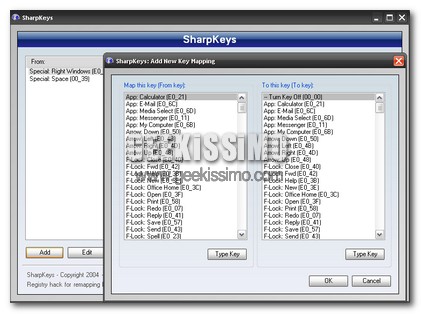
Sto parlando di SharpKeys, una comodissima utility che ci permetterà di assegnare la funzione di un determinato tasto, come ad esempio lo spazio, ad un altro tasto. Personalmente lo uso appunto per lo spazio, dato che la barra spazziatrice mi ha abbandonato ho assegnato la funzione di “spazio” al tasto Windows, che generalmente non usavo per nulla.

Come sincronizzare i file tra il Pc ed una Pen Drive USB

Le chiavette USB, la cui capacità massima aumenta di giorno in giorno, sono utilissime per svolgere molte altre funzione oltre a quella classica di “Hard Disk” portatile, possono ad esempio essere utilizzate come disco di BackUp per i nostri dati più importanti.
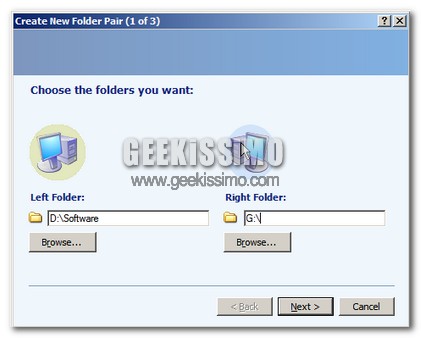
Oggi voglio parlarvi di SyncToy, un utilissimo strumento per sincronizzare i dati tra l’Hard Disk e la penna USB.

SyncToy è un software fornito da Microsoft che aiuta a copiare, rinominare, cancellare e spostare i file tra le varie cartelle del computer in maniera semplice e veloce, e questa sua funzione può essere utilizzata per gestire lo scambio di file tra l’Hard Disk e la chiavetta Usb, vediamo come:

Metti il turbo al tuo blog WordPress con PHPSpeedy

Aumentare la velocità del nostro sito con PHPSpeedy

Leon Chevalier ha appena rilasciato un interessante script gratuito che permetterà di ridurre il tempo di caricamento del vostro sito o blog. PHPSpeedy riduce le richieste HTTP e comprime i componenti Javascript, CSS e HTML. I risultati sono davvero ottimi, questi sono i risultati dei test fatti su Geekissimo:

test con PHPSpeedy

Inoltre l’ultima versione dello script include un installer che rende l’abilitazione dello stesso un operazione davvero molto molto facile. Abbiamo testato lo script come detto sulla piattaforma WordPress di Geekissimo, quindi per tutti i blogger che utilizzano questa piattaforma ecco cosa fare:

10 strumenti utili e trucchetti per BitTorrent

Ormai la tecnologia di P2P chiamata BitTorrent non ha davvero più bisogno di alcuna presentazione: grazie alla sua elasticità, velocità e facilità di utilizzo è diventato un mezzo molto diffuso sui computer degli utenti di tutto il mondo.

Proprio per questo, oggi noi di Geekissimo vogliamo presentarvi ben 10 strumenti utili e trucchetti per BitTorrent, grazie ai quali questa particolarissima tecnologia di peer to peer non avrà più segreti per voi. Buona lettura a tutti!

  1. Il primo consiglio è anche quello più ovvio: utilizzare un ottimo client torrent per scaricare e condividere in modo facile e veloce i propri file, ad esempio uTorrent.
  2. Per risparmiare tempo nel download di file torrent ricevuti tramite instant messagging, impostare in software tipo l’ottimo Pidgin il download automatico dei file nella cartella monitorata dal client BitTorrent che si utilizza. In questo modo non appena si riceverà il file torrent partirà il download.
  3. Quando si ha l’urgenza di scaricare un file torrent e, per una ragione o l’altra, non si dispone di client installati nel proprio sistema, utilizzare l’ottimo servizio web WeStream che permette proprio di effettuare il download dei file torrent direttamente dal browser, senza dover installare nulla.
  4. Utilizzare l’ottimo software gratuito, open source e multi-piattaforma chiamato Miro per scaricare e gestire grazie alla tecnologia BitTorrent video e podcast.

Scompattare i propri archivi online con Wobzip

Scompattare i propri archivi online con Wobzip

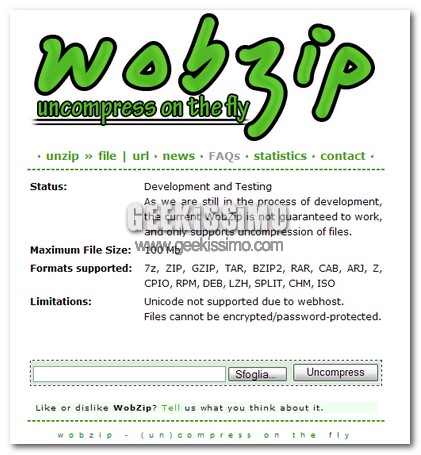
Oramai la maggior parte dei file con i quali lavoriamo giornalmente sono compressi in archivi, ora per ragioni di spazio, ora per ragioni di comodità, resta il fatto che scompattare o unzippare un archivio è procedura sempre più comune. Esistono infiniti programmi che effettuano questa operazione.

Oggi vi segnalo una bellissima ed utilissima applicazione online che vi permetterà di scompattare i vostra archivi al volo, sto parlando di wobzip, inoltre sarà possibile inserire direttamente l’url di un file zippato presente sul web. Unica limitazione, le dimensioni, infatti gli archivi non devono superare i 100MB di dimensione, ed ovviamente non sarà possibile scompattare file criptati.

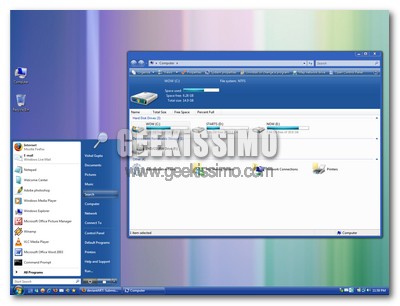
10 bellissimi temi gratuiti per il desktop di Windows Vista Basic

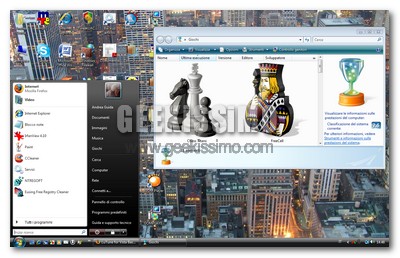
Forse non tutti lo sanno ma, così come ormai da tempo fattibile sul caro vecchio Windows XP, anche in Windows Vista Basic (ovvero quello con gli effetti 3D e le trasparenze di Aero disabilitate), è possibile personalizzare l’aspetto del proprio sistema operativo tramite dei bellissimi temi gratuiti.

Basta installare la patch gratuita UXTHEME o Vista Glazz, scompattare i temi nella cartella C:\Windows\Resources\Themes ed il gioco è fatto. Allora, bando alle ciance, eccovi ben 10 bellissimi temi gratuiti per il desktop di Windows Vista Basic. Buon download a tutti!

Vista Blue | Download

Alcune fonti per sfondi in stile HDR

Alcune fonti per sfondi in stile HDR

“L’ HDR, acronimo di High Dynamic Range, è una tecnica utilizzata in computer grafica e in fotografia per consentire che i calcoli di illuminazione possano essere fatti in uno spazio più ampio (un high range appunto) e si possano rappresentare valori di illuminazione molto alti o molto bassi”.

“Le tecniche HDR sono fondate sulla natura fisica della luce. Per i calcoli si utilizzano le stesse unità di misura della fotometria, dove, per esempio, al sole viene assegnato un valore di luminosità milioni di volte più grande di quello del monitor del personal computer”. E dopo questa piccola introduzione, lo ammetto presa da Wikipedia, dato che non sono un esperto in campo di fotografia, voglio segnalarvi HDRwalls.

Vista, come scaricare Firefox ed Opera senza passare per Internet Explorer o altri browser

Gli esperti di tutto il mondo si stanno scervellando per capire l’origine di una strana patologia che sta affliggendo sempre più geek. Si tratta di uno strano “morbo” che mostra tutta la sua potenza non appena il “paziente” vede sullo schermo del suo PC una lettera “e” minuscola di colore blu con un anello giallo intorno, con sintomi che vanno dal rifiuto di compiere qualsiasi operazione al turpiloquio. Al momento lo si chiama in codice “allergia ad Internet Explorer“, ma non si sa molto di più a riguardo.

Ovviamente si scherza. Il browser di casa Microsoft può piacere o meno, ma oggi vogliamo segnalare un simpatico trucchetto per chi non desidera aprire nemmeno una volta l’Internet Explorer installato nel suo sistema, infatti permette di scaricare Firefox ed Opera senza passare per qualsivoglia browser.

Proprio così, è possibile scaricare Firefox ed Opera senza passare per Internet Explorer o altri browser, tutto tramite il prompt dei comandi di Windows Vista. Ecco come fare:

Mozilla Firefox

  1. Avviare il prompt dei comandi con privilegi da amministratore.
  2. Scrivere cd.. e premere il tasto Invio della tastiera.
  3. Scrivere cd.. e premere il tasto Invio della tastiera.

I migliori 4 startup manager gratuiti per Windows XP

Il vostro caro, vecchio Windows XP dopo qualche anno (o mese) di onorata carriera richiede sempre più tempo per avviarsi?

La colpa potrebbe essere, sì in parte del sistema operativo se non manutenuto a dovere, ma soprattutto di qualche pesante programma che, forse a vostra insaputa, si è impostato in avvio automatico e quindi parte non appena accedete al vostro sistema operativo.

La soluzione a ciò, come fortunatamente in tanti altri casi, è semplice ed ottenibile grazie a degli ottimi software gratuiti chiamati startup manager. Questi particolari programmi, permettono infatti di vedere quali elementi si avviano in modo automatico per poi gestirli come si vuole: disabilitandoli momentaneamente, eliminandoli definitivamente, spostandoli e così via.

A questo punto non mi resta altro che augurarvi una buona lettura e chiedervi qual è il vostro preferito in questa lista dei migliori 4 startup manager gratuiti per Windows XP.

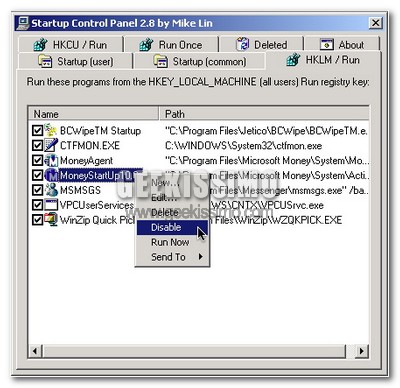
Startup Control Panel: software gratuito, disponibile anche in versione no-install, che si integra nel pannello di controllo di Windows XP e permette di gestire tutte le applicazioni impostate per l’avvio automatico.

Scaricare e condividere mp3 è legale, l’ignoranza emerge…

Scaricare e condividere mp3 è legale, l’ignoranza emerge…

Probabilmente leggendo il titolo di questo articolo, avrete pensato ad un pesce d’aprile un pò troppo fuori stagione, ebbene non è cosi. Infatti la nuova legge sul diritto d’autore, permette di pubblicare file mp3, teoricamente protetti dal copyright. Infatti il Ministero dei Beni Culturali, che ha modificato la legge, ha aggiunto un comma importantissimo per tutti coloro che scaricano illegalmente musica in mp3.

Nel quale comma si legge “È consentita la libera pubblicazione attraverso la rete internet, a titolo gratuito, di immagini e musiche a bassa risoluzione o degradate, per uso didattico o scientifico e solo nel caso in cui tale utilizzo non sia a scopo di lucro“. Ovviamente chi ha fatto questa modifica non si è reso conto dell’importanza del termine degradate, dato che come tutti voi sapete, un file musicale “degradato” o a bassa risoluzione è un file mp3.

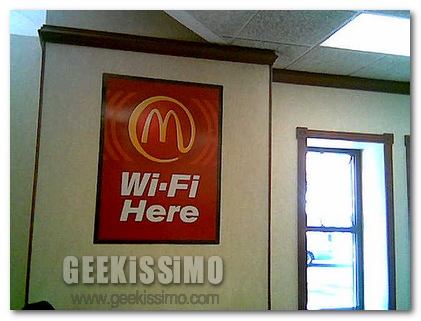
Guida su come effettuare collegamenti Wi-Fi a grande distanza con Radio Mobile

La tencologia Wi-Fi è forse una delle più interessanti innovazioni tecnologiche introdotte in questi ultimi anni, sta conoscendo una rapida diffusione ma nonostante questo non tutti sono a conoscenza delle vere potenzialità, talvolta anche nascoste, che un collegamento Wi-Fi può offrirci.
E’ quello che ha pensato un radioamatore francese, ideatore un software, Radio Mobile, che permette di effettuare simulazioni di propagazioni dei segnali.
Detto in parole povere, permette, attraverso l’inserimento delle opportune coordinate e servendosi di un particolare modello predittivo di propagazione noto come Longley-Rice Model, di collegare via Wi-Fi due sedi poste anche a molti chilometri di distanza.

Saverio di Wifi-ita.com ha elaborato una guida pratica e completa che spiega dettagliatamente il funzionamento di questo software, eccola qui di seguito riproposta:

Come prima cosa scarichiamo Radio Mobile dall’area download.

Il programma non si installa, per questo vi consiglio di metterlo in una cartella.

A questo punto procuriamoci le coordinate della città (o delle città se sono più di una) dove andremo a simulare il collagamento.

I dati che andremo ad utilizzare sono messi a disposizione dalla NASA e sono chiamati SRTM.

I profili SRTM prendono il loro acronimo da Shuttle Radar Topografy Mission. I rilievi SRTM sono stati elaborati per tutta la Terra da un radar SAR, di progettazione italiana, posto su uno Shuttle inviato in orbita dalla NASA.

Radio Mobile per poter lavorare ha bisogno appunto dell’SRTM.

Per ogni coordinata di ogni continente è stato creato un file che scaricheremo gratuitamente qui:

EUROPA:

ftp://e0srp01u.ecs.nasa.gov/srtm/version2/SRTM3/Eurasia/

ftp://e0srp01u.ecs.nasa.gov/srtm/version2/SRTM3/Islands/

AFRICA:

ftp://e0srp01u.ecs.nasa.gov/srtm/version2/SRTM3/Africa/

AMERICA:

ftp://e0srp01u.ecs.nasa.gov/srtm/version2/SRTM3/North_America/

ftp://e0srp01u.ecs.nasa.gov/srtm/version2/SRTM3/South_America/

AUSTRALIA:

ftp://e0srp01u.ecs.nasa.gov/srtm/version2/SRTM3/Australia/

Scaricato il file, per poterlo utilizzare, dovremo scompattarlo.

Le mappe sono figurate a 100 metri d’altezza dal suolo.

Se nella simulazione dovessimo considerare più città, dovremo scaricare più mappe, perchè naturalmente avremo più coordinate.

Per coordinate si intende: latitudine e longitudine.

Occorre però anche sapere l’altitudine della città (o delle città).

Ora che abbiamo almeno una mappa, carichiamola sul programma.

Siccome non voglio fare una guida troppo teorica, considererò come esempio la simulazione di un collegamento Wireless che mi è stato chiesto da un utente del forum.

Nel mio caso quindi ho i seguenti dati:

Lat.: 40° 10′ 30″ e Lon.: 18° 10′ 5″

Altitudine: 78 m

Secondo me è bene anche fare un tracciamento su Google Earth o su maps.live per rendersi conto della nostra situazione e di che tipo di Link WiFi stiamo cercando di simulare. Nel mio caso: