Come passare da 1.000 a 0 e-mail da leggere in una sola giornata

Geek o non geek, studenti o professori, grandi professionisti o persone in cerca di occupazione, ormai quasi tutti hanno a che fare quotidianamente con la posta elettronica, ma talvolta il rapporto con questo prezioso mezzo di comunicazione diventa complicato per l’eccessiva mole di lettere da leggere nel più breve tempo possibile.

Come avrete ben intuito dal titolo piuttosto provocatorio di questo post, oggi noi di Geekissimo daremo qualche dritta, che speriamo utile, destinata proprio a chi desidera passare da 1.000 a 0 e-mail da leggere in una sola giornata (o giù di lì). Ovviamente miracoli non se ne possono fare, ma se organizzato tutto al meglio, il risparmio di tempo nella consultazione della posta elettronica diventa davvero notevole. Buona lettura a tutti, e non dimenticate di darci anche i vostri suggerimenti riguardo questo tema!

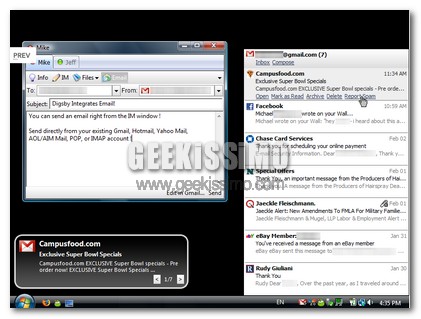
  1. Utilizzare Gmail per gestire tutti gli account: questo ottimo servizio on-line non ha davvero più bisogno di presentazioni, permette di avere sempre a disposizione qualsiasi account di posta si desideri (grazie all’opzione che permette di ricevere mail tramite POP3 da altri indirizzi, accessibile dal pannello delle impostazioni), in contemporanea e gestibili in maniera quantomai facile e veloce. Da sottolineare poi la recente introduzione del supporto IMAP, che permette di utilizzare il servizio di web-mail di Google in qualsiasi client desktop (come Outlook), senza gli svantaggi del classico POP3, che non permetteva una perfetta sincronizzazione tra diverse applicazioni desktop per la posta elettronica e lo stesso Gmail sul web.

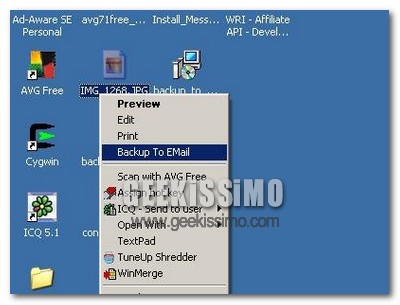
Backup To EMail, salvare i file sulla propria casella di posta in un click

Il diffondersi di servizi come Gmail e Yahoo! Mail, vale a dire delle caselle di posta elettronica molto funzionali e con uno spazio messo a disposizione pari a svariati GB di capienza, ha fatto enormemente aumentare il numero delle persone che utilizzano la propria casella di posta come un posto alternativo dove conservare le copie di backup dei file più importanti.

Bene, se anche voi fate parte di questa nutritissima schiera di persone, non potete assolutamente farvi sfuggire la possibilità di provare il software gratuito per Windows Backup To EMail, che permette proprio di salvare i file sulla propria casella di posta in un click. Basta installarlo, inserire i dati del proprio account ed il gioco è fatto!

13 modi alternativi per utilizzare i feed RSS

Ormai, da bravi geek, sapete benissimo cosa sono i feed RSS e quanto possono essere utili per seguire i propri siti web preferiti senza dover perdere troppo tempo a “zompettare” da un indirizzo all’altro, rischiando di saltarne qualcuno di molto importante.

Va detto che però un geek non è un vero geek se non trova modi alternativi di utilizzare tutti i magnifici strumenti che ha già a disposizione, quindi che ne dite di vedere insieme la bellezza di 13 modi alternativi per utilizzare i feed RSS? Bene, allora eccoveli serviti:

  1. SendMeRSS: se preferite utilizzare le e-mail come strumento tramite il quale rimanere aggiornati su determinati argomenti questo è il servizio che fa per voi, permette infatti di ricevere gratuitamente le notifiche di nuovi feed RSS direttamente nella propria casella di posta elettronica.
  2. MailBucket: al contrario del servizio appena presentatovi, MailBucket permette di avere la propria posta elettronica direttamente nel feed reader. Basta creare un filtro che re-indirizzi tutte le mail a [email protected], abbonarsi al feed mailbucket.org/[nome che si desidera].xml ed il gioco è fatto.

Come ricevere i messaggi di posta elettronica con linea di comando direttamente sul proprio Pc

In mezzo ai tanti servizi e software per la ricezione della posta, che propongono ogni giorno nuove soluzioni sempre più innovative e complesse, passano inosservati alcuni programmini meno blasonati ma altrettanto utili e funzionali.
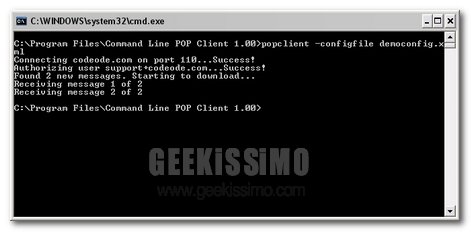
Parlo in questo caso di Command Line POP Client, un software leggero e di semplice utilizzo grazie al quale poter ricevere la posta in un modo tutto nuovo, direttamente sul nostro pc. Utilissimo se non abbiamo poteri da admin nel nostro pc e magari abbiamo limitazioni al browser o al nostro client di posta elettronica.

Command Line POP Client è un utility che come detto prima consente di ricevere la posta elettronica in una cartella sul proprio computer, agendo da linea di comando, ed è di grande utilità nel caso si voglia avere una copia di backup della posta in arrivo.
La ricezione supporta il protocollo POP3 e tutti i dati relativi alla configurazione dell’account da cui prelevare le mail sono definiti in un file XML, vediamo nel dettaglio come configurare il tutto.

pop-cmd-email.jpg

Come scoprire se qualcuno accede senza permesso alla nostra casella di posta elettronica

Con gli attuali, immensi, ottimi servizi come Gmail, le nostre caselle di posta elettronica sono diventate ancora più preziose rispetto a quanto non lo fossero già qualche anno fa.

Infatti da informazioni bancarie a dati di login, passando per numeri di carta di credito ed altre informazioni più che sensibili, le e-mail sono uno dei mezzi più esposti al rischio spioni che, si sa, molto spesso hanno intenzioni tutt’altro che amichevoli nei nostri confronti.

E allora come fare a difenderci da questa serissima minaccia gratuitamente e scoprire se qualcuno accede senza permesso alla nostra casella di posta elettronica? Semplice, basta una registrazione, un file di testo ed il gioco è fatto. Provare per credere:

  1. Registrarsi gratuitamente a OneStatFree (immettendo anche nome ed URL di fantasia).
  2. Ad e-mail di conferma ricevuta, salvare sul computer l’allegato chiamato OneStatScript.txt e cancellare il messaggio (appuntando in precedenza i dati per effettuare poi il login a OneStatFree).

Nuove tecniche di Phishing via mail, prestate sempre la massima attenzione

Con la diffusione di internet e l’allargamento della gamma di servizi fruibili direttamente dal web, si sono sviluppate sempre maggiormente le truffe a danno degli utenti più inesperti.
Una delle tecniche più utilizzate è quella del Phishing, letteralmente spillaggio, che si avvale di tecniche di “Social Engineering” per ottenere l’accesso o informazioni personali o riservate finalizzate al furto d’identità, soprattutto con l’ausilio di messaggi di posta elettronica fasulli.

Penso che ognuno di voi abbia ricevuto almeno una volta e-mail da presunti servizi bancari online nelle quali veniva richiesta la conferma dei dati personali, resa necessaria da danni al database centrale o a semplici controlli, per evitare la definitiva cancellazione dell’account o addirittura perdite sul conto corrente.

Proprio la loro eccessiva diffusione, coadiuvata da un ottimo lavoro di informazione portato avanti da internet e dai media, ha reso questa tattica sempre meno efficiente.
I cosiddetti “phisher” hanno saputo volgere questa situazione a loro favore.

Tutti i segreti per la ricerca dei messaggi in Gmail

Così come tutti gli altri ottimi servizi forniti da “big G”, anche Gmail riesce sempre a nascondere funzionalità molto utili che talvolta riescono a sfuggire anche ai veri geek.

Proprio per questo, oggi vi vogliamo segnalare tutti i segreti per la ricerca dei messaggi in Gmail, una funzione così semplice ma potente in modo quasi inimmaginabile. Buona lettura a tutti!

  1. Utilizzare le parentesi per cercare parole esatte: se si sono scritte centinaia di e-mail in cui si parla di Windows, ma si vogliono cercare solo quelle che parlano di Vista, è possibile effettuare una ricerca del tipo Windows (Vista). E’ possibile inoltre ricercare più termini in parentesi contemporaneamente (ogni parola in delle parentesi a sé) ed utilizzare la variabile OR, vale a dire che si ricerca un termine o un altro, ad esempio: Windows (Vista OR XP).
  2. Ricercare esclusivamente messaggi inviati da un determinato indirizzo e-mail immettendolo nella barra di ricerca (ad esempio: [email protected]).

Come convertire documenti e file multimediali tramite e-mail

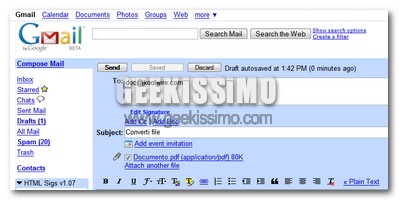
Forse non tutti lo sanno ma, oltre ai numerosissimi servizi web e software gratuiti, è possibile convertire da un formato all’altro sia file multimediali (mp3, wav, ppt ecc.) che i documenti (pdf, doc, txt, rtf ecc.) inviando una semplice e-mail ad alcuni indirizzi speciali che rimandano a servizi gratuiti dedicati.

Basta allegare il file da convertire (o in alcuni casi è possibile allegare più file contemporaneamente), inviare la mail e dopo pochissimi istanti, in maniera totalmente gratuita e senza necessitare di particolari software installati, si riceverà una mail automatica di risposta con allegato il file convertito nel formato desiderato.

Convertire documenti e file multimediali tramite e-mail è davvero un gioco da ragazzi e può tornare utile molto spesso, eccovi quindi 8 straordinari indirizzi da utilizzare per ogni esigenza ed in qualsiasi momento:

1. [email protected] – converte WAV in MP3 (limite di dimensioni per file: 10 MB).

2. [email protected] – Converte file di Microsoft Visio (VSD) e di Word 2007 (DOCX) in PDF. A contrario di quanto si può evincere dal suo nome, questo servizio non è dedicato solo all’iPhone ed inoltre permette di allegare più file contemporaneamente (con limite di dimensioni per file di 1 MB).

10 nuovi trucchetti per Gmail

gmm.jpg

Ed ecco che dopo avervi mostrato come inserire una firma Html multipla automatica in Gmail 2.0, oggi torniamo a parlarvi del celeberrimo servizio di webmail fornito da Google.

Per essere precisi, tra scorciatoie da tastiera, estensioni per Mozilla Firefox ed altri consigli (che speriamo utili), oggi vi vogliamo segnalare 10 nuovi trucchetti per Gmail. Provateli tutti e, se ne conoscete altri interessanti, non esitate a consigliarceli. Buona lettura:

1. Utilizzare l’estensione dragdropupload per il browser Mozilla Firefox, che permette di allegare i file alle e-mail saltando i noiosi passaggi “Allega file” > “Sfoglia” ecc., semplicemente trascinando i file nel browser partendo da qualsiasi posizione (ad esempio il desktop).

2. Utilizzare l’indirizzo http://mail.google.com/mail/#search/label:unread+label:inbox per visualizzare solo le mail non lette.

3 strumenti gratuiti per gestire al meglio i feed RSS

3feed.jpg

Come già ribadito in diverse occasioni, i feed RSS sono ormai uno strumento quasi indispensabile per chi ama seguire al meglio i propri siti internet preferiti e/o e lavora sul web.

Ne consegue che ottimizzarne la lettura il più possibile, vuol dire velocizzare/facilitare molto il lavoro quotidiano. Proprio per questo, oggi noi di Geekissimo vogliamo segnalarvi ben 3 strumenti gratuiti per gestire al meglio i feed RSS. Buona lettura a tutti.

filterss.jpg

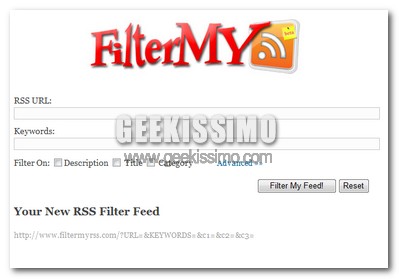
Filter My RSS: ottimo servizio web che consente di filtrare il contenuto dei feed RSS grazie alla selezione volontaria degli elementi (scegliendo gli articoli in base a parole nel testo, parole nel titolo o categorie) da ricevere.

8 modi per velocizzare il lavoro con Outlook

Outlook, il celeberrimo software di Microsoft per la posta elettronica e la gestione degli impegni quotidiani, è senza ombra di dubbio uno dei più usati durante le sessioni di lavoro degli utenti di tutto il mondo.

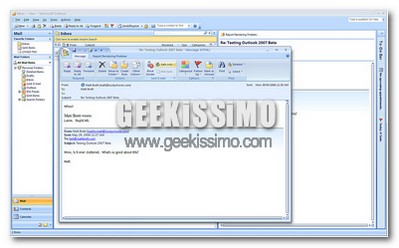
Proprio questa centralità ed importanza di Outlook, fanno si che quest’ultimo sia la fonte principale delle perdite di tempo informatiche della maggior parte delle persone. Ecco quindi che oggi noi di Geekissimo vogliamo aiutarvi a risparmiare un po di tempo prezioso consigliandovi 8 modi per velocizzare il lavoro con Outlook. Eccoli:

1. Aprire le cartelle da Windows: Tutte le cartelle di Outlook più utilizzate, possono essere benissimamente aperte dal desktop di Windows tramite la creazione di collegamenti. Per fare ciò, basta trascinare la cartella desiderata sul desktop e premere CTRL prima di rilasciare il tasto del mouse.

2. Personalizzare le proprietà dei contatti: Personalizzare quanto più possibile i contatti in Outlook, significa distinguerli meglio e quindi risparmiare notevoli quantità di tempo.