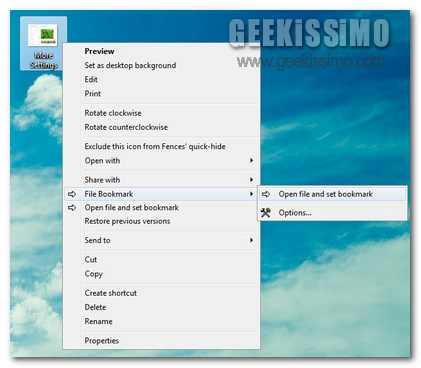
File Bookmark, accedere facilmente e rapidamente a specifici file archiviandoli tra i preferiti

Riuscire a ricordare qual’è stato l’ultimo file aperto in una data cartella può risultare davvero difficile, specie quando ci si ritrova ad avere a che fare con più elementi aventi nomi simili tra loro ed anche in tutti quei casi in cui le operazioni da eseguire al PC risultano molteplici.

Onde evitare di andare incontro a varie ed eventuali confusioni ed al fine di ottimizzare il tempo disponibile una risorsa quale File Bookmark può quindi risultare molto ma molto utile in situazioni di questo tipo.

Si tratta di un applicativo totalmente gratuito e specifico per sistemi operativi Windows che introduce il concetto di bookmarks in relazione alle cartelle dell’OS restituendo un risultato più o meno analogo a quello dell’aggiunta di specifici siti internet e pagine web ai preferiti del browser.


Megaupload: tutti i dati sui server potrebbero essere cancellati a breve

Megauplod dati cancellati

Conseguenzialmente al sequestro dei domini Megaupload e dei beni ad esso relativi e successivamente all’arresto dei responsabili dell’intera iniziativa la perdita definitiva dei dati conservati dagli utenti sul ben noto servizio potrebbe essere soltanto questione di giorni.

La rimozione dei dati degli utenti, però, stando a quanto spiegato dall’Associated Press, non andrebbe a configurarsi come un’azione diretta delle autorità (i dati, infatti, non sono in alcun modo sotto sequestro) ma, piuttosto, come una semplice ed inevitabile conseguenza indiretta, un effetto collaterale, dell’intera operazione.

Megaupload, infatti, archiviava tutti i molteplici dati dell’utenza su server esterni gestiti gestiti da Carpathia Hosting Inc. e Cogent Communications Group Inc. per cui in seguito all’intero congelamento dei beni e dei conti correnti bancari di Dotcom e soci anche il flusso dei pagamenti destinato alle aziende in questione è stato interrotto.

FileSieve, ordinare facilmente i file in cartelle selezionando il metodo d’interesse

Chi sul proprio PC si ritrova, giorno dopo giorno, a dover fare i conti con un’immane quantità di file sparpagliati in maniera tutt’altro che ordinata tra le varie direcotry create ed è alla ricerca di un pratico sistema mediante cui organizzare facilmente e nel miglior modo possibile tutto quanto archiviato sul proprio hard disk allora, sicuramente, sarà più che felice di poter fare la conoscenza di una risorsa quale FileSieve.

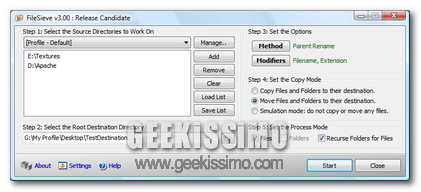
Questo software, totalmente gratuito ed utilizzabile senza alcun tipo di problema su tutti i sistemi operativi Windows, permette infatti di ordinare i file contenuti all’intero di specifiche cartelle mettendo a disposizione dell’utente tutta una serie di metodi differenti.

Agendo dall’interfaccia del software (ad inizio post ne è disponibile uno screenshot), sarà infatti possibile scegliere di ordinare i propri file in base agli attributi, per timestamp, per dimensione maggiore, per estensione e tanto altro ancora, andando quindi incontro alle più svariate esigenze di ciascun utente.

O&O AutoBackup, eseguire il backup automatico dei dati su un’unità USB o su un hard disk esterno

Tutti, o quasi, utilizzano una o più chiavette USB per archiviare specifici dati e per avere la possibilità di accedere sempre e comunque, a prescindere dal computer impiegato, a quelli che sono i propri file.

Oltre a poter essere impiegate in tal modo, le chiavette USB risultano utili anche al fine di effettuare dei backup dei file e delle cartelle presenti sul disco rigido, ovviamente a patto che il device utilizzato metta a disposizione un quantitativo di spazio sufficiente.

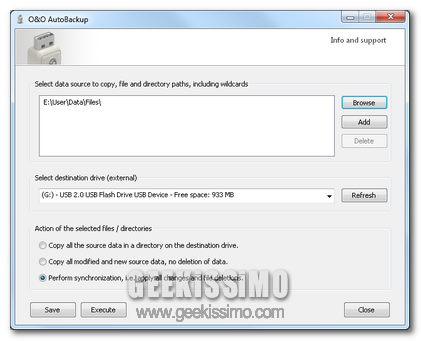
Nel caso in cui foste alla ricerca di un semplice ma valido tool mediante cui eseguire l’operazione in questione senza troppi problemi O&O AutoBackup potrebbe rivelarsi particolarmente utile (anche per coloro che sono alle prime armi!).

MyFolders, agire rapidamente su file e cartelle direttamente dal menu contestuale di Windows

Rinominare, copiare, spostare ed eseguire svariate altre operazioni sui file presenti all’intero di una specifica cartella appare, in linea generale, un’operazione abbastanza semplice da eseguire ma nel caso in cui ci si ritrovasse ad agire frequentemente in tal modo potrebbe risultare molto più utile avere a propria disposizione una risorsa quale MyFolders.

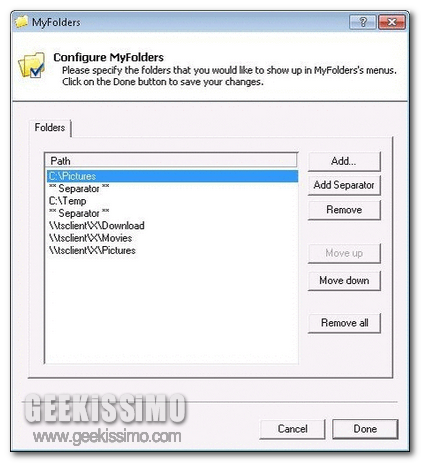
Si tratta, per l’appunto, di un’estensione di shell di Windows che, una volta in uso, permetterà di aprire istantaneamente le varie cartelle d’interesse e di agire sui file in esse contenute, il tutto operando direttamente dal menu contestuale del sistema.

Questo sta quindi a significare che selezionando una data cartella, cliccando su di essa con il tasto destro del mouse e selezionando poi la voce MyFolders dal menu contestuale visualizzato sarà poi possibile agire sui file contenuti nella directory copiandoli, spostandoli, aprendo una specifica cartella o, ancora, aprendo il  prompt di Windows.

Largest Files Finder, ottenere una lista dei 100 file che occupano maggiore spazio sull’hard disk

Quando sulla postazione multimediale in uso risultano archiviati molteplici file e, al contempo, sono installate anche diverse applicazioni di varia tipologia, non è poi così raro ritrovarsi a a dover fronteggiare eventuali carenze di spazio libero.

In situazioni di questo tipo potrebbe essere utile ricorrere all’impiego di appositi software mediante cui individuare e rimuovere eventuali file duplicati presenti sul PC, sfruttare apposite app grazie alle quali visualizzare il modo in cui è stato occupato il proprio hard disk o, ancora, utilizzare una risorsa alternativa quale Largest Files Finder.

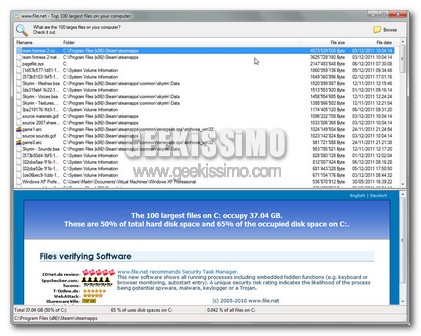
Di che cosa si tratta? Molto semplice: Largest Files Finder è un software totalmente gratuito, di natura portatile ed interamente dedicato ai sistemi operativi Windows (sia a 32-bit sia a 64-bit) che, una volta entrato in azione, passerà in rassegna tutte le partizioni del proprio hard disk restituendo poi la lista di quelli che sono i primi 100 file che occupano maggiore spazio.

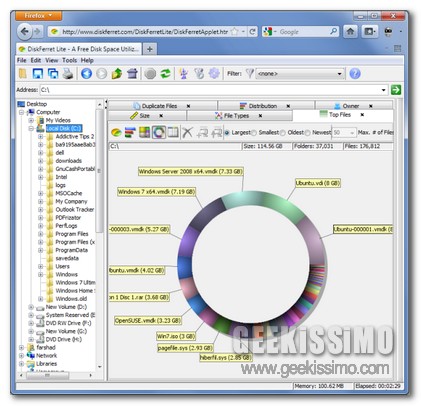
DiskFerret Lite, analizzare lo spazio su disco e gestire file e cartelle agendo direttamente dal browser web

Nei giorni scorsi, così come anche in diverse altre occasioni, qui su Geekissimo abbiamo avuto modo di dare uno sguardo a diverse ed apposite risorse mediante cui analizzare lo spazio occupato dai file sull’hard disk e, eventualmente, procedere dunque all’attuazione di un processo di ottimizzazione.

Quest’oggi, proseguendo sulla medesima linea, torniamo a parlare di un applicativo analogo ai precedenti nelle funzioni ma sostanzialmente diverso da essi poiché utilizzabile direttamente all’intero del browser web.

Si, esatto cari lettori di Geekissimo, avete proprio capito bene, piuttosto che risultare accessibile, così come di consueto, mediante la propria scrivania virtuale, la risorsa alla quale quest’oggi prestiamo attenzione sfrutterà come finestra quella del proprio strumento di navigazione online predefinito.

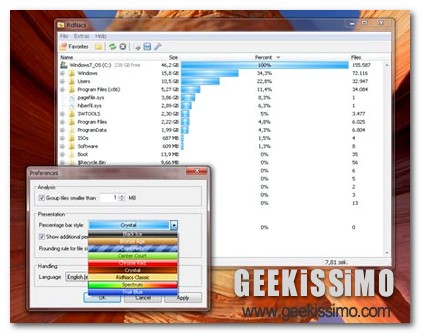
RidNacs, analizzare lo spazio occupato da file e cartelle agendo direttamente dal menu contestuale

Gestire ed ottimizzare lo spazio libero e quello occupato dai file disponibile sulla propria postazione multimediale è senz’altro fondamentale e, proprio per tale ragione, più volte, qui su Geekissimo, è stata prestata attenzione ad apposite risorse esattamente adibite all’esecuzione di un’analisi di questo tipo.

Tuttavia, al fine di una comprensione ancor più immediata dello stato relativo allo spazio di archiviazione, potrebbe risultare particolarmente utile ricorrere all’impiego di un pratico ed utile tool appositamente adibito a tale scopo che, a differenza di tutto quanto di analogo proposto sino a questo momento, risulta immediatamente accessibile mediante l’utilissimo menu contestuale.

Il programmino in questione è RidNacs, un software freeware ed utilizzabile su tutti gli OS Windows (sia a 32bit che a 64-bit) che, previa selezione del file o della cartella (ed eventuali sottocartelle) d’interesse e successivo click destro del mouse, consente di analizzare il relativo spazio occupato mediante la visualizzazione di appositi grafici facilmente interpretabili, così com’è anche possibile visualizzare dando uno sguardo all’immagine d’esempio.

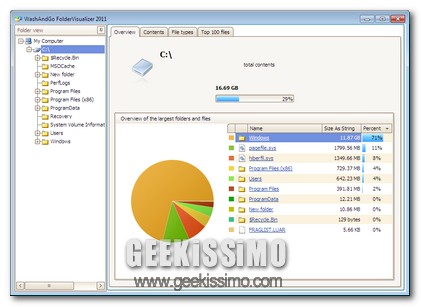
FolderVisualizer, analizzare e visualizzare in modo dettagliato lo spazio occupato da file e cartelle

Vi siete mai chiesti quanto spazio viene occupato da uno specifico gruppo di file e cartelle archiviati sul PC in uso? O, ancora, vi siete mai interrogati circa quanti e quali di tali elementi possa risultarvi effettivamente utile? Bhe, qualora in entrambi i casi la risposta sia affermativa, allora, di certo, potreste trovare particolarmente interessante ricorrere all’impiego di una risorsa quale FolderVisualizer.

Si tratta infatti di un semplice ma efficiente software freeware tutto dedicato agli OS Windows che, mediante un’interfaccia utente alla portata di tutti, consente di analizzare la quantità di spazio occupata da file e cartelle allocati sull’hard disk offrendo poi un report finale in modo tale da permettere una rapida e semplice individuazione degli elementi sui quali, eventualmente, sarà possibile agire in modo tale da poter ricavare ulteriore spazio prezioso.

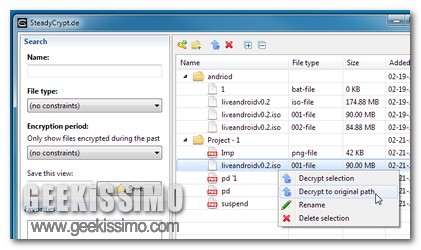
SteadyCrypt, cifrare e decifrare i propri dati in modo semplice ma estremamente sicuro

Per la gioia di tutti gli appassionati utilizzatori delle risorse mediante cui incrementare il proprio livello di sicurezza al PC e, nello specifico, quello di file e cartelle, quest’oggi, cari lettori di Geekissimo, andiamo a dare uno sguardo ad un ulteriore ed interessantissimo applicativo esattamente adibito a tale scopo che, considerandone le fattezze, sarà sicuramente in grado di soddisfare le esigenze di un ampio numero di utenti.

La risorsa in questione, senza far troppi giri di parole, è SteadyCrypt, un applicativo completamente gratuito, di natura open source e basato su Java, il che lo rende utilizzabile su qualsiasi OS, a patto, ovviamente, che sia installato JRE, che, in moto tanto semplice quanto, al tempo stesso, efficiente, offre la possibilità di creare appositi contenitori crittografati nei quali includere file e cartelle onde evitare che possano essere soggetti ad accessi non autorizzati.

LiveKive, AVG si dedica al cloud storage ed offrirà 5 GB si spazio gratuito

Tutti, almeno una volta nella vita, avrete sentito parlare di AVG, la ben nota ed affermata software house produttrice di antivirus e, in linea ben più generale, di risorse adibite alla sicurezza delle postazioni multimediali.

AVG, infatti, è conosciuta tra la vasta utenza come una delle principali risorse alle quali appellarsi (si parla di circa di decine di milioni di utilizzatori) al fine di preservare la sicurezza e la stabilità del proprio fido PC, tuttavia, accanto alla produzione ed alla diffusione di risorse di tale tipologia, la software house, non molte ore addietro, ha dichiarato ufficialmente che, a partire dalla prossima settimana, si lancerà in una nuova avventura: quella del cloud storage.

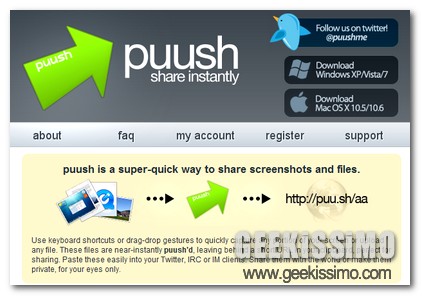
Puush, archiviare e condividere istantaneamente screenshot e file

Spesso e volentieri capita di avere la necessità di condividere rapidamente file di piccole dimensioni con altri utenti ma, per un motivo o per un altro, di non disporre delle risorse e degli strumenti più adatti mediante cui eseguire agevolmente un’operazione di questo tipo.

Al fine di far fronte a tale situazione è però possibile attingere a Puush, una recente ed efficiente risorsa mediante cui condividere immediatamente screenshot e file dalle dimensioni contenute non sarà più un problema.

Si tratta di una sorta di incrocio tra un applicativo da desktop ed un servizio web, per cui agendo direttamente dalla propria scrivania virtuale ciascun utente potrà catturare schermate ed archiviare file che saranno uploadati direttamente online, dopodichè mediante l’apposito short url restituito sarà possibile condividere il tutto tramite social network, e-mail, sms e chi più ne ha più ne metta.

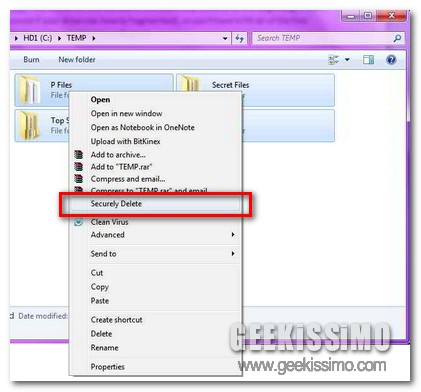
DeleteOnClick, eliminare i file in modo irrecuperabile agendo direttamente dal menu contestuale

Così come ribadito infinte altre volte qui su Geekissimo, quando si cancella un file dall’OS, ovviamente seguendo quella che è la metodologia di default, quest’ultimo non viene mai rimosso del tutto, risultando dunque perfettamente, o quasi, recuperabile mediante l’ausilio di specifiche risorse appositamente adibiti a tale scopo.

Fin quando la postazione multimediale in uso e destinata all’utilizzo esclusivo del suo legittimo proprietario tale fattore non implica alcuna problematica, tuttavia, nel malaugurato caso in cui il PC finisca sotto le mani di altri utenti allora è forse il caso di preoccuparsi ed onde evitare che dati ed informazioni di una certa importanza risultino nuovamente e facilmente reperibili potrebbe essere utile dare uno sguardo ad una risorsa quale DeleteOnClick.

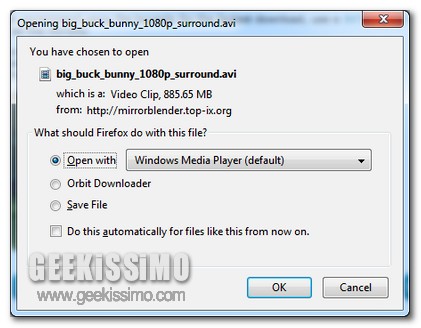
Show File Size, visualizzare la dimensione dei file in Firefox prima di effettuarne il download

Chi è solito navigare online utilizzando Firefox e, ancor più nello specifico, si serve di esso per effettuare il download di vari ed eventuali file disponibili online, di sicuro avrà avuto modo di constatare personalmente quanto possa risultare tutt’altro che pratico non avere la possibilità di visionare, direttamente dalla finestra del browser web, la dimensione di quanto si sta provvedendo a scaricare.

Infatti, di default, Firefox non consente di eseguire quanto appena accennato, andando dunque ad urtare coloro che si ritrovano ad eseguire il download dei file d’intesse senza però servirsi di un apposito file manager.

Fortunatamente tale situazione può però essere facilmente risolta ricorrendo all’utilizzo di Show File Size, un apposito add-on, tra l’altro anche molto leggero, ideato esattamente al fine di rimediare a tutto ciò.