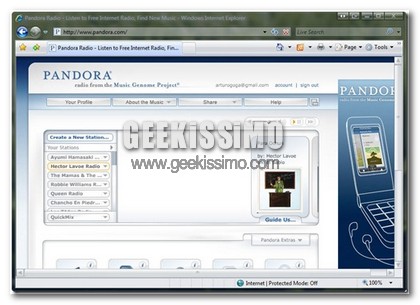
Come ascoltare Pandora, il miglior servizio radio on-line al mondo, utilizzando Tor

Pandora è un servizio web di radio on-line nato qualche tempo fa negli stati uniti, che ha conosciuto in pochissimo tempo uno sviluppo fuori dal comune. Come last.fm, il sito permette agli utenti di creare delle stazioni radio virtuali partendo dall’inserimento di un brano o di un artista che sia gradito all’ascoltatore.

Il sistema sfrutta un algoritmo molto complesso, elaborato secondo i canoni del Music Genome Project, che analizza ben 400 diversi parametri per creare una playlist che sia gradita all’utente.

I brani sono quindi scelti da pandora non in base alla popolarità dell’autore bensì seguendo una ad una le caratteristiche musicali, il risultato è un servizio ottimo sotto tutti i punti di vista acclamato da tutti come il migliore nel suo campo.

L’unica limitazione che ha impedito a Pandora di svilupparsi anche qui in Europa è l’utilizzo permesso, per problemi di copyright, solo ai cittadini americani, la cui effettiva provenienza era prima accertata tramite l’inserimento dello zip code, ora attraverso il riconoscimento dell’indirizzo IP.
Oggi noi di Geekissimo vogliamo presentarvi un metodo semplice ed efficace per aggirare questi controlli ed utilizzare Pandora:

Vista, come scaricare Firefox ed Opera senza passare per Internet Explorer o altri browser

Gli esperti di tutto il mondo si stanno scervellando per capire l’origine di una strana patologia che sta affliggendo sempre più geek. Si tratta di uno strano “morbo” che mostra tutta la sua potenza non appena il “paziente” vede sullo schermo del suo PC una lettera “e” minuscola di colore blu con un anello giallo intorno, con sintomi che vanno dal rifiuto di compiere qualsiasi operazione al turpiloquio. Al momento lo si chiama in codice “allergia ad Internet Explorer“, ma non si sa molto di più a riguardo.

Ovviamente si scherza. Il browser di casa Microsoft può piacere o meno, ma oggi vogliamo segnalare un simpatico trucchetto per chi non desidera aprire nemmeno una volta l’Internet Explorer installato nel suo sistema, infatti permette di scaricare Firefox ed Opera senza passare per qualsivoglia browser.

Proprio così, è possibile scaricare Firefox ed Opera senza passare per Internet Explorer o altri browser, tutto tramite il prompt dei comandi di Windows Vista. Ecco come fare:

Mozilla Firefox

  1. Avviare il prompt dei comandi con privilegi da amministratore.
  2. Scrivere cd.. e premere il tasto Invio della tastiera.
  3. Scrivere cd.. e premere il tasto Invio della tastiera.

Ridurre drasticamente il peso di Mozilla Firefox sulla RAM con Firefox Ultimate Optimizer, o no?

ffultiopt.png

Sono molti a sostenere che Mozilla Firefox sia il browser migliore del mondo, fatto sta che però, nonostante qualche piccolo miglioramento graduale, c’è un problema che affligge questo ottimo software open source da praticamente quando è nato (per essere precisi, a partire dalla versione 0.8 o giù di lì): la troppa pesantezza sulla memoria RAM.

Da bravi geek, avrete sicuramente applicato tutti i trucchetti e gli accorgimenti che, disponibili in giro per la rete, permettono facilmente di ridurre un bel po questo problema, che però purtroppo persiste nonostante tutte le ottimizzazioni. Firefox Ultimate Optimizer potrebbe essere allora una buona soluzione ai nostri problemi di RAM con Firefox.

10 nuovi trucchetti per Gmail

gmm.jpg

Ed ecco che dopo avervi mostrato come inserire una firma Html multipla automatica in Gmail 2.0, oggi torniamo a parlarvi del celeberrimo servizio di webmail fornito da Google.

Per essere precisi, tra scorciatoie da tastiera, estensioni per Mozilla Firefox ed altri consigli (che speriamo utili), oggi vi vogliamo segnalare 10 nuovi trucchetti per Gmail. Provateli tutti e, se ne conoscete altri interessanti, non esitate a consigliarceli. Buona lettura:

1. Utilizzare l’estensione dragdropupload per il browser Mozilla Firefox, che permette di allegare i file alle e-mail saltando i noiosi passaggi “Allega file” > “Sfoglia” ecc., semplicemente trascinando i file nel browser partendo da qualsiasi posizione (ad esempio il desktop).

2. Utilizzare l’indirizzo http://mail.google.com/mail/#search/label:unread+label:inbox per visualizzare solo le mail non lette.

Come inserire Google Docs, Google Notepad, Gtalk e Google Calendar nella Sidebar di Firefox

Grazie a Firefox è possibile svolgere tantissime operazioni nel modo più semplice possibile, ed è proprio questa caratteristica ad aver reso il browser così diffuso e apprezzato tra gli internauti.
Tra le mille possibilità che Firefox ci offre c’è anche quella di implementare i più utilizzati servizi di Google nella sidebar laterale, in modo da averli sempre portata di mano, ne abbiamo già parlato qualche tempo fa, ma facciamo una piccola ricapitolazione:

Inserire Gtalk nella sidebar di Firefox:
Per aggiungere il client di instant messaging made in Google nella sidebar di FIrefox basta inserire nei segnalibri questo link, cliccando con il tasto destro e selezionando “Bookmark This Link” o “Aggiungi Ai Segnalibri”: Google Gtalk
Fatto questo, cliccando con il tasto destro sul link nella Gestione Segnalibri, spuntate la casella “Carica questo segnalibro nella barra laterale“, ed eccovi Gtalk nella sidebar.

Come inserire una firma Html multipla automatica in Gmail 2.0 [Videotutorial By Shor]

Ormai ho preso il via con questi video, e spero proprio che siano utili a qualcuno. Nello screencast di oggi spiego come inserire una firma Html multipla automatica in Gmail 2.0. Se utilizzate Firefox e avete un email con Gmail non potete evitare di utilizzare questo metodo per inserire le firme Html.

Come tutti saprete da qualche settimana è uscita la nuova versione di Gmail 2.0, la quale ancora non permette di inserire una firma Html di default nei settaggi. Per ovviare a questo problema ci viene in aiuto l’add-on (plugin) Greasemonkey per Firefox.

Riaprire l’ultima scheda chiusa in IE

Riaprire l’ultima scheda chiusa in IE

Sono un grandissimo utilizzatore di Firefox per svariati motivi che non elencherò in questo articolo. Ma a volte se un sito fa i capricci con Firefox o se non mi posso permettere il consumo di RAM che richiede la volpe di fuoco sono “costretto” ad usare Internet Explorer.

E questo per me è molto “traumatizzante dato che sono abituato ormai ad usare un determinato browser con determinate funzioni. Ma oggi voglio segnalarvi un utile add-on per Internet Explorer, che ci farà sentire meno la mancanza della nostra amata volpe di fuoco e ci renderà un po meno antipatico IE.

I migliori 10 download manager per ogni esigenza

dman.jpg

Senza dei download manager di fiducia, la vita di ogni geek, degno di tale definizione, non sarebbe più la stessa.

Sì, ma cosa fare se non si ha ancora una squadra di download manager di fiducia? Semplice, basta vedere questa lista con i migliori 10 download manager per ogni esigenza che vi proponiamo oggi, provarli uno ad uno e scegliere quelli che fanno per voi. Che aspettate?

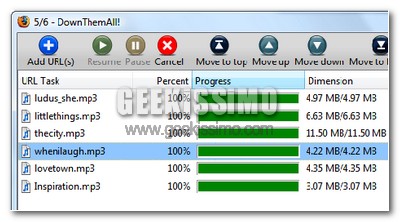
DownThemAll!: formidabile estensione per il browser Mozilla Firefox. Consiste in un completissimo download manager che si integra perfettamente con il browser e permette di scaricare qualsiasi cosa, in modo facile, veloce ed ultra-personalizzabile.

Ted (multi-piattaforma) / TVShows (Mac): download manager che permettono il download automatico di episodi in inglese delle più famose serie TV del momento.

I (primi) dieci anni di Mozilla

Storia_Firefox

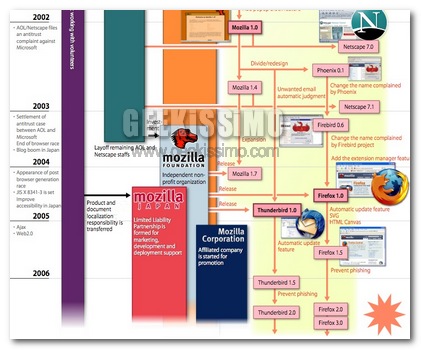
Tanti auguri a Mozilla (l’azienda statunitense che produce il sempre più famoso browser Firefox) che proprio in questi giorni sta compiendo i suoi primi dieci anni di vita. Una storia fatta di alti e bassi, di difficoltà e grandi successi iniziata nel 1998, quando Netscape Corp. annunciò di voler rilasciare al pubblico il codice del suo prodotto di punta, Netscape Communicator 5. Prodotto che, così, sarebbe diventato open-source. La decisione avvenne in un periodo in cui il browser Netscape era il più utilizzato, con oltre 65 milioni di utenti il 90 per cento di mercato nel settore educational.

All’epoca, però, Netscape costava circa trenta dollari, mentre il suo avversario, Internet Explorer, era distribuito gratuitamente all’interno di Windows 95 e del successivo Windows 98. Così, Netscape decise di focalizzare le sue attenzioni sul mercato delle aziende, dando via il browser gratuitamente e dando la possibilità ai volontari di migliorarne il codice. La parola Mozilla, all’epoca, simboleggiava semplicemente l'”user agent” di Netscape, il nome che un browser utilizza per contattare un server Web. Nessuno pensava che quella parola così strana, Mozilla, sarebbe diventata un tempo una delle più fiorenti aziende della Silicon Valley.

Alcuni trucchetti su Firefox che potreste non conoscere

Alcuni trucchetti su Firefox che potreste non conoscere

Ogni giorno spuntano come funghi nuovi tips and trick per Firefox, alcuni più conosciuti altri meno. Oggi ve ne segnalo qualcuno che ho trovato in giro per il web. Forse alcuni di voi già li conosceranno ma per la serie “non si sa mai” li pubblico ugualmente

Scorciatoie da tastiera:

  • CTRL+K: Permette di selezionare il box del motore di ricerca. Inoltre se tenendo premuto la combinazione vi spostate in SU/GIÙ con le frecce direzionali cambierete il motore di ricerca.
  • CTRL+SHIFT+T: Riapre l’ultima scheda chiusa.
  • BARRA SPAZIATRICE: Scorre la pagine in giù.
  • SHIT+BARRA SPAZIATRICE: Scorre la pagina in su.
  • F11: Attiva la modalità schermo intero.
  • CTRL+T: Apre una nuove scheda

Flock: novità per il social browser 2.0

Flock social web browser

Flock è un browser basato su Mozilla Firefox. E’ un “browser sociale” a causa dell’integrazione di servizi internet come blog, condivisione di dati, aggregazione di news o di siti come Facebook, Flickr, Twitter, e YouTube. Dalla versione 1.0.5 è disponibile anche in italiano.

Per la prossima versione, e cioè la 1.1 sono previste 3 interessanti caratteristiche, che si andranno ad aggiungere q questo già ottimo browser: Integrazione con la Web Mail – Si potrà controllare più facilmente il proprio account Gmail e Yahoo! Mail semplicemente cliccando un bottone, inoltre potrai condividere pagine web, immagini, e articoli semplicemente cliccando sull’icona della barra degli indirizzi.

Come installare e navigare anonimi con Tor utilizzando Firefox (video by shor)

Sicuramente la maggior parte di voi sa come fare per navigare in maniera anonima, ma ultimamente ricevo sempre più email che mi chiedono di scrivere una guida su questo argomento caro a molte persone.

Per questo motivo ho deciso di fare uno screencast in cui spiego passo-passo come installare e navigare anonimi con Tor, utilizzando il browser Firefox. L’installazione è davvero molto semplice, seguite il video e in poco più di 5 minuti potrete navigare in modo assolutamente anonimo.

Google Calendar nella sidebar di Firefox

Logo in mezzo al grano

Esistono innumerevoli script che integrano ogni qualsivoglia gadget di Google nelle parti più impensate (Spero di aver reso l’idea). Oggi vi voglio descrivere un metodo facile facile per integrare nella sidebar di Firefox Google Calendar.

Senza installare nessuna estensione potrete: visualizzare gli appuntamenti, aggiungere un memo ad una determinata data, creare un evento per ciascun calendario del nostro account e controllare l’agenda

Come risolvere problemi con i DNS

Risolvere problemi con i Dns

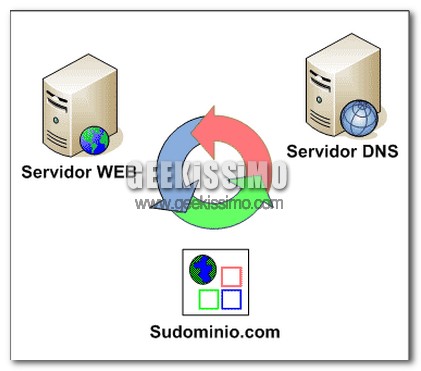
A volte può capitare di ricevere come risposta dal browser una pagina di errore riguardante i DNS, anche se ad un altro computer dello stesso network invece la connessione non dà problemi, ciò vuol dire che è necessario ricaricare la cache dei DNS su quel computer.

Per fare ciò possiamo agire in due modi differenti. Il primo consiste nel svuotare la cache, il secondo nello riavviare il servizio di client dei DNS.

Svuotare la cache dei DNS
Per far ciò dobbiamo aprire la console, andiamo su Start-Esegui e scriviamo cmd ora eseguite questo comando: Ipconfig / flushdns. Questo generalmente basta per risolvere eventuali problemi, se stiamo usando Firefox dovremo riavviarlo per vedere se ora Internet funziona correttamente.