Tutte le alternative per Linux ai migliori software per Windows

Ormai anche chi non è un vero geek incallito conosce (almeno per sentito dire) Linux ed il mondo del software libero.

Il passare degli anni e la sempre più larga diffusione di questa tipologia di software hanno fatto si che man mano, anche i programmi più avanzati e particolari disponibili per sistemi commerciali come Windows, abbiano una validissima controparte gratuita compatibile con il sistema operativo del pinguino.

Oggi noi di Geekissimo vogliamo presentarvi proprio una delle nostre mega-liste, contenente tutte le alternative per Linux ai software più famosi ed utilizzati per Windows. Buona lettura:

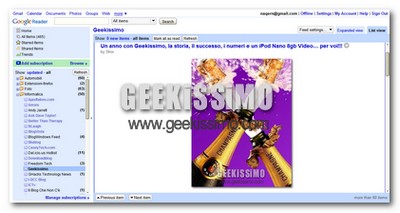
Come ottimizzare e velocizzare la lettura dei feed RSS in Google Reader

Google Reader è senza ombra di dubbio uno dei servizi web di Google più utilizzati e ben fatti. Per chi non lo conoscesse, si tratta di un praticissimo lettore di feed RSS che funziona completamente da internet (senza quindi dover installare nulla sul proprio computer).

Oggi vi vogliamo dare qualche consiglio, che speriamo vi sia utile, su come ottimizzare e velocizzare la lettura delle notizie che ogni giorno arrivano nel vostro aggregatore di news “made in Google”.

Come prima cosa, è necessario che voi utilizziate il browser Mozilla Firefox ed installiate le estensioni Greasemonkey e Stylish.

Auto Context, come aprire automaticamente il menu contestuale di Firefox

Auto Context è una nuovissima estensione per Mozilla Firefox che, col fine di velocizzare enormemente il lavoro quotidiano, permette di visualizzare il menu contestuale del browser senza dover cliccare con il tasto destro del mouse qua e la per le pagine web.

Una volta installata l’estensione, basta infatti selezionare una qualsiasi porzione di testo e, in modo del tutto automatico, comparirà un piccolo menu contestuale contenente alcune opzioni utili per un rapido compimento delle operazioni più comuni (ad esempio la copia del testo, la ricerca del testo selezionato, l’apertura del testo selezionato come URL in una nuova scheda ed altro).

Come rinominare i motori inclusi nella barra di ricerca veloce di Firefox

La barra di ricerca veloce è sicuramente una delle caratteristiche più importanti ed utili dei browser moderni.

Quella di Mozilla Firefox è poi ancora più ricca di funzioni rispetto alle altre (grazie alle ormai celeberrime estensioni), ma c’è una cosa abbastanza importante decisamente non a portata di mouse: la possibilità di rinominare i nomi dei motori di ricerca inclusi.

Niente paura, anche a questo problema i più “smanettoni” sono riusciti a porre splendidamente rimedio. Ecco come fare:

1. Recarsi nella cartella contenente il proprio profilo di Firefox. In Windows XP, ad esempio, basta andare in start > esegui… digitare %appdata%/mozilla/firefox/profiles e premere il tasto Invio della tastiera.

Una prima occhiata a Firefox 3

Firefox3

L’uscita della nuova (e rivoluzionaria) versione di Firefox 3 è ormai dietro l’angolo e vi proponiamo una bella carrellata su tutte le nuove funzioni del browser di Mozilla. Le novità principali riguardano la stabilità del software e il design, insieme anche all’introduzione di “smart folders” e di un utile sistema di tagging per i bookmark.

Iniziamo proprio dai bookmark e dal salvataggio delle pagine. In Firefox 3 ci sarà un “Places organizer” (a metà tra un sistema di bookmark e di cronologia) che rivoluzionerà il modo in cui salviamo le nostre pagine preferite. Oltre alla possibilità di inserire diversi tag per ogni Url salvata (ad esempio “download”, “notizie”, “sport”) per ritrovare facilmente i bookmark dedicati agli argomenti di nostro interesse, sarà anche possibile (proprio come già accade in Google Reader o in Gmail) premere un tasto (simile alla stellina di Google) per salvare le pagine.

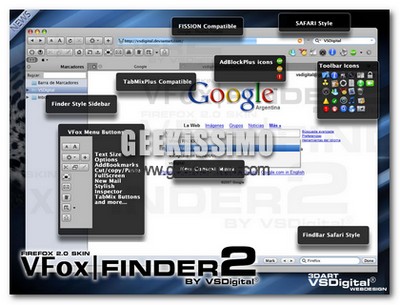
Come trasformare il look di Firefox in quello di Safari in 5 semplici passi

Firefox Safari Look

Ed ecco che dopo avervi segnalato un ottimo clone di exposè per Windows Vista, anche oggi pensiamo a voi, cari amici amanti del “Mac Style”.

Questa volta parliamo di browser, precisamente di Mozilla Firefox che, grazie alle innumerevoli personalizzazioni grafiche e funzionali disponibili, può facilmente trasformarsi in un clone di Safari (ovvero il browser di casa Apple).

Il tutto è attuabile tramite la facile installazione di 5 componenti aggiuntivi gratuiti, uno per il look ed altri quattro relativi alle funzionalità. Ecco quali:

1. La skin VFoxFINDER2.

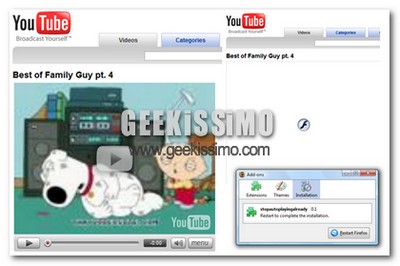
4 modi per non far partire in automatico i video di YouTube in Firefox

YouTube è uno dei servizi web 2.0 più utilizzati nel mondo e, proprio per questo motivo, c’è la necessità di adattarlo al meglio alle esigenze di ognuno di noi.

Uno dei punti principali che in tanti vorrebbero cambiare, è la funzione che fa partire in automatico i video non appena viene aperta la pagina in cui sono contenuti. Vediamo adesso insieme 4 semplici modi per evitare ciò con il browser Firefox:

StopAutoPlayingAlready: ottima estensione per Firefox. Basta installarla ed il gioco è fatto!

YouTube Prevent Autoplay: userscript per l’estensione Greasemonkey di Firefox.

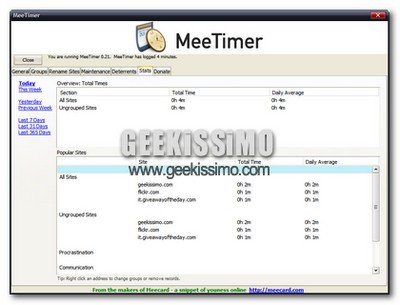
MeeTimer, statistiche e niente più perdite di tempo in Firefox

Ahimè devo ammetterlo: noi geek a volte esageriamo proprio! Parlo delle decine di minuti (per usare un eufemismo) che spesso sprechiamo nello zuzzurellare per il web, quando avremmo da portare a termine importanti lavori (o situazioni simili).

Proprio per evitare queste eccessive distrazioni, è nata Mee Timer, curiosa ed utile estensione che trasforma il nostro Firefox in una perfetta macchina sforna-statistiche, talvolta decisamente pedante!

Le migliori 10 cose da avere nella sidebar del browser

In browser come Firefox ed Opera, la sidebar laterale è ormai diventata uno strumento quasi indispensabile. Vediamo adesso insieme come sfruttarla al meglio grazie ad i 10 migliori plugin/siti disponibili:

iGoogle Sidebar: Estensione per Firefox che mostra nella sidebar laterale la nostra pagina personale di Google.

Pickleview: Mostra i risultati delle partite di baseball e permette di “twittare”.

Gmail Mobile: Gmail nella sidebar!

Digg River: Digg nella sidebar.

I migliori strumenti free per sincronizzare i nostri segnalibri

Anche ai geek più in gamba, per una ragione o l’altra, sarà capitato almeno una volta di perdere tutti i segnalibri salvati nel proprio browser preferito. Inutile dire che questo rappresenta una vera e propria tragedia: siti importantissimi che si dovevano visitare di cui non si ricorda più l’indirizzo, siti da visualizzare per lavoro andati all’aria e così via.

Altra piccola-grande tragedia è quella di non avere i propri segnalibri su tutti i computer utilizzati, quindi ecco che oggi vi mostriamo questa bella lista, grazie alla quale potrete dire addio definitivamente a questi incubi informatici! Tra software e tool on-line gratuiti, c’è davvero l’imbarazzo della scelta:

Per Firefox

  • Bookmarks online – Sincronizza i segnalibri di Firefox su diversi computer tramite un server on-line.
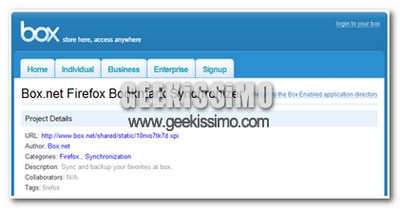
  • Box.net Firefox Bookmark Synchronizer – Conserva e sincronizza i segnalibri tramite il servizio/add-on Box.net.
  • Google Browser Sync – Questo strumento offerto da Google, sincronizza segnalibri, cronologia, cookie e password tra diversi computer. Ottimo, ma con una grossa pecca: non permette di visualizzare i segnalibri on-line senza aver installato l’add-on.
  • Foxmarks – Sincornizza i segnalibri di Firefox e permette di visualizzarli on-line nell’apposita pagina.
  • Online Bookmark Manager -Condivide e sincronizza i segnalibri.

Come creare e gestire un sito con strumenti free ed open source

Se avete intenzione di mettere su un bel sito web, senza voler spendere praticamente nulla (a parte l’eventuale acquisto del dominio ovviamente!) avete proprio trovato quello che fa per voi!

Eccovi infatti servita una bella lista di applicazioni e soluzioni varie, adatte a qualsiasi cosa abbia a che fare con l’allestimento ed il mantenimento di un sito web. Dal sistema operativo da usare ai software di grafica, passando per la creazione dei contenuti, qui c’è proprio tutto quello che vi serve e, la cosa più importante di tutte è che si tratta di soluzioni al 100% gratuite ed open source… buon divertimento:

  1. Sistema Operativo: ovviamente Linux, adatto soprattutto ai server.
  2. Server: Apache. C’è bisogno di ulteriori descrizioni?!
  3. Browser: Firefox, Konqueror o, se volete star leggeri Epiphany.
  4. Creazione delle Pagine: Kwrite, Vi o NVU se preferite operare in WYSIWYG.
  5. Grafica: GIMP, la magnifica alternativa gratuita ed open source a Photoshop.

Mostra su Msn, Skype e Gtalk, il video che stai guardando su You Tube o altri siti

Se sei un amante degli istant messenger, e sei stato uno dei primi a condividere i tuoi gusti musicali mostrandoli nel tuo stato di msn, non potrai fare a meno di questo nuovissimo plugin per Firefox.

Si chiama Now Playing X, un add-ons che permette di trasmettere a Windows Live Messenger, Msn, Aol, Gtalk, Skype e Yahoo Messenger il video che state vedendo in uno dei tanti siti alla You Tube.

Il procedimento è lo stesso di quando mostrate la canzone che ascoltate, come potete vedere nello screenshot superiore, si visualizzerà sotto il vostro nick, il nome del sito con il titolo del video che guardate.

Firefox, 10 estensioni indispensabili per il SEO

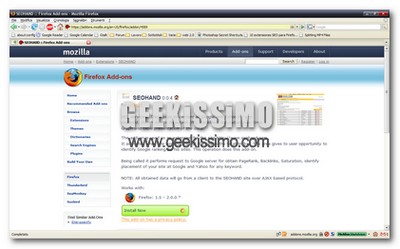
Firefox SEO

Se avete un sito/blog non potete assolutamente essere all’oscuro del SEO. Il search engine optimization è l’insieme di tutte quelle azioni tese al miglioramento della posizione di un sito web sui principali motori di ricerca. Oggi, vedremo insieme dieci indispensabili estensioni per Firefox, utili proprio a tale scopo:
  1. SEO Hand, Permette di conoscere il Google page rank, tracciare i dati di un sito, creare grafici ed altro.
  2. RankQuest , Accesso veloce a più di 30 strumenti utili al SEO.
  3. Keyword generator Permette di conoscere le principali keyword di un sito.
  4. Niche Watch, Mostra informazioni tecniche utili al miglioramento della posizione dei siti (ad esempio page rank, keyword, backlink ecc.).

Come anonimizzare la barra di ricerca di Google in Firefox

Google

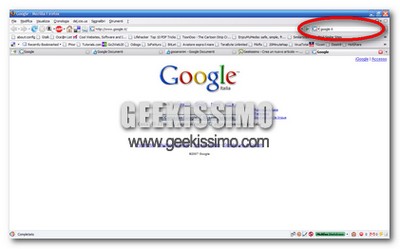
L’amico Phoenix ha creato questa interessantissima guida dove ci spiega  come anonimizzare la Google Search Bar di Firefox.
Se ci tenete alla vostra privacy, da bravi geek quali siete, non potete assolutamente mancare l’applicazione di quanto scritto.

Come ben sapete, Firefox include una barra delle ricerche in alto a destra che vi permette di utilizzare i più importanti motori di ricerca velocemente. Forse però non sapevate che questa piccola search bar, quando viene utilizzata, invia a Google delle informazioni che per l’ utente medio sono irrilevanti, ma che per un utente più smaliziato ed alla ricerca di anonimato, sono importanti. Facciamo una prova: andiamo sul sito di Google e cerchiamo la parola cane. L’ indirizzo che appare nella barra di Firefox è questo. Ora proviamo a cercare la parola cane utilizzando la search bar di Firefox. L’ indirizzo che appare sul mio computer è questo.
In pratica la search bar di Google ha inviato informazioni sul browser e sistema operativo che utilizzo, inoltre il parametro aq=t indica che la ricerca è stata fatta attraverso la barra inclusa in Firefox. Per molti potrà sembrare una cosa irrilevante, invece dovete sapere che la search bar di Firefox riesce anche a bypassare sistemi evoluti come Tor.

Anche connettendomi con Tor, infatti, se effettuo una ricerca tramite la search bar di Firefox, uscirà lo stesso indirizzo e quindi Google avrà informazioni su browser e sistema operativo che utilizzo.
Come evitare che la search bar di Firefox invii queste informazioni a Google? Il file che dobbiamo modificare è google.xml che su Ubuntu si trova nella cartella /usr/share/firefox/searchplugins. Su Windows dovrebbe stare nell cartella c:\Program Files\Mozilla Firefox\searchplugins. Prima di fare qualsiasi modifica al file, assicuratevi di averne fatto una copia. Il file dovrebbe essere a sola lettura, quindi su Linux basterà digitare il comando sudo chmod u+w /usr/lib/firefox/searchplugins/google.xml da terminale. Apriamo il file con un editor di testo (su Linux sudo gedit/usr/share/firefox/searchplugins/google.xml) ed eliminiamo le seguenti righe:
01p.png

clicca sull’ immagine per ingrandirla