10 software gratuiti per creare screencast

Da bravi geek, o aspiranti tali, saprete sicuramente qual è l’importanza e l’utilità che possono avere gli screencast nelle presentazioni e/o nelle guide di vario genere.

Da semplici a complicatissimi e lunghi procedimenti, talvolta un video-tutorial ben fatto è molto meglio di decine e decine di righe di scritto per spiegare praticamente come si portano a compimento talune operazioni. E allora che ne dite di vedere insieme una lista contenente 10 software gratuiti per creare screencast? Detto fatto, buona lettura a tutti!

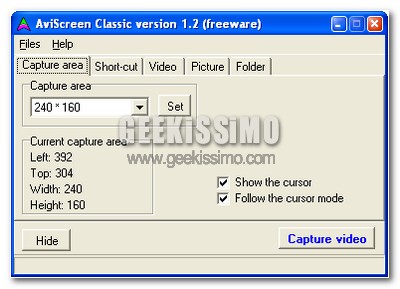
  • AviScreen: ottimo software gratuito per Windows che permette di creare screencast in formato video avi o in una serie di immagini statiche, tra le caratteristiche interessanti spicca sicuramente quella che permette di creare screencast di piccole dimensioni seguendo automaticamente il cursore del mouse.
  • CamStudio: ottimo software gratuito per Windows che permette di creare screencast in formato video avi o in formato flash, ideale per la pubblicazione dei risultati sul web.
WinFF, convertire video in un solo click su Windows e Linux

Carissimi amici geek vicini e lontani, molte volte si sente dire che Linux è un sistema operativo troppo difficile da usare per chi è alle prime armi con il mondo del computer. Va ammesso che per particolari azioni, adesso molto meno rispetto al passato, questo è vero, ma va sottolineato come da quel mondo a volte vengano fuori software di una funzionalità e semplicità unica, utilizzabili anche da un bambino di 2 anni.

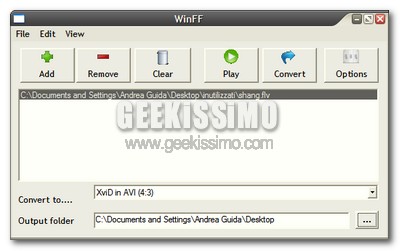
Questo è ad esempio il caso del software gratuito ed open source che vi presentiamo oggi e disponibile sia per Linux che per i sistemi Windows: WinFF, che permette a chiunque, in un solo click, di convertire qualsiasi formato video in un altro.

5 ottimi strumenti gratuiti per creare slideshow

E’ innegabile: uno dei metodi più carini, originali e simpatici per mostrare le proprie foto ad amici e parenti è sicuramente quello di utilizzare gli slideshow, vale a dire le presentazioni animate, musicate e ricche di effetti speciali che mostrano automaticamente intere collezioni di immagini.

E allora perché non vedere insieme 5 ottimi strumenti gratuiti per creare slideshow? Da software gratuiti a servizi web ce n’è davvero per ogni gusto, computer, sistema ed esigenza. Buona lettura e buon divertimento a tutti!

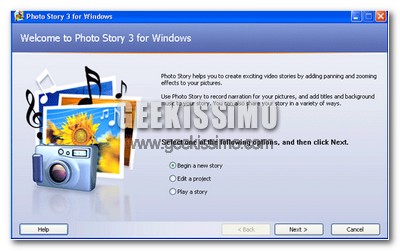
Microsoft Photo Story 3: per qualcuno risulterà quasi incredibile, ma questo software gratuito di Microsoft è pressoché perfetto. Permette infatti in pochissimi click, ed in maniera sorprendentemente facile, di creare slideshow con diversi effetti di transizione e svariati effetti speciali (effetto sepia, bianco e nero, acquerello e tanto altro).

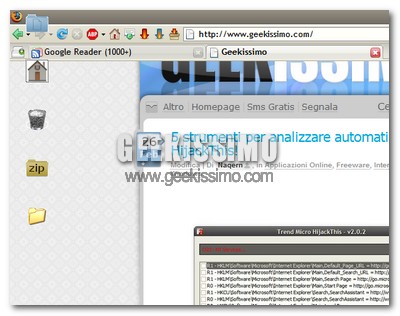
Shock Desktop: come visualizzare le icone del desktop senza andare sul desktop, e tanto altro…

Chissà quante volte a molti di voi sarà capitato di dover pescare un elemento situato sul desktop quando, con decine di finestre aperte e più o meno ben ordinate, non vi andava proprio di farlo.

Stesso discorso vale per gli esteti del desktop: chissà quanto sarete ormai stanchi di vedere sempre le stesse icone, e soprattutto sempre lo stesso ordine, tutte in fila da su a giù e da sinistra a destra (salvo macchinosi spostamenti manuali che finiscono quasi sempre a ramengo al primo refresh della scrivania di Windows).

Per tutti voi, ma anche per gli altri geek che anche oggi hanno la bontà di leggere queste righe, ecco servito uno strepitoso software gratuito, leggero e no-install (di quelli che piacciono a noi, insomma), tramite il quale dare nuova vita all’organizzazione e la visualizzazione delle icone del dekstop dei sistemi Windows: Shock Desktop.

5 strumenti per analizzare automaticamente i log di HijackThis!

Purtroppo anche ai geek più esperti può capitare di diventare vittime di virus, trojan ed altri tipi di malware, talvolta veramente devastanti. E allora come fare a prevenire tutto ciò?

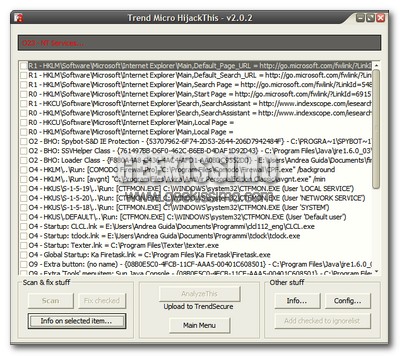
La risposta è semplice: oltre agli immancabili antivirus, antispyware e firewall, bisogna utilizzare HijackThis!. Per chi non ne avesse mai sentito parlare, questo ottimo software gratuito e no-install,scansiona il sistema in maniera velocissima e salva in un file log tutte le informazioni rilevate, da queste ultime poi bisogna evincere se c’è qualcosa che non va nel computer.

Come facilmente comprensibile, utilizzarlo risulta quindi abbastanza macchinoso, talvolta impossibile senza la mano data da utenti più esperti. Ma non temete, i fantastici mondi dei servizi web e dei software gratuiti ci sono venuti incontro anche in questo senso e ci hanno regalato ben 5 strumenti per analizzare automaticamente i log di HijackThis!, provateli e non ve ne pentirete:

  • HijackThis.de Logfile Analyzer: permette di incollare il contenuto del file log o caricarlo direttamente. I risultati sono molto accurati (per quanto questo tipo di servizi non può mai arrivare al 100% di attendibilità) ed è possibile visualizzarne una versione “ridotta”, contenente solamente le voci da tenere d’occhio.

PowerLaser Express, nuovo software gratuito e no-install per la masterizzazione

Come ormai ben sapete, noi di Geekissimo amiamo presentarvi ottimi software gratuiti utili ad ogni esigenza, meglio ancora se leggeri e no-install.

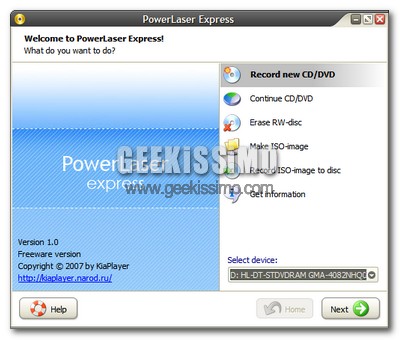
Oggi torniamo a parlarvi di masterizzazione, presentandovi quindi un nuovo software gratuito e no-install proveniente dalla fredda terra di Russia: PowerLaser Express.

Basta scaricare, scompattare ed avviare il leggerissimo software (516 KB di grandezza per un peso sulla RAM di circa 10 MB) per avere subito a disposizione uno strumento abbastanza completo che permette di:
  • Creare CD/DVD dati
  • Continuare CD/DVD dati riscrivibili
  • Cancellare CD/DVD riscrivibili
  • Creare file ISO
  • Masterizzare file ISO
  • Avere informazioni sui supporti

Organizzare il proprio ufficio senza carta grazie a PaperArchiver

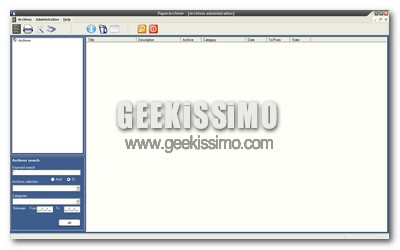
Una delle manie che molti geek hanno in comune è senza ombra di dubbio quella di costruirsi un paperless office, vale a dire un ufficio senza tutte quelle scartoffie cartacee che rischiano solo di ingombrare scrivanie e scaffali piuttosto che tornare utili quando veramente servono (momento nel quale ovviamente non si riescono mai a trovare!).

Dai documenti della banca alle lettere commerciali, passando per fatture e ricevute di vario tipo, in pochissimo tempo tutto lo spazio destinato all’archivio cartaceo inevitabilmente finisce con l’esaurirsi, e allora perché non provvedere a scansionare e conservare tutto in maniera ordinata, sicura e soprattutto digitale?

Vista Visual Master, personalizzare ogni aspetto di Windows Vista

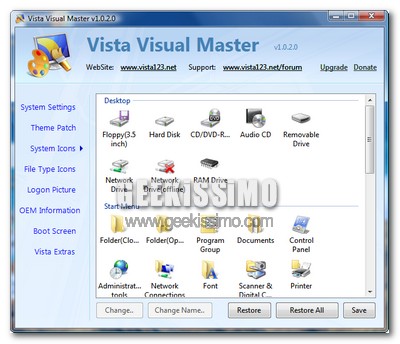
Purtroppo non è facile trovare software gratuiti all-in-one che permettono di personalizzare ogni aspetto di Windows Vista, e proprio per questo che oggi vi segnaliamo con grande gioia il nuovissimo Vista Visual Master.

Basta scaricare ed installare il leggero software gratuito per avere subito di fronte ai propri occhi una semplicissima interfaccia grafica, tramite la quale personalizzare ogni aspetto di Windows Vista: dalle icone di sistema a quelle dei file, passando per il boot-screen ed i visual style.

Text Adjuster, regolare la larghezza di un testo con un click

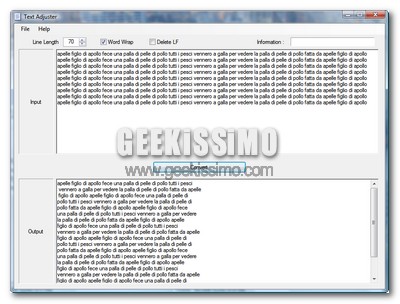
Devo ammetterlo, ci sono delle applicazioni che finché non si provano in prima persona, si fatica ad immaginarle utili e/o esistenti. Questo è il caso di Text Adjuster.

Text Adjuster è infatti un piccolo, particolarissimo software gratuito e no-install per Windows che permette di regolare la larghezza di un testo con un click. Si apre il programma, si scrive o incolla un testo di qualsiasi lunghezza, si imposta la lunghezza (da 0 a 100), si clicca sul “magico” pulsante Convert ed il gioco è fatto

Trasformare i video di YouTube in screensaver

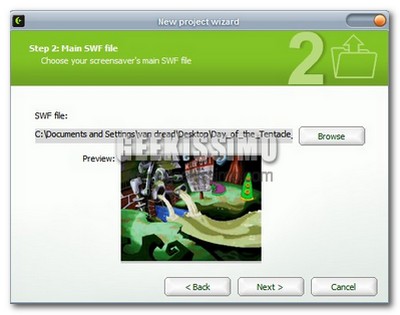
Stanchi del solito screensaver? Non volete spendere nemmeno un centesimo per avere uno screensaver bello, originale e senza software indesiderati a corredo? Bene, allora questo è il vostro giorno fortunato perché stiamo per svelarvi un trucchetto davvero geek che fa proprio per voi.

Che ne dite di trasformare i video di YouTube in screensaver? Proprio così, tutto in pochissimi click ed ottenibile facilmente tramite ottimi software e/o servizi web gratuiti.

E allora, al bando le ciance ed eccovi la procedura completa, seguitela passo passo ed otterrete risultati davvero sorprendenti:

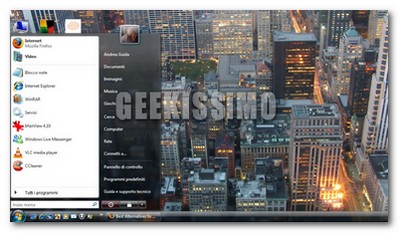
Le migliori alternative gratuite al menu start di Windows

Il menu start è sicuramente uno dei punti cruciali di tutti i sistemi Windows. Cartelle, file e programmi vengono infatti aperti in maggioranza proprio partendo da esso.

Da Windows 95 ad XP, passando per l’ultimo arrivato Vista, il menu start è in continua evoluzione ma, nonostante ciò, sono molti gli utenti a non trovarsi completamente a proprio agio.

E allora perché non vedere insieme le migliori alternative gratuite al menu start di Windows? Detto fatto:

Free Text Online: come avere sempre con se i propri appunti

Free Text Online: come avere sempre con se i propri appunti

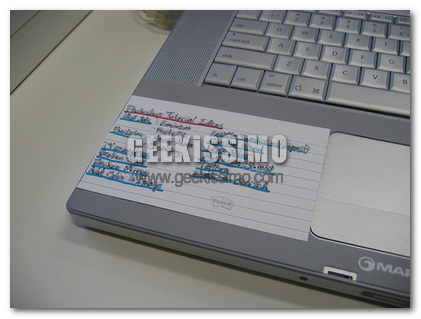
Quante volte non siamo sul nostro pc è abbiamo necessità di salvare un link o un testo molto importante, e non abbiamo con noi una penna usb ne abbiamo la possibilità di salvarlo nelle bozze dell’email? Penso sia capitato a tutti, o quasi.

Per questo motivo nell’era del web 2.0 ci sono moltissimi servizi che web che ci semplificano la vita, uno di questi è Free Text Host, che ci permette di inserire un testo di massimo 50.000 caratteri, e che genera una pagina web visualizzabile da qualsiasi pc. Una volta caricato il nostro testo potremo inserire una password per andare a modificare o eliminare in seguito il testo creato.

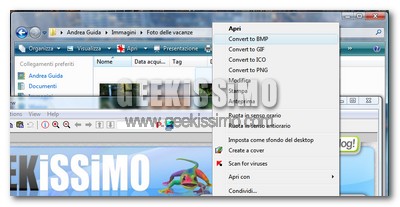
Come convertire le immagini in vari formati dal menu contestuale di Windows grazie ad IrfanView

Se anche voi, proprio come il sottoscritto, utilizzate ed amate il programma gratuito IrfanView, utile a visualizzare e modificare velocemente ogni tipo di immagine, non potete proprio perdervi il trucchetto che stiamo per presentarvi.

Avete presente la trafila che bisogna fare per convertire tra loro i vari formati di file grafici con questo software? Aprire il file, selezionare la voce Salva con nome dal menu, impostare il livello di qualità e le altre opzioni, e poi, finalmente si può effettuare il salvataggio dell’immagine nel nuovo formato desiderato.

Decisamente troppi passaggi per chi deve compiere quest’operazione molto spesso. E allora che ne dite di semplificare il tutto grazie ad un trucchetto per convertire le immagini in vari formati dal menu contestuale di Windows grazie ad IrfanView? Bene, allora ecco come fare:

10 software per organizzare al meglio la tua collezione musicale

Organizzare la musica sul proprio computer è sempre un compito lungo e noioso, soprattutto quando si tratta di rinominare, taggare accuratamente e modificare centinaia e centinaia di File Mp3.
Ma il tempo perso vale sicuramente la soddisfazione di avere una collezione musicale ordinata e facilmente consultabile.
Ecco a voi una collezione dei migliori 10 programmi per sfruttare al massimo i file MP3.

Audio Players

Partiamo dai software per riprodurre la musica, oltre a Windows Media Player esistono infatti molti altri programmi, forse meno conosciuti, ma superiori sia per efficienza che versatilità.

  • VLC Player – Vlc è sicuramente il più famoso ed utilizzato tra i player freeware, supporta la riproduzione di ogni tipo di file, compresi gli FLV.
  • Winamp – lo storico player ha la sua schiera di fans ed è ancora oggi molto utilizzato, punto di forza è la personalizzazione.
  • Songbird – è un software sviluppato dalla Mozilla, molto gradevole esteticamente e adatto a chi non ha molta memoria disponibile sul computer. Può essere personalizzato con l’installazione di Add-ons.