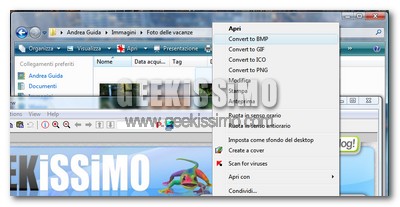
Come convertire le immagini in vari formati dal menu contestuale di Windows grazie ad IrfanView

Se anche voi, proprio come il sottoscritto, utilizzate ed amate il programma gratuito IrfanView, utile a visualizzare e modificare velocemente ogni tipo di immagine, non potete proprio perdervi il trucchetto che stiamo per presentarvi.

Avete presente la trafila che bisogna fare per convertire tra loro i vari formati di file grafici con questo software? Aprire il file, selezionare la voce Salva con nome dal menu, impostare il livello di qualità e le altre opzioni, e poi, finalmente si può effettuare il salvataggio dell’immagine nel nuovo formato desiderato.

Decisamente troppi passaggi per chi deve compiere quest’operazione molto spesso. E allora che ne dite di semplificare il tutto grazie ad un trucchetto per convertire le immagini in vari formati dal menu contestuale di Windows grazie ad IrfanView? Bene, allora ecco come fare:
10 software per organizzare al meglio la tua collezione musicale

Organizzare la musica sul proprio computer è sempre un compito lungo e noioso, soprattutto quando si tratta di rinominare, taggare accuratamente e modificare centinaia e centinaia di File Mp3.
Ma il tempo perso vale sicuramente la soddisfazione di avere una collezione musicale ordinata e facilmente consultabile.
Ecco a voi una collezione dei migliori 10 programmi per sfruttare al massimo i file MP3.

Audio Players

Partiamo dai software per riprodurre la musica, oltre a Windows Media Player esistono infatti molti altri programmi, forse meno conosciuti, ma superiori sia per efficienza che versatilità.

  • VLC Player – Vlc è sicuramente il più famoso ed utilizzato tra i player freeware, supporta la riproduzione di ogni tipo di file, compresi gli FLV.
  • Winamp – lo storico player ha la sua schiera di fans ed è ancora oggi molto utilizzato, punto di forza è la personalizzazione.
  • Songbird – è un software sviluppato dalla Mozilla, molto gradevole esteticamente e adatto a chi non ha molta memoria disponibile sul computer. Può essere personalizzato con l’installazione di Add-ons.

Come ottenere il meglio dalla propria musica digitale

Ormai, per noi geek, la parola “musica” è diventata sinonimo di mp3, iPod e digitale. Di cari, vecchi CD in giro non se ne vedono quasi più e questo non può che far nascere la necessità di ottenere il meglio dalla propria musica digitale.

Oggi quindi noi di Geekissimo vogliamo aiutarvi a scovare i migliori strumenti software gratuiti per ascoltare, organizzare, modificare e gestire la propria collezione di mp3. Buona lettura a tutti, e non esitate a dirci come vi siete “attrezzati”.

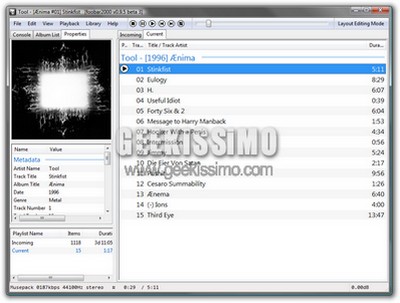
Il player: il software con cui ascoltare la propria musica deve essere facile da utilizzare, leggero, ricco di funzioni e personalizzabile quanto più possibile. Il player che attualmente raggruppa al meglio tutte queste belle caratteristiche è senza ombra di dubbio Foobar2000.

Trovatel: software freeware per la consultazione e la ricerca in elenchi telefonici online

Come molte altre cose, anche le storiche pagine bianche, l’elenco del telefono, è stato sostituito da servizi online in grado di svolgere la stessa funzione molto più velocemente.

Tuttavia, servizi come Paginebianche.it e Infobel.com non hanno ancora raggiunto la massima efficienza, in molti casi la ricerca risulta lenta, macchinosa e accompagnata da decine di messaggi pubblicitari.
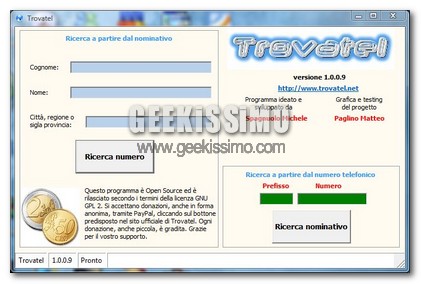
Proprio per far fronte a questo problema, è nato Trovatel.

Trovatel è un progetto tutto italiano, un software freeware che permette la consultazione istantanea di elenchi telefonici online.
La ricerca può essere effettuata o a partire dai dati anagrafici, ed in questo caso si baserà sull’elenco fornito da Paginebianche.it, o al contrario, partendo dal numero telefonico, sfruttando il servizio Infobel.com

Le 10 migliori estensioni gratuite per l’esplora risorse di Windows

Anche se con Windows Vista si sono fatti, sotto questo aspetto, dei passi da gigante, va sottolineato come l’esplora risorse di Windows non sia proprio il massimo in quanto a funzionalità avanzate.

Come al solito però esistono dei validissimi software gratuiti che riescono a “tappare queste falle” alla grande. Che ne dite di vederne qualcuno insieme? Bene, allora eccovi servita una lista con le 10 migliori estensioni gratuite per l’esplora risorse di Windows:

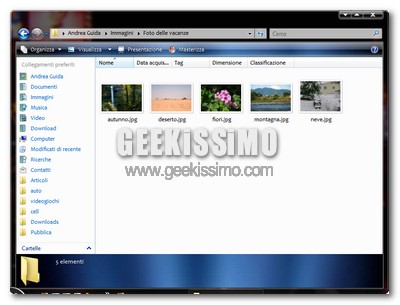
  • Explorer Breadcrumbs: permette di avere anche in Windows XP la comodissima navigazione tramite breadcrumbs presente in Windows Vista. Permette di risparmiare tempo prezioso, mettendo sempre a portata di mouse tutte le cartelle e sotto-cartelle di un determinato percorso.
  • iColorFolder: permette di cambiare in 2 click il colore o proprio l’icona di qualsiasi cartella.
  • FileBox eXtender: ottimo software gratuiito che aggiunge nuove voci e percorsi personalizzati alla “solita” finestra di dialogo che permette l’apertura ed il salvataggio dei file.

Orimado, trascinare i file anche nelle finestre in secondo piano

Una delle funzioni più amate ed utilizzate dei sistemi operativi moderni è senza ombra di dubbio il drag and drop, ovvero quella che permette di copiare/spostare file ed informazioni trascinandole semplicemente con il mouse da una finestra all’altra.

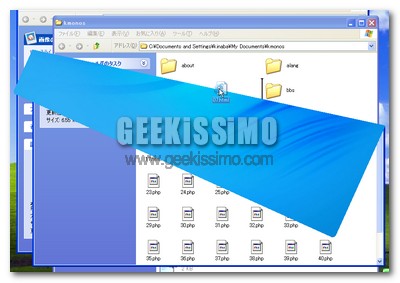
Purtroppo però anche questa utilissima modalità di spostamento dei dati ha i suoi limiti, ad esempio in Windows non è possibile copiare/spostare i file trascinandoli in finestre che non sono in primo piano, e a volte anche trascinare il tutto sulla barra delle applicazioni non serve. Ed è proprio qui che entra in gioco l’utility gratuita che vi presentiamo oggi.

Windows, perché bisogna riavviare il PC dopo l’installazione/disinstallazione di un software? Scopritelo con questo programma gratuito!

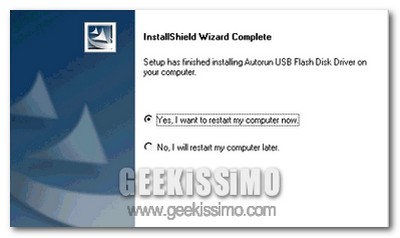
Nella nostra vita da geek ed utenti Windows, chissà quante volte ci è capitato di ritrovarci di fronte alla fatidica schermata, comparsa dopo l’installazione o la disinstallazione di un software, che ci invita a riavviare il sistema affinché le modifiche apportate possano essere correttamente applicate.

Certo, si può anche rispondere Riavvia in seguito, ma in questi casi si va quasi certamente incontro ad una certa instabilità del sistema o, nella maggior parte dei casi, all’impossibilità di avviare il nuovo software appena installato. Morale della favola: bisogna per forza interrompere tutto e salvare in fretta e furia ogni lavoro importante che si stava facendo, per poi riavviare il PC.

Ma perché bisogna riavviare il PC dopo l’installazione/disinstallazione di un software?

Come creare copie di Backup e Masterizzare DVD protetti

Purtroppo capita spesso che un DVD si danneggi e diventi illeggibile, impedendoci così di visualizzarlo, ed il modo migliore per far fronte a quest’eventualità è avere a disposizione una copia del DVD sul nostro computer, ma come fare se questo è protetto e non può essere masterizzato?

DVD Decrypter è una popolare applicazione che permette di copiare un intero DVD sul nostro hard disk, bypassando eventuali meccanismi di protezione, unico problema di questo programma è lo scarsa frequenza degli aggiornamenti (l’ultimo risale al 2005), che potrebbero renderlo incompatibile con gli ultimi DVD.
In questo caso, possiamo ricorrere a Free DVD, un utility che ha la stessa funzione della precedente ma gode di un supporto maggiore.

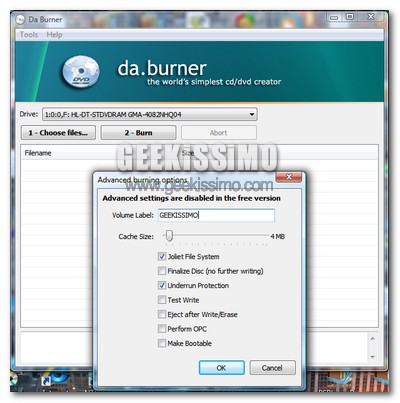
daBurner, il software gratuito per la masterizzazione minimalista

Stanchi delle suite di software per la masterizzazione costose, pesanti e confusionarie a causa della moltitudine di impostazioni da regolare?

Stanchi anche dei tanti software gratuiti per la masterizzazione troppo difficili da usare in quanto poco user-friendly?

No problem! Oggi noi di Geekissimo vi presentiamo daBurner, il software gratuito per la masterizzazione minimalista!

Criptare interamente l’Hard Disk con TrueCrypt 5

Proteggere dati importanti sul nostro computer è un operazione tanto delicata quanto importante, ed uno dei modi migliori per farlo è quello di criptare questi file o addirittura tutto l’hard disk.
Esistono molti di programmi adatti a questo scopo, ma è proprio un software freeware, TrueCrypt, giunto alla versione 5, ad affermarsi come uno dei migliori.

TrueCrypt è un software open source che permette di creare dischi fissi virtuali crittografati in modo da proibirne l’accesso alle persone non autorizzate.
Il programma può crittografare l’intero contenuto di un disco fisso reale, di una partizione o di una chiave USB, e decriptarlo su richiesta in tempo reale ottimizzando al massimo i tempi di risposta.

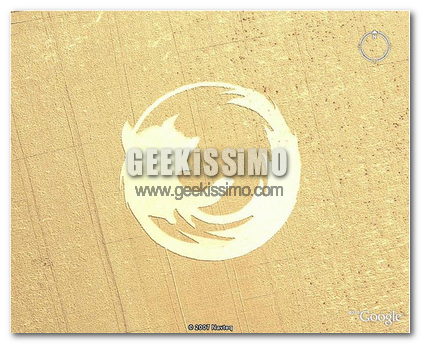
Come ridurre i tempi di avvio di Mozilla Firefox

Qualche giorno fa vi abbiamo parlato di Firefox Ultimate Memory Optimizer, un leggero tool per ridurre drasticamente il peso di Firefox sulla Ram, e nonostante le voci contrastanti circa la reale utilità del programma, molti di voi hanno testato un effettivo risparmio di memoria.

Tuttavia pur migliorando la situazione sotto il punto di vista della Ram, Firefox soffre ancora di problemi in fase di avvio.
Il tempo di caricamento varia mediamente dai 10 ai 20 secondi, e l’installazione di Add-ons peggiora ancora di più la situazione.
La soluzione a questo problema si chiama Firefox Preolader, un software leggerissimo nato con lo scopo di velocizzare l’avvio di Firefox

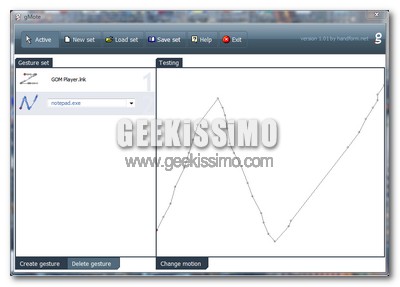
gMote, compiere qualsiasi azione nel nostro sistema con le mouse gestures

Nell’ambito della navigazione su internet, grazie alle caratteristiche integrabili o già integrate nei browser più moderni, molti utenti hanno già molta familiarità con le mouse gestures, ossia quella particolare funzionalità che permette di compiere qualsivoglia azione con dei semplici, precisi movimenti del mouse, scavalcando così vari menu e/o sotto-menu.

L’utilità ed il risparmio di tempo ottenuto grazie alle mouse gestures sono davvero indiscutibili e, proprio per questo, oggi siamo molto felici nell’annunciarvi che, tramite un piccolo software per Windows gratuito, leggero e no-install (insomma, proprio uno di quelli che amiamo noi geek!), è possibile compiere qualsiasi azione nel nostro sistema proprio con le mouse gestures.

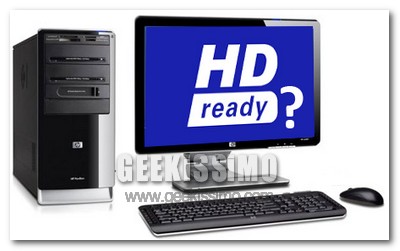
Il tuo PC è pronto per i filmati in alta definizione? Scoprilo così!

Chi si ricorda del passaggio qualitativo dell’audiovisivo dal magnetico (VHS) al digitale (DVD, MPEG4 ecc.), da bravo geek avrà ancora ben impresso nella sua mente lo stupore nel trovarsi di fronte a quello che ora è consuetudine, ma allora era un livello qualitativo sublime e mai visto prima.

In questi ultimi periodi c’è un’altra “rivoluzione qualitativa” in atto, meno eclatante di quella appena descritta ma comunque emozionante: quella dell’avvento dei video in alta definizione.

Qualcosa tra TV satellitare, video su internet e videoteche specializzate è già visibile, ma per il vero e proprio passaggio finale a questi nuovi, altissimi livelli di risoluzione video (ad esempio 720p e 1080p) bisognerà probabilmente attendere ancora qualche anno, noi intanto però possiamo iniziare a testare i nostri amati computer e scoprire se sono pronti per i filmati in alta definizione.

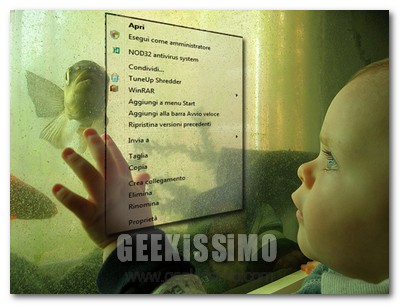
Come ordinare e modificare il menu contestuale di Windows

Uno degli strumenti più utilizzati ed importanti dei sistemi operativi moderni è sicuramente il menu contestuale, quello che salta fuori quando si clicca con il tasto destro del mouse su di un qualsiasi elemento presente sul desktop.

Proprio questo suo frequente utilizzo e questa sua immediata accessibilità, purtroppo lo rendono con l’andar del tempo pieno zeppo di voci assolutamente inutili, talvolta anche riferite a programmi disinstallati (evidentemente in modo non corretto) da tempo.

E allora che ne dite di vedere insieme come ordinare e modificare il menu contestuale di Windows? Bastano 3 piccoli software gratuiti: