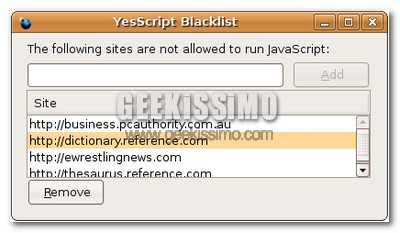
YesScript, l’antagonista di NoScript

YesScript

NoScript è uno dei plug-in più amati riguardo la sicurezza del navigatore open-source più amato dai geek di tutto il mondo, Firefox. Lo conosciamo bene, il suo lavoro consiste nel proteggere l’utente che naviga nel mare che è internet dagli script che vengono eseguiti.

L’approccio di Noscript è proprio quello di bloccare tutti gli script di un sito web, a meno che questo non sia stato inserito in una “lista bianca” dalla mano dell’utente. La maggior parte degli utenti, però, vogliono una certa immediatezza e, soprattutto nella prima fase d’utilizzo, NoScript si rende davvero noioso, costringendoci a sbloccare tutti i siti che più o meno giornalmente visitiamo.

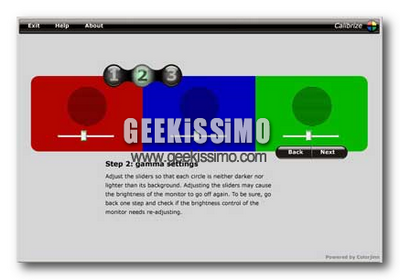
Calibrize per regolare nel miglior modo i colori dello schermo

calibrize

Stanchi dei colori del vostro schermo? Calibrize allora potrebbe essere una vostra soluzione.

Calibrize aiuta a gestire i colori del monitor in tre semplicissimi passaggi. Dopo aver terminato questo processo, l’applicazione creerà un profilo, tramite il quale lo stesso schermo verrà automaticamente adeguato di conseguenza.

Basta scaricare l’applicazione e seguire il wizard guidato per generare un profilo adatto alle nostre esigenze ed evitare i fastidiosi contrasti con i colori di sistema.

Come bloccare l’installazione di plug-in in Firefox

firefox-no-plugin

Proprio ieri un mio amico mi ha chiesto come poter installare Firefox nel suo PC condiviso senza che questo accetti l’installazione di plug-in o estensioni. Questo per evitare problemi di rallentamento (conosciamo tutti la grande fame di risorse del navigatore principale di Mozilla) e proprio per la funzione del PC, che è destinato ad avere più di un utente.

In questo articolo, voglio spiegare la procedura per impedire l’installazione di add-on in Firefox senza installare estensioni, ma andando semplicemente a disattivare la rispettiva funzione nelle impostazioni del nostro browser:

Simplyzip, comprimere e decomprimere in maniera universale

archivio_simplyzip

In rete esistono svariati tool per comprimere e decomprire, criptare e decriptare. Ma non solo in rete. Sono svariate le utilità Desktop in grando effettuare le operazioni che desideriamo. Oggi vorrei presentarvi un software gratuito e portable in grado di soddisfare ( spero ) le vostre esigenze. Per lo meno si cerca di trovare qualcosa di alternativo ma allo stesso tempo utile.

Il software in questione si chiama SimplyZip, e, come accennato prima, è gratuito e portatile ed in più presenta tra le opzioni varie anche il multilanguage, tra cui appunto, l’italiano.

Iniziamo:

Scarichiamo il programma da questo link, e poi, in quanto portable possiamo estrarlo in una cartella a nostro piacimento e avviarlo.

SecureZIP per proteggere i propri dati archiviandoli

SecureZIP

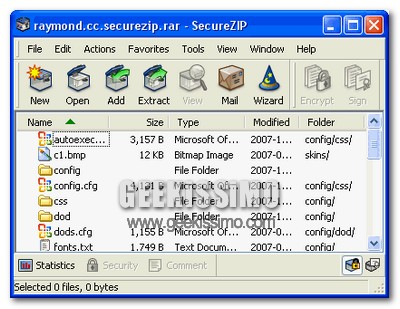
Uno dei principali fornitori di soluzioni per la sicurezza dei dati, PKWARE, ha sviluppato SecureZIP, applicazione (solo ora freeware per uso personale, come testimonia questo articolo di Andrea) che aggiunge una nuova dimensione di sicurezza con funzionalità avanzate che non solo aiutano a gestire i dati di ogni tipo e natura, ma aiuta anche a mantenere i medesimi riservati e sicuri.

SecureZIP fornisce una serie di strumenti per creare e gestire file ZIP e altri tipi di archivi, come i PKZIP Self-Extractor, che consente di creare i comodissimi archivi autoestraenti.

Per proteggere i dati prescelti anche se cadono nelle mani sbagliate, SecureZIP integra in sé un forte algoritmo, usato anche da banche e dal governo federale americano, per crittografare e proteggere con un altissimo livello di sicurezza i nostri file.

Il miglior screen capture completamente gratuito? Bug Shooting

Bug-Shooting

Fotografare” lo schermo in particolari situazioni ed eventi, è sicuramente un buon metodo per illustrare o mostrare ad un amico una determinata procedura. Questa pratica si rende ancora più importante per i blogger, che possono aiutare la comprensione di un elemento tramite immagini esplicative.

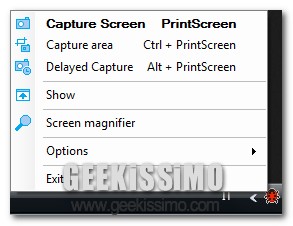
Sono moltissimi le applicazioni in grado di fornire queste possibilità, ma certamente poche possono considerarsi al livello di Bug Shooting, software che voglio segnalarvi quest’oggi.

Bug Shooting è una applicazione gratuita che integra in sé davvero numerose e nel contempo utili funzioni.

BGInfo per mostrare le informazioni più utili del nostro PC sul desktop

bginfo-screenshot

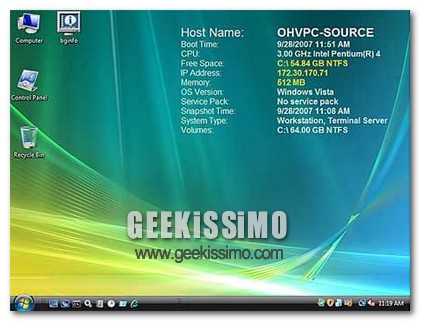
Per gli appassionati e gli amanti dell’hardware voglio segnalare BGInfo, piccola applicazione gratuita che consente di visualizzare direttamente sul desktop tutte le più utili informazioni riguardo il nostro beneamato PC. Informazioni che possono essere, ad esempio, l’attuale indirizzo IP, la versione dell’ultimo Service Pack installato, il nome del computer e molto altro ancora.

BGInfo, in particolare, può essere molto utile soprattutto se il computer è condiviso da più persone, che però necessitano di conoscere senza perdite di tempo tutti gli aspetti più importanti del computer.

ZamZom per individuare gli intrusi connessi alla nostra rete

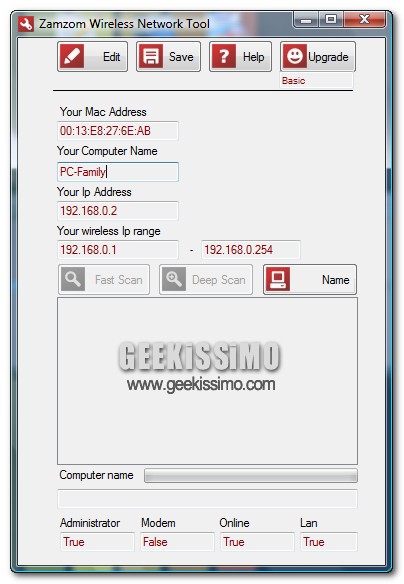
zamzom-interfaccia

Quando si ha un router, si è più o meno intimoriti dall’idea che qualcuno (un vicino di casa o un semplice ma furbacchione passante dotato di uno smartphone) possa “attaccarsi” alla nostra linea e noi, seduti tranquillamente davanti al nostro computer a navigare senza sapere niente di niente.

Nel caso in cui vogliamo controllare più approfonditamente chi o, per meglio dire, cosa si collega al nostro router, una delle più veloci e al contempo semplici soluzioni è ZamZom.

Cool PDF Reader ovvero il più piccolo lettore PDF del mondo

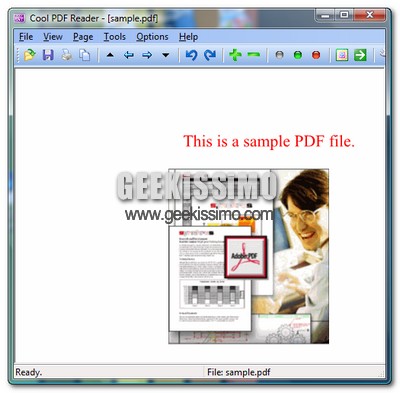
cool-pdf-reader

Abbiamo tanto parlato di file in formato PDF e sicuramente il nostro PC o le nostre pen drive ne contengono almeno uno. Con una così vasta popolarità, è più che ovvio vedere più un lettore PDF, oltre quello di casa Adobe.

Uno fra questi è Cool PDF Reader, che si distingue dagli altri soprattutto per il suo essere portable e davvero davvero piccolo.

Tutta l’applicazione, difatti, pesa solo 650 KB, nulla rispetto ai 35.70 MB di Adobe Reader. Peso che consente agli sviluppatori di autocandidare Cool PDF Reader ad essere il lettore PDF più leggero al mondo.

Sophos Anti-Rootkit per rilevare e rimuovere Rootkit

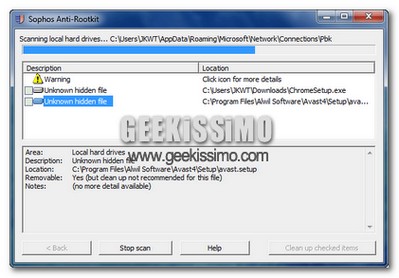
sophos-anti-rootkit

Tutti i geek avranno avuto a che fare con malware di ogni genere. Molti meno hanno avuto a che fare con i rootkit, che proprio per questa minore diffusione rispetto a “Cavalli di Troia” & co. vengono molto spesso sottovalutati e quando ne “acchiappiamo” involontariamente uno, possono verificarsi serii problemi.

Problemi derivati proprio dalle capacità che ogni rootkit ingloba in sé: riescono infatti a nascondersi bene dalle normali scansioni dei nostri anti-virus. Quindi, dopo AVG Anti-Rootkit, un’altra utilissima protezione contro questi pericolosi quanto fastidiosissimi rootkit è Sophos Anti-Rootkit, applicazione totalmente gratuita e veramente semplice da utilizzare.

eMule e Alice Gate2 Plus Wi-Fi: amore impossibile?

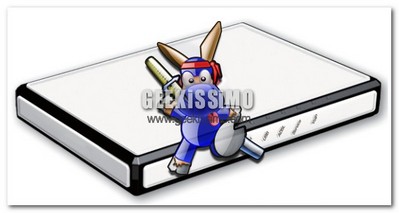
alice-gate-2-plus-emule

Alice Gate2 Plus Wi-Fi è uno fra i più diffusi router nelle case degli italiani, che però potrebbero trovare qualche difficoltà nel configurarlo correttamente per far funzionare anche eMule.

Già, proprio il mulo elettronico necessita di un po’ di lavoro manuale per svolgere il proprio lavoro come si deve.

In particolare, bisogna creare dei Virtual Server, in modo da aprire le porte (le più comuni ed utilizzate, |TCP -> 4662| — |UDP -> 4672|) che utilizza il nostro eMule e assegnare un IP fisso al nostro computer.

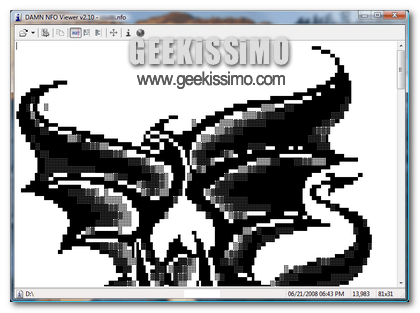
Come aprire file .NFO? Ecco 3 soluzioni

nfo-viewer

Abbiamo sicuramente avuto a che fare con i file .NFO, che possono essere definiti come un read-me riguardo, in particolar modo, crack ed informazioni più o meno specializzati su film, giochi o ancora applicazioni. Qualche volta anche ben fatti, con testo in ASCII, oltre le utili info.

Ovviamente questi file possono essere aperti tramite il Notepad di Windows, o qualunque altro editor di testo. Ma il risultato non è spesso il migliore, rendendo, alle volte, il file illegibile. Ecco perché oggi vi segnalo tre utili applicazioni per la lettura dei file .NFO.

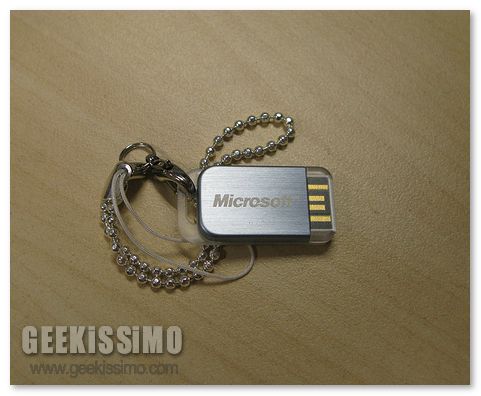
Windows: 4 strumenti per installarlo da una penna USB

La sempre più ampia diffusione dei netbook e l’inevitabile disaffezione nei confronti di supporti fragili come CD e DVD hanno fatto sì che la richiesta per delle versioni di Windows installabili da dispositivi USB crescesse a dismisura.

Se tale richiesta si tramuterà in una commercializzazione del sistema operativo Microsoft su supporti diversi dai dischi non ci è ancora dato saperlo, ma sappiamo che esistono 4 ottimi strumenti per installare Windows da una penna USB trasferendo i dati tra i due supporti in maniera facile e veloce. Eccoli, e non esitate a scegliere il vostro preferito!

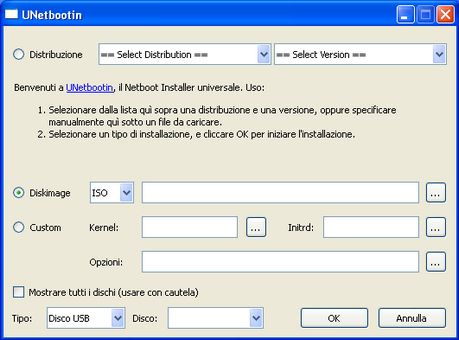
UNetbootin

Si tratta, senza ombra di dubbio, del metodo più semplice per trasferire i dischi d’installazione di Windows XP/Vista/Seven e di tutte le maggiori distro Linux su penne USB. Basta scaricare il programma, avviarlo (è no-istall), mettere il segno di spunta accanto alla voce Diskimage, selezionare l’immagine ISO del sistema da trasferire su USB, cliccare sul pulsante OK ed il gioco è fatto. Facile, no?

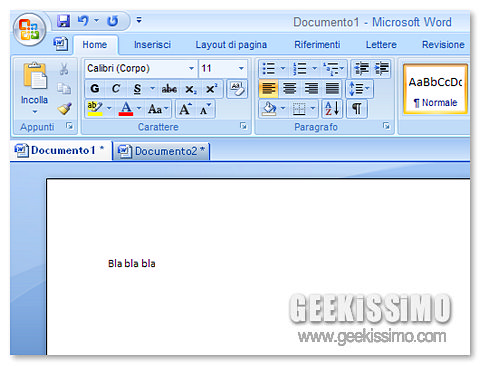
OfficeTab: portiamo la navigazione a schede anche in Office!

Tutti i principali browser ormai integrano la navigazione a schede, stesso discorso vale per i feed reader, i player musicali e molti file manager. Come mai Office non la supporta ancora?

Se siete tra le tante persone che si pongono questa domanda ed amate lavorare con più documenti aperti contemporaneamente, correte a scaricare OfficeTab, un software gratuito che porta la navigazione a schede anche nella suite targata Microsoft. Versioni del programma supportare: 2003 e 2007.

Noi lo abbiamo provato su Windows XP SP3 utilizzando l’ultima versione di Office approdata sugli scaffali dei negozi e i risultati sembrano davvero ottimi.