Moborobo, gestire facilmente Android e iPhone da Windows

Avere a propria disposizione un’apposito applicativo installato sulla propria postazione multimediale mediante cui gestire immagini, dati, applicazioni e quant’altro risulti archiviato sul proprio device mobile può essere senz’altro molto comodo peccato però che, considerando la gran quantità di smartphone attualmente in circolo, riuscire a trovare la risorsa più adatta adibita a tal scopo può rivelarsi un’operazione tanto difficile quanto impossibile da eseguire.

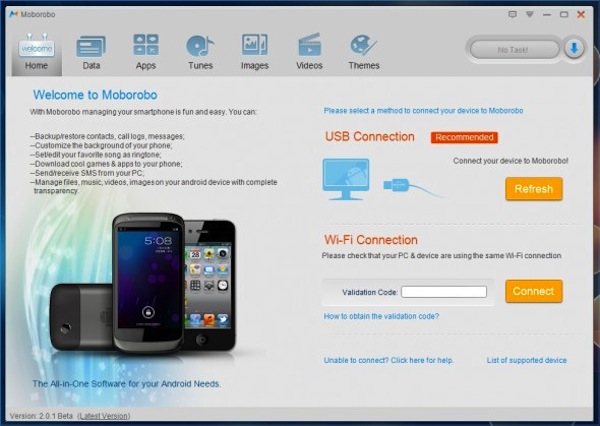
Recentemente, però, è stato reso disponibile Moborobo, un software totalmente gratuito ed utilizzabile senza alcun tipo di problema su tutti i sistemi operativi Windows che, mediante una praticissima interfaccia utente (ad inizio post è anche possibile visualizzare uno screenshot illustrativo), permette di gestire gli smartphone Android o l’iPhone comodamente e direttamente dai sistemi operativi di casa redmond.

Il software, infatti, permette di gestire file ed applicazioni sui device mobile appartenenti alle categorie in questione consentendo, nello specifico, di effettuare operazioni di backup, di ripristinare contatti, applicazioni, SMS, di inviare e ricevere messaggi di testo direttamente dal computer, di scaricare nuove app, sfondi, temi, di sincronizzare i file multimediali tra il computer e lo smartphone e molto altro ancora.


Music Controller, gestire i brani musicali riprodotti online dalla finestra di Chrome

Chi, tra voi lettori di Geekissimo, è solito ascoltare quelli che sono i brani musicali d’interesse servendosi di vari servizi disponibili online come nel caso di YouTube, Grooveshark etc. sicuramente avrà cercato più e più volte un qualche apposito strumento mediante cui poter gestire la riproduzione delle canzoni in maniera ancor più semplice e, perchè no, evitando di dover cambiare la scheda corrente del browser web, una situazione questa con la quale si saranno ritrovati a dover fare i conti tutti gli utenti che operano simultaneamente su più fronti.

Nel caso in cui il browser web utilizzato sia Google Chrome è però possibile ovviare facilmente alla situazione in questione ricorrendo all’impiego di Music Controller.

Di che cosa si tratta? Semplice: Music Controller è un’estensione specifica per il browser web del gran colosso delle ricerche in rete che, una volta installata, va ad aggiungere un’icona accanto alla barra degli indirizzi di Chrome che, qualora cliccata, permetterà di visualizzare un apposito pannello di controllo dal quale gestire i brani musicali in ascolto su YouTube, Pandora, Grooveshark, Google Musica, Rdio, e MOG.

Tab Bundler, organizzare e gestire le schede aperte in Chrome salvandole in appositi gruppi

Ritrovarsi ad avere a che fare con una gran quantità di schede aperte quando si naviga in rete e, ancor più nello specifico, quando si è intenti a lavorare online non è poi così raro e, di certo, molti tra voi lettori di Geekissimo saranno d’accordo con quanto appena affermato.

Si tratta di una situazione che, per ovvie ragioni, risulta tutt’altro che rilassante e che il più delle volte genera, inevitabilmente, non poca confusione.

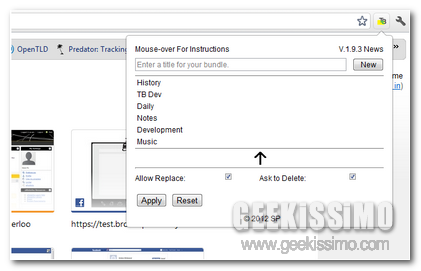
Onde evitare di ritrovarsi a dover fare i conti con una situazione di questo tipo e nel caso in cui il browser web impiegato sia Google Chrome è però possibile ricorrere all’utilizzo di una semplice ma apposita estensione quale Tab Bundler.

Quest’estensione, ovviamente completamente gratuita, consente di organizzare e gestire le schede aperte suddividendole in appositi gruppi che potranno essere definiti dallo stesso utente.

Questo, per fare un esempio, sta quindi a significare che sarà possibile creare un gruppo di schede facenti riferimento all’ambito lavorativo, un altro a quelli che sono i propri hobby etc.

Extension Automation, abilitare automaticamente le estensioni installate su Chrome in base ai siti web visitati

Chi, tra voi lettori di Geekissimo, è solito servirsi di Google Chrome come strumento mediante cui navigare online e, al contempo, ha provveduto ad installare un gran numero di estensioni in modo tale da poter soddisfare le proprie esigenze personali aggiungendo funzionalità extra di certo avrà avuto modo di verificare personalmente quanto possa risultare difficile riuscire a gestirle in maniera ottimale.

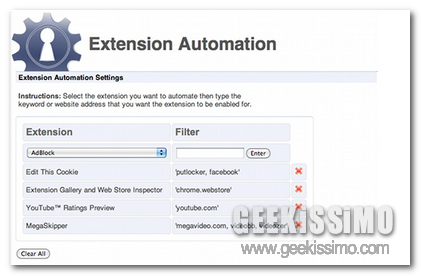
Per eseguire tale operazione nel miglior modo possibile si potrebbe però prendere in considerazione l’idea di ricorrere all’utilizzo di Extension Automation… ma di che cosa si tratta? Scopriamolo subito!

Extension Automation è, appunto, un’estensione per Google Chrome che, una volta in uso e correttamente configurata, consente di attivare e disattivare l’utilizzo delle estensioni installate in base a quelli che sono i vari siti web visitati rendendo inoltre, in tal modo, la barra degli strumenti del browser ben più ordinata (le icone facenti riferimento alle risorse che al momento non vengono impiegate saranno infatti nascoste) ed evitando inutili gestioni degli add-on in background.

Sticky7Notes, cercare e gestire le note salvate con Sticky Notes

Se siete degli assidui utilizzatori della funzione Sticky Notes di Windows sicuramente saprete quanto possa rivelarsi utile in una gran varietà di circostanze ma, di certo, sarete anche ben consapevoli di quanto possa risultare difficile individuare quanto d’interesse qualora siano presenti un numero eccessivo di note.

Di default, purtroppo, non risulta disponibile nessun comando mediante cui ovviare a quanto appena accennato ma ricorrendo invece all’utilizzo di Sticky7Notes si!

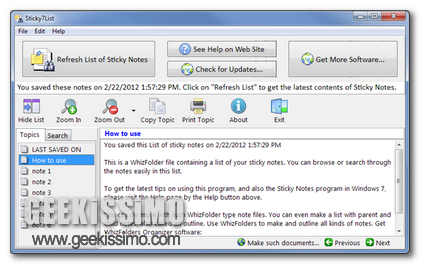
Sticky7Notes, infatti, è un software completamente gratuito ed utilizzabile senza alcun tipo di problema su Windows XP, Vista e 7 che, in maniera semplice ed agendo da una pratica interfaccia utente (ad inizio post ne è anche disponibile uno screenshot illustrativo) consente a ciascun utente di ricercare e gestire le Sticky Notes memorizzate sull’OS.

Grazie a Sticky7Notes sarà quindi possibile individuare in men che non si dica le note d’interesse anche se, appare opportuno sottolinearlo, per far ciò sarà necessario chiudere Sticky Notes in modo tale da permettere all’applicazione di accedere al databse memorizzato sul computer.

Movie Explorer, gestire film e serie TV utilizzando un software portatile che non richiede configurazione

Chi si ritrova ad avere a che fare con una gran quantità di film d’ogni genere archiviati sulla postazione multimediale impiegata sicuramente avrà avuto modo di sperimentare personalmente quanto, almeno nella maggior parte dei casi, possa risultare difficile gestire ed organizzare l’intera raccolta e, ancora, reperire ciò di cui si ha esattamente bisogno in tempi più o meno brevi.

Al fine di rendere ben più semplice l’esecuzione delle sopracitate operazioni si rivela quindi molto utile, almeno nella maggior parte dei casi, ricorrere all’utilizzo di appositi software mediante cui gestire nel miglior modo possibile la propria raccolta di film.

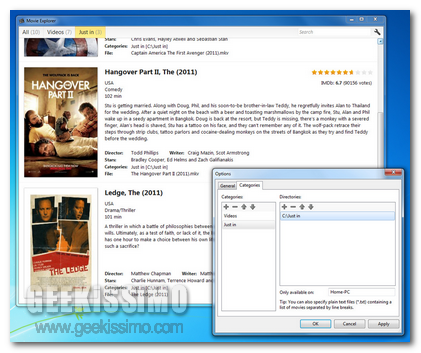
Già in altre occasioni, qui su Geekissimo, abbiamo avuto modo di fare la conoscenza di risorse di questo tipo ma nel caso in cui non fossero state di vostro gradimento o, ancora, qualora foste intenzionati a sperimentare un qualcosa di nuovo allora, cari lettori, dovreste provare a dare un’occhiata a Movie Explorer.

ServiceCommander, gestire e monitorare i servizi di Windows dei PC collegati alla stessa rete

Qualche giorno fa, qui su Geekissimo, abbiamo dato un’occhiata a Windows Services Monitor, un programmino gratuito grazie al quale monitorare l’avvio e l’interruzione dei servizi di Windows e di quelle di terze parti.

Quest’oggi, invece, andiamo a dare uno sguardo ad un’altra risorsa rientrante nella medesima categoria che, però, va a differenziarsi da quella precedentemente citata per alcune caratteristiche extra.

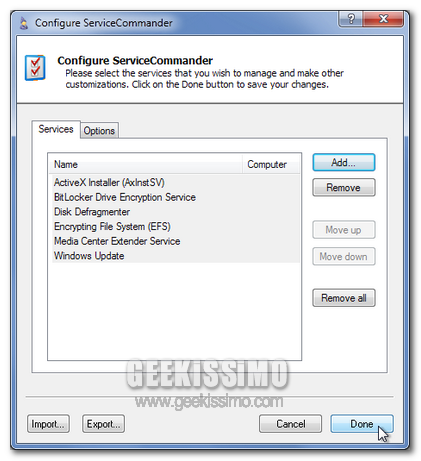
Si tratta, nello specifico, di ServiceCommander, un software completamente gratuito, di natura open source e compatibile con tutte le versioni di Wndows, che permette di avviare, interrompere, mettere in pausa e riprendere determinati servizi specificati dall’utente e relativi sia alla postazione multimediale in uso sia a quelle che sono collegate alla medesima rete, il tutto agendo direttamente e comodamente dalla barra delle applicazioni.

Context, organizzare le estensioni in profili e scegliere quello più adatto al momento

Ottimizzare la propria esperienza di navigazione in rete installando le estensioni d’interesse in Google Chrome è senz’altro molto utile ma nel caso in cui, per forza di cose, ci si ritrovi ad avere a che fare con un numero eccessivo di add-on riuscire ad individuare la risorsa migliore in quel dato momento potrebbe risultare molto ma molto difficile.

Proprio ieri, a tal proposito, avevamo dato uno sguardo a Extensios Manager, un’estensione specifica per Chrome preposta, appunto, a tal scopo.

Oggi, invece, diamo un’occhiata a Context, un’altra estensione che, pur basandosi sul medesimo principio, entrerà in azione in maniera completamente differente.

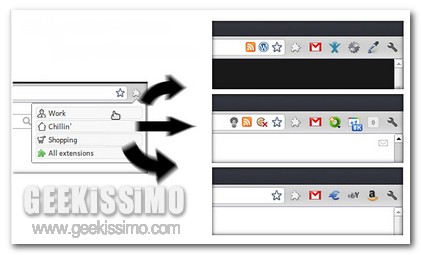
Context, infatti, una volta installata, consentirà di ottimizzare l’utilizzo e la gestione delle varie estensioni in uso organizzandole in appositi gruppi o, per meglio intenderci, profili che potranno essere selezionati a seconda del momento e delle necessità in modo tale da avere sempre e comunque a portata di mano solo ciò di cui si ha effettivamente bisogno.

My Movie Library, gestire al meglio la propria collezione di film su PC

Carissimi geek appassionati al mondo del cinema in ogni sua accezione possibile ed immaginabile, quest’oggi, per la gioia di voi lettori alla costante ricerca di efficienti applicativi mediante cui ottimizzare la gestione di tutto quanto archiviato sulla postazione multimediale in uso, diamo uno sguardo ad un interessantissimo software freeware che, di certo, non vi lascerete sfuggire!

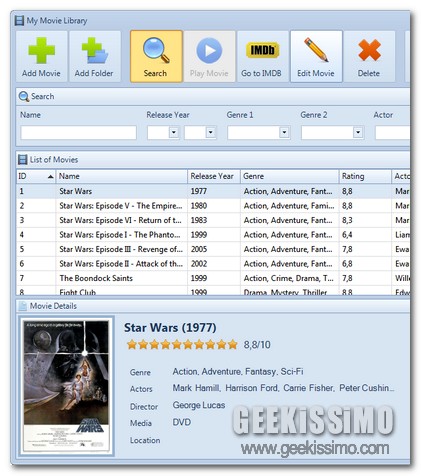
Si tratta, nello specifico, di My Movie Library, una risorsa utilizzabile su tutti gli OS Windows che, senza alcun dubbio, riterranno particolarmente utile tutti coloro che si ritrovano ad avere a che fare con un PC che, un po’ per negligenza e un po’ per altri fattori, è andato trasformandosi, nel corso del tempo, in una sorta di videoteca molto ma molto disordinata.

ChromeCookiesView, visualizzare e gestire i cookie in Google Chrome

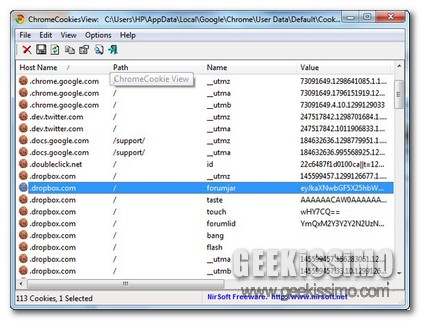
Ogni volta che ci si collega ad internet, come di certo già sapranno tutti i più accaniti esploratori della grande rete, il browser web in uso preleva tutta una serie di elementi ed informazioni che vanno poi a costituire cache e cookie.

I cookie, nel dettaglio, altro non sono che piccoli file testuali sfruttati dai vari siti internet visionati con l’intento di controllare gli accessi ed ottimizzare la navigazione in rete dell’utente.

Dunque, in base a quelle che sono esigenze di ogni singolo navigatore del web, alcuni di essi possono risultare particolarmente utili, altri, invece, no.

Proprio per tale ragione appare quindi opportuno, in talune circostanze, scegliere quali tenere, a fronte di un’effettiva utilità, e quali rimuovere.

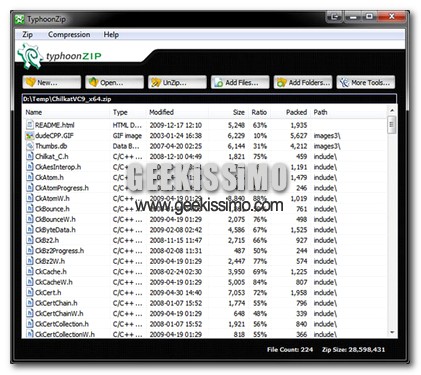
TyphoonZip: creare, gestire ed aprire i file .rar e .zip in modo completamente gratuito

Al fine di una ben più agevole condivisione ed archiviazione dei file, solitamente, appare opportuno ricorrere all’impiego di appositi strumenti di compressione, come nel caso di WinZip e WinRAR che, però, purtroppo, possono essere utilizzati solo ed esclusivamente sborsando parte, seppur minima, dei propri risparmi.

Si tratta infatti di software a pagamento ai quali si è costretti rinunciare nel caso in cui non si intenda spendere alcunché ma alle cui funzionalità, o, quanto meno, a parte di esse, è possibile attingere servendosi di appositi tool reperibili in rete ed utilizzabili senza dover investire neanche un centesimo.

È questo il caso di TyphoonZip, un programmino freeware tutto dedicato agli OS Windows che, in modo pratico ed efficiente, consente di creare, gestire ed aprire i file .rar e .zip, permettendo quindi, in altri termini, di comprimere e decomprimere archivi senza alcun problema.

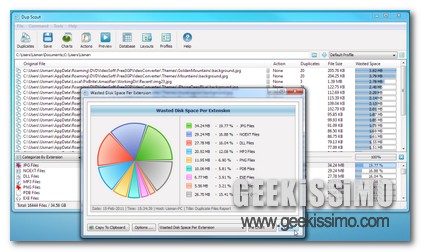
Dup Scout: ricercare, analizzare e gestire i file duplicati presenti nell’OS

Come già ribadito in diverse altre occasioni qui su Geekissimo e come gran parte di voi appassionati lettori avrà avuto modo di constare personalmente, individuare gli eventuali file duplicati presenti sull’OS e rimuoverli costituisce senz’altro uno dei principali fattori incidenti circa il corretto ed efficiente utilizzo di una postazione multimediale.

Proprio per questa ragione appare dunque opportuno ricorrere all’impiego di apposite risorse in grado di eseguire tale tipo d’operazione come nel caso di Dup Scout.

Si tratta, per l’appunto, di un software freeware tutto dedicato agli OS Windows che pur aggiungendosi alla già folta schiera degli applicativi adibiti all’individuazione ed alla rimozione dei cosiddetti doppioni va a distinguersi da tutto quanto di analogo proposto sino a questo momento per alcune caratteristiche ben precise.

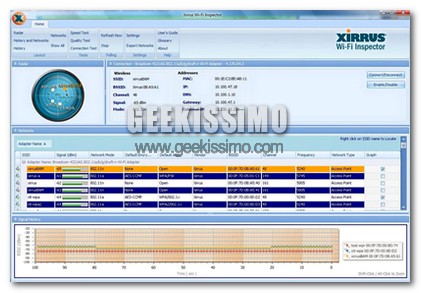
Xirrus Wi-Fi Inspector, gestire le reti Wi-Fi e risolvere le eventuali problematiche annesse

Gli OS Windows, di default, offrono una serie di appositi strumenti e risorse mediante cui monitorare lo stato della connessione e, nello specifico, delle reti Wi-Fi, tuttavia, come di certo sapranno tutti i più accaniti utilizzatori dei sistemi operativi di casa Redmond, spesso e, purtroppo, non così tanto volentieri, i dati che è possibile ricavare non sono sufficienti o, comunque sia, non risultano soddisfacenti per tutti gli utenti.

Nel caso in cui si desiderasse ottenere un quadro completo e dettagliato di tutto quanto concerne la rete Wi-Fi alla quale si è connessi, e non solo, oltre ad avere, eventualmente, l’opportunità di porre rimedio a possibili problematiche, allora, di certo, Xirrus Wi-Fi Inspector costituisce la risorsa più adatta alla quale poter attingere.

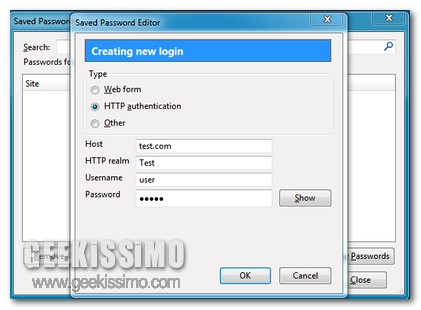
Saved Password Editor, gestire le password in Firefox non è mai stato così semplice

Navigando frequentemente online ed utilizzando svariati servizi web di certo potrebbe risultare particolarmente utile ricorrere all’utilizzo di uno degli appositi password manager attualmente disponibili, tuttavia vi è comunque da considerare il fatto che, per ragioni di comodità o per qualsiasi altra motivazione, un buon numero di utenti preferisce continuare ad impiegare il gestore di password offerto di default dal proprio browser web preferito.

Purtroppo, però, il gestore di password integrato direttamente nel browser risulta manchevole di apposite ed utili funzioni come, ad esempio, la voce mediante cui aggiungere ulteriori dati di login e quella grazie alla quale modificare tutte le varie ed eventuali password salvate.

Qualora però il browser web utilizzato fosse Mozilla Firefox è possibile rimediare facilmente ad una situazione di questo tipo ricorrendo all’utilizzo di un’apposito ed utilissimo add-on quale lo è Saved Password Editor.