Aggiungiamo Google Reader alla nostra sidebar di Firefox

Aggiungiamo Google Reader alla nostra sidebar di Firefox

Di recente Google ha rilasciato una nuova interfaccia specifica per Google Reader specifica per iPhone, oggi voglio segnalarvi un piccolo trucchetto riguardante appunto Google Reader, ovvero come aggiungerlo alla nostra sidebar di Firefox.

La pagina standard di Google Reader è troppo grande per essere inserita in una sidebar, ecco perché sfruttando l’interfaccia del reader per iPhone inseriremo il tutto nella sidebar.

ReadAir ovvero utility per Google Reader

ReadAir ovvero utility per Google Reader

Per tutti coloro che utilizzano Google Reader come feed aggregator voglio segnalare una nuova applicazione sviluppata con la piattaforma Adobe Air, sto parlando di ReadAir. Il programma è disponibile per tutti i sistemi operativi e devo dire che l’interfaccia grafica in stile Mac OS X è davvero molto accattivante e ben fatta.

Per utilizzare questo programmino dovremo semplicemente inserire le nostre credenziali d’accesso a Google Reader, dopo di che ci troveremo di fronte ad una finestra che è molto simile alla pagina originale di Google Reader.

I “patiti” dell’informatica, i cosiddetti “early-adopters”, spendono molto più tempo con Microsoft che non con Google, Facebook, Skype…

Statistiche

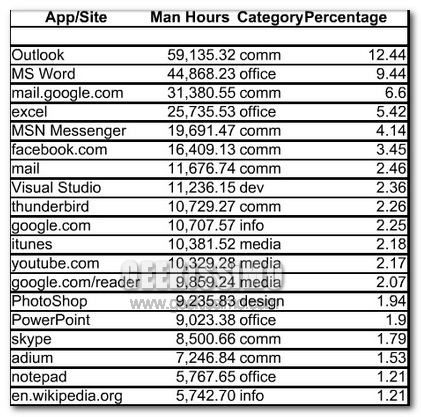
Quando i patiti dell’informatica si siedono al computer quali software utilizzano? E di quali appicazioni Web o siti si servono? Stando a una nuova ricerca, tutte applicazioni Microsoft: Outlook, Office e Msn. Lo studio è stato effettuato utilizzando il servizio RescueTime, l’applicazione di produttività che monitora l’ammontare di tempo che un utente spende per ogni applicazione disponibile sul proprio computer.

Il sondaggio è stato effettuato su 30mila utenti (molti dei quali cosiddetti “early-adopters”, cioè i patiti di internet, computer&tecnologia che prima degli altri amano provare nuovi prodotti e servizi) e tiene in considerazione poco più di 475mila ore di lavoro. E così si scopre che Gmail, Facebook e Skype, applicazioni considerate “utilizzatissime” nel mondo di internet, vengono sì utilizzate, ma comunque meno le applicazioni Microsoft. Ma che cosa vuol dire questo?

Possibile da oggi condividere anche le note in Google Reader

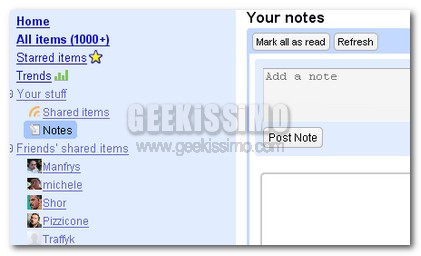
Google non sembra affatto intenzionato a fermarsi, e dopo aver inaugurato ed allargato la modalità offline a Google Docs e Google Reader, ha introdotto proprio in quest’ultimo una nuova interessante funzione, che testimonia l’attenzione del colosso di Mountain View verso l’ aspetto “Social” che contraddistingue ormai il Web 2.0.

Avete mai desiderato condividere con i vostri contatti gmail un testo, casomai una parte di un articolo? per farlo era necessario condividere l’articolo per intero all’interno degli “Shared Items“, da oggi invece si può saltare questo passaggio e condividere qualsiasi testo da una sezione apposita, denominata “notes”, all’interno della quale possono essere salvati appunti in due modi diversi.

13 modi alternativi per utilizzare i feed RSS

Ormai, da bravi geek, sapete benissimo cosa sono i feed RSS e quanto possono essere utili per seguire i propri siti web preferiti senza dover perdere troppo tempo a “zompettare” da un indirizzo all’altro, rischiando di saltarne qualcuno di molto importante.

Va detto che però un geek non è un vero geek se non trova modi alternativi di utilizzare tutti i magnifici strumenti che ha già a disposizione, quindi che ne dite di vedere insieme la bellezza di 13 modi alternativi per utilizzare i feed RSS? Bene, allora eccoveli serviti:

  1. SendMeRSS: se preferite utilizzare le e-mail come strumento tramite il quale rimanere aggiornati su determinati argomenti questo è il servizio che fa per voi, permette infatti di ricevere gratuitamente le notifiche di nuovi feed RSS direttamente nella propria casella di posta elettronica.
  2. MailBucket: al contrario del servizio appena presentatovi, MailBucket permette di avere la propria posta elettronica direttamente nel feed reader. Basta creare un filtro che re-indirizzi tutte le mail a [email protected], abbonarsi al feed mailbucket.org/[nome che si desidera].xml ed il gioco è fatto.

Le migliori 25 estensioni per Firefox per aumentare la propria produttività

Chi lavora utilizzando il web sa benissimo cosa vuol dire perdere la concentrazione, ed automaticamente il proprio livello di produttività a causa di piccole o grandi distrazioni che, sommate tra loro, contano davvero sul risultato finale di un lavoro.

E allora perché non utilizzare le migliori 25 estensioni per Firefox per aumentare la propria produttività? Basta davvero poco per ottenere risultati davvero sorprendenti. Provare per credere, ecco la lista:

  1. AutoCopy – permette di copiare automaticamente porzioni di testo con la sola selezione con il mouse. Interessante la possibilità di disabilitarla in un click, quando si desidera, grazie ad un’icona situata nella barra di stato del browser.
  2. Better Gmail – un must-have per chi utilizza Gmail. Permette di cambiare l’aspetto ed inserire tantissime nuove funzioni al celeberrimo servizio di web-mail di casa Google.
  3. Better GReader – come “Better Gmail”, ma per Google Reader.
  4. No Squint – permette di non stressare troppo i propri occhi quando si naviga sul web, ingrandendo automaticamente (e in modo molto personalizzabile) il testo.
  5. Remember the Milk for Gmail – aggiunge a Gmail la lista delle cose da fare salvata su Remember the Milk.

Come trasformare le applicazioni Web in applicazioni per Desktop

Le web application si sono sviluppate enormemente in quest’ultimo periodo, la possibilità di accedere a servizi di posta e di condivisione file e foto direttamente dal web, quindi da qualunque postazione connessa ad internet, è una grande comodità che sempre più utenti stanno sfruttando.

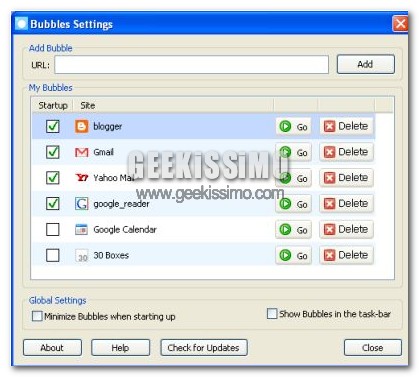
A questo proposito voglio presentarvi Bubbles, un’ottima applicazione per evitare di aprire decine di tab all’interno del vostro browser, ma avere comunque a portata di mano l’accesso a tutti i servizi.

Bubbles è un software per Windows grazie al quale è possibile aprire i servizi web in finestre appositamente dedicate, senza l’ausilio di alcun browser.
Tutte le web application supportate infatti saranno caricate all’interno della system tray, di fianco all’orologio, e semplicemente facendo click con il tasto destro sull’icona potrete aprire una finestra per usufruire del servizio oppure selezionare le varie funzioni direttamente dal menù a tendina.

Scoprire il numero di lettori RSS di un blog con Greasemonkey

Sicuramente uno dei dati più rilevanti per rendersi conto della popolarità di un blog è il numero di lettori iscritti al feed, che indica il numero di visitatori abituali e non casuali.
Se siete tra i tanti maniaci delle statistiche, allora sono sicuro che questo script per greasemonkey fa al caso vostro.

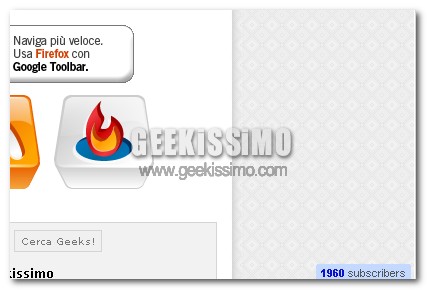
Google Reader Subscribers Count mostra il numero di lettori via Rss (con Google Reader) di ogni sito web o blog che visitate.
Questo numero viene mostrato in un piccolo rettangolino in basso a sinistra dello schermo per ogni sito che ha i feed disponibili.

Il funzionamento è molto semplice, lo script controlla se all’interno del codice html c’è un link al feed, e una volta trovato invia una richiesta al reader di Google per conoscerne il numero di iscritti.

FeedDemon, il feed reader desktop che supererà Google Reader?

feeddemon.jpg

Grazie alla sua indiscutibile utilità ed immediatezza, Google Reader è diventato in pochissimo tempo il feed reader on-line più amato dai geek (e non solo) di tutto il mondo.

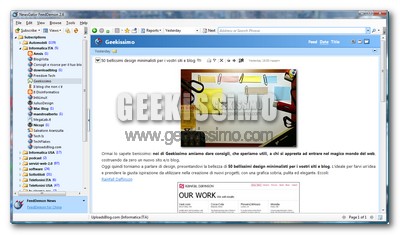
Questo però non vuol certo dire che i concorrenti dell’aggregatore di news “made in Google” si siano arresi, o stiano con le mani in mano rassegnati al successo inarrestabile del loro famoso antagonista. Esempio lampante di ciò è FeedDemon, un feed reader desktop (ovvero funzionante off-line) che, dopo il suo recente passaggio da shareware (ovvero a pagamento) a freeware (quindi gratuito al 100%) ha reso disponibile a tutti una interessantissima funzione che potrebbe presto portarlo a superare Google Reader nel cuore di molti utenti.

Nuove funzionalità per Google Reader

Nuove funzionalità per Google Reader

Tutti noi conosciamo Google Reader, e sono sicuro che la maggior parte di voi utenti legge geekissimo proprio attraverso questa applicazione. Per chi invece per un qualsiasi motivo non lo sapesse, Google Reader è un ottimo tool online che permette di leggere gli RSS.

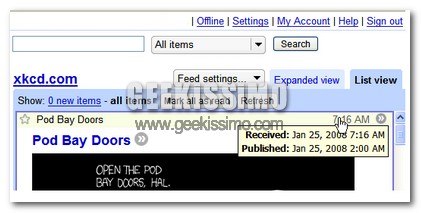
Di recente sono state introdotte alcune novità in Google Reader, la più importante senza dubbio è la possibilità di vedere dopo quanto tempo dalla pubblicazione dell’articolo è arrivato il feed nel reader. Solitamente si tratta di qualche minuto di differenza, ma a volte come nell’immagine di sotto il tempo può essere parecchio. Quindi questa nuova opzione può essere utile per testare la qualità del servizio
Nuove funzionalità per Google Reader2

10 semplici consigli per ottimizzare il lavoro di blogger

10con.jpg

Chiunque gestisca uno o più blog, sa sicuramente quanto è difficile ottimizzare i tempi e riuscire a scrivere tutto al meglio, ovvero senza distrazioni di sorta.

Oggi noi di Geekissimo vogliamo darvi qualche nuova dritta proprio relativa a ciò, presentandovi ben 10 semplici consigli per ottimizzare il lavoro di blogger. Buona lettura a tutti!

1. Scrivere più di quanto si pubblica: è buona abitudine, appena si riesce a trovare un po di tempo, scrivere degli articoli “extra” da utilizzare in casi di emergenza o in periodi di vacanza (grazie alla funzione di pubblicazione automatica).

2. Non utilizzare le notifiche automatiche: alzi la mano chi riesce a non distrarsi ed interrompere il proprio lavoro quando vede notifiche relative a nuovi messaggi arrivati via posta elettronica, Twitter, Facebook eccetera. Proprio per questo, se non è davvero indispensabile, è un grosso aiuto per la concentrazione sul lavoro disabilitare tutte le notifiche automatiche.

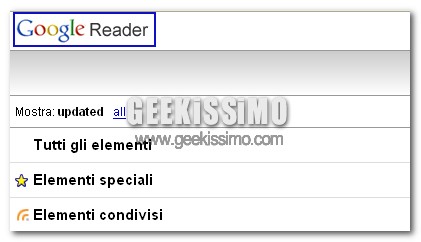
Condividere feed o singole notizie con i tuoi amici tramite Google Reader

Google continua a mettere in atto la sua carrellata di novità annunciate qualche mese fà. Da oggi infatti è a disposizione di tutti una nuova funzione di Google Reader che fino a ieri era a disposizione dei soliti fortunati che hanno l’opportunità di provare in beta tutti i nuovi servizi.

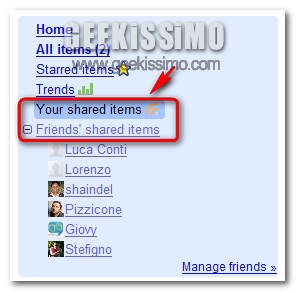
Se utilizzate il comodo lettore di feed di Google, potrete condividere i vostri feed o solo alcune notizie con i vostri contatti e amici che avete nel vostro account di Gmail.

Il funzionamento è molto semplice, al momento è attivo solo se avete impostato la lingua inglese, vi basterà premere sul link “Manage Friends” e scegliere quale feed o notizia condividere.

Come rinominare i tag in Google Reader

Google Reader è sicuramente uno degli strumenti più amati ed utilizzati dai geek di tutto il mondo. Qualche tempo fa abbiamo visto insieme come ottimizzarlo al meglio, ma nonostante tutto, qualche difettuccio lo contraddistingue ancora.

Una delle cose più “fastidiose” è sicuramente la mancanza della possibilità di poter rinominare i tag esistenti, ovvero le categorie nelle quali inglobiamo tutti i feed RSS da seguire (ad esempio: news, sport, informatica ecc.).

Fortunatamente, anche a questo è stato trovato un facile rimedio che ci permette in pochissimi click di rinominare i tag in Google Reader. Vediamo adesso insieme come fare:

1. Cliccate sulla voce Settings situata nella parte in alto a destra della pagina.

2. Cliccate sulla scheda Subscriptions.

3. Scrivete nella barra di ricerca sulla parte in alto a destra della pagina il nome della categoria (o tag) da cambiare e premete il tasto Invio.