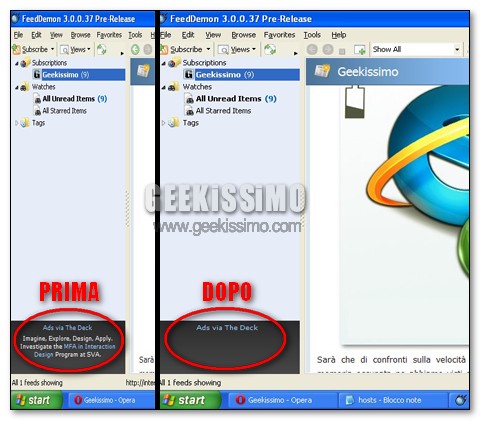
FeedDemon 3.0: come disabilitare le pubblicità, gratis!

FeedDemon è uno dei migliori feed reader gratuiti disponibili per i sistemi Windows, su questo non ci piove. Eppure, da un po’ di tempo a questa parte, il programma, ormai pronto per il debutto della versione 3.0 in grado di sincronizzarsi con Google Reader, sta facendo parlare di sé più per le pubblicità introdotte recentemente in esso che per le tante funzionalità offerte.

Sia chiaro, non ci troviamo al cospetto né di spyware né di banner giganteschi. Tutt’altro. Ma quel piccolo riquadro presente in fondo alla finestra principale di FeedDemon non è andato giù proprio a nessuno.

Dal canto suo, la casa produttrice del software intende accontentare i tanti utenti delusi offrendo loro licenze economiche per far scomparire i banner (a circa 10 dollari). Probabilmente, ignora il fatto che i messaggi promozionali integrati nel suo feed reader sono facilmente sopprimibili a costo zero e in maniera del tutto legale.
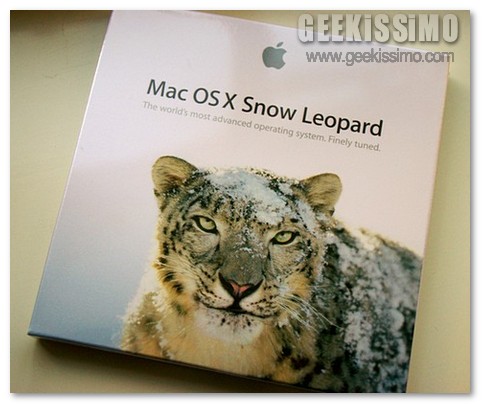
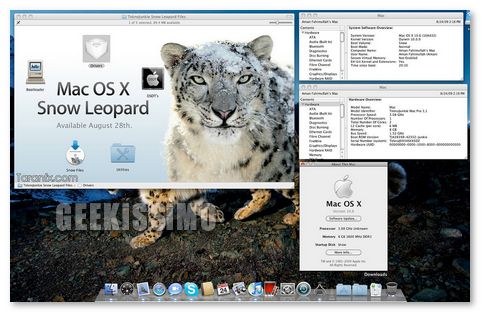
Guida: installare Mac OS X Snow Leopard su PC, stavolta senza troppi smanettamenti!

Installare Mac OS X Snow Leopard su un PC senza smanettare è praticamente impossibile, però dobbiamo ammettere che la guida pubblicata da noi qualche settimana fa – una delle poche testate e realmente funzionanti disponibili all’epoca – andava un po’ troppo oltre, anche per i gusti di noi geek.

Torniamo quindi sull’argomento, girandovi una guida piuttosto semplice pubblicata dal sito Internet Lifehacker grazie alla quale è possibile installare Mac OS X Snow Leopard su PC senza dover ricorrere al terminale o a patch di vario genere.

Privatela e non ve ne pentirete… ci sono anche i video!

Occorrente

  • Hardware sicuramente supportato (con altri componenti potrebbe funzionare ugualmente, ma non è affatto garantito)
  • Penna USB da almeno 8GB
  • Un file immagine dmg del disco d’installazione di Snow Leopard
  • Il pacchetto d’installazione EP45UD3P Snow Leopard ( mirror)
  • Un Mac o un Hackintosh

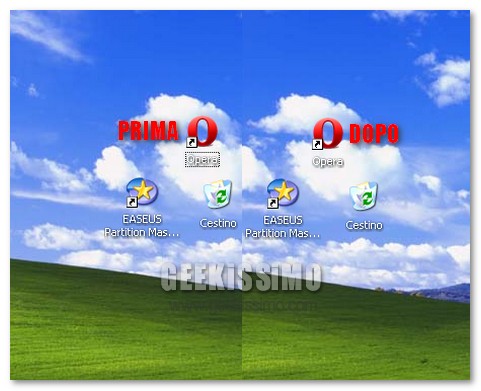
Windows: eliminare il rettangolo di selezione tratteggiato

Qualcuno stenta a crederci, ma esistono geek così meticolosi ai quali perfino l’appellativo “perfezionista” va stretto. Persone che, tanto per intenderci, esigono che non ci sia nemmeno una virgola fuori posto sul desktop del loro amato computer.

Ebbene, carissimi amici proprietari delle pupille che fissano queste righe, il trucchetto di oggi lo dedichiamo proprio a loro. Come avrete ampiamente intuito, stiamo infatti per scoprire insieme un metodo per sbarazzarci del rettangolo di selezione tratteggiato che compare intorno ai nomi delle icone di Windows (dalla versione 3.1 fino a Seven).

Se non sapete di cosa stiamo parlando, provate a selezionare più icone contemporaneamente, tenendo premuto il tasto Ctrl della tastiera, e le idee diverranno immediatamente più chiare. Per molti si tratta di una cosa del tutto irrilevante, ma per altri, che ci si creda o meno, è una vera e propria spina nel fianco.

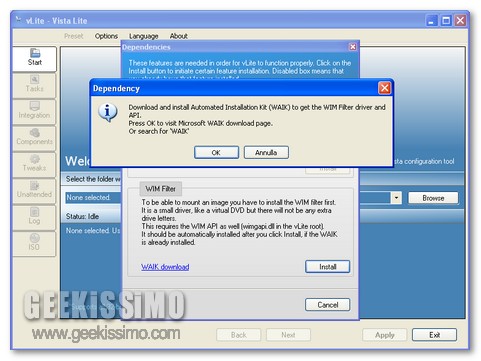
vLite: come usarlo senza installare il WAIK

Se c’è un software che nella cassetta degli attrezzi di ogni bravo geek non può assolutamente mancare, quello è vLite. Una delle soluzioni più pratiche, semplici ed efficaci per creare dischi d’installazione personalizzati di Windows 7 e Vista. Tutto senza spendere un soldo (a parte quelli necessari per l’acquisto dell’OS, chiaramente).

Peccato che, nei fatti, questo prodotto risulti pressoché inutilizzabile da chi non dispone di una connessione veloce ad Internet. Tutta colpa del WAIK, il mastodontico Windows Automated Installation Kit pesante circa 1.3 GB necessario per far funzionare vLite. O, per meglio dire, quasi necessario.

E sì, cari amici, perché – quasi incredibile ma vero – esiste un modo per bypassare l’installazione del WAIK e sostituirlo con una manciata di file pesanti poco più di 400KB.

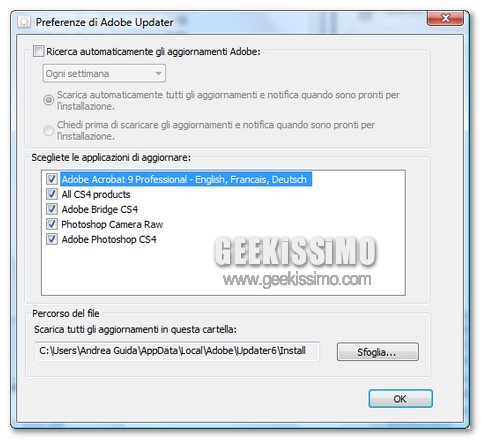
Guida: disabilitare l’aggiornamento automatico di Adobe CS4

Avete appena installato l’ultima versione di Photoshop o Adobe Creative Suite 4 sul vostro PC e, per un motivo o l’altro, non desiderate che il “paccozzo” californiano scarichi automaticamente eventuali aggiornamenti software disponibili?

Ebbene, oggi siamo qui proprio per soddisfare questa vostra esigenza e proporvi, non uno, non due, ma ben tre metodi per disabilitare l’aggiornamento automatico di Adobe CS 4 sotto Windows. Allora, pronti a mettere mano alla cartella dei programmi, al registro di Windows e al prompt dei comandi?

Metodo 1

  1. Recarsi nella cartella X:\Program Files\Common Files\Adobe\Updater6 (dove “X” è la lettera dell’unità dov’è stata installata la suite CS4);
  2. Avviare il programma Adobe_Updater.exe;
  3. Cliccare su Preferenze;

Office 2010: estendere il periodo di prova fino a 180 giorni

È passato poco, pochissimo, da quando abbiamo visto insieme come installare Office 2007 e 2010 sullo stesso PC, ma è già tempo di tornare a parlare dell’ultima edizione della suite per l’ufficio “made in Redmond”.

Entrando maggiormente nel dettaglio, stiamo per vedere insieme come estendere il periodo di prova di Office 2010 fino a 180 giorni, sfruttando lo stesso meccanismo di “rearm” mensile utilizzato anche su Vista e Windows 7. Questa volta, però, il trucchetto funziona fino a ben 5 volte!

La procedura da seguire è un po’ articolata ma estremamente semplice da attuare. Eccola per esteso.
  1. Recarsi nel menu Start, digitare services.msc nel box di ricerca veloce e premere il tasto Invio;
  2. Fare doppio click sulla voce Office Software Protection e cliccare sul pulsante Arresta per fermare il servizio;

Windows 7: disabilitare completamente gli HomeGroup

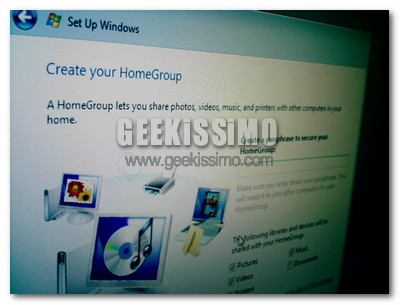
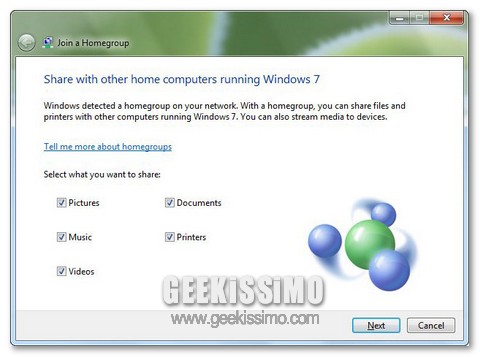
Tra le novità più interessanti introdotte da Microsoft in Windows 7 figura sicuramente la funzionalità HomeGroup, quella che consente di condividere in maniera estremamente facile e veloce file, stampanti e contenuti multimediali con altri computer e dispositivi collegati in rete. Peccato, però, che a non tutti serva.

Eccoci quindi qui, pronti ad illustrarvi per filo e per segno come disabilitare completamente gli HomeGroup e far scomparire la loro icona dal pannello laterale dell’esplora risorse di Seven. È davvero un gioco da ragazzi:
  1. Recarsi nel Pannello di controllo;
  2. Selezionare la voce Network and Internet (Rete e Internet);
  3. Selezionare la voce HomeGroup;

Guida: collegarsi da remoto a VirtualBox su Linux

Domenica pomeriggio fiacca? E allora che ne dite di passare un po’ di tempo provando una “geekata” che vede come protagonisti VirtualBox, il popolarissimo programma open source per la gestione di macchine virtuali, e Linux?

Se siete in vena, stiamo infatti per scoprire insieme come collegarsi da remoto a VirtualBox su Linux e controllare a distanza una virtual machine. Tutto in maniera semplice, veloce e assolutamente indipendentemente dal sistema operativo da manovrare attraverso la rete (anche se, come vedremo in seguito, bisogna avere un occhio di riguardo nei confronti di Vista e Seven). Iniziamo.

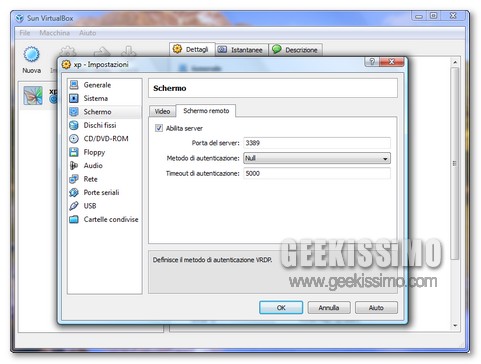
Passo 1: Controllo remoto in VirtualBox

  1. Avviare VirtualBox;
  2. Picchiare con il tasto destro del mouse sulla voce relativa alla virtual machine da comandare da remoto e selezionare la voce Impostazioni dal menu contestuale;

Guida: installare Office 2007 e 2010 sullo stesso PC

Da bravi geek, pochi di voi avranno resistito dal testare in prima persona le versioni preliminari di Office 2010 che circolano sulla grande rete. Ma si sa, per mettere seriamente alla prova dei nuovi software occorre fargli mangiare polvere e macinare byte di vero duro lavoro. Cose che, come ovvio, non si possono fare su una macchina virtuale o su PC molto datati adibiti a cavie.

Ecco il motivo per cui oggi vi proponiamo un paio di metodi molto pratici per installare Office 2007 e 2010 sullo stesso PC. Non è proprio consigliatissimo provarlo su computer che si usano per lavorare quotidianamente, ma così chi ci vuole provare saprà dove mettere le mani. Divertitevi!

Metodo 1

  1. Installare Office 2007 (se non lo si è già fatto);
  2. Avviare la procedura d’installazione di Office 2010;
  3. Cliccare sul pulsante Customize;

Guida: installare Mac OS X Snow Leopard su PC

Mac OS X Snow Leopard è finalmente tra noi e, benché non si tratti di un sistema rivoluzionario, tutti gli utenti della mela non vedono l’ora d’installarlo sulla loro macchina… anche quando si tratta di un comunissimo PC.

E già, perché la pratica di costruirsi un Hackintosh fatto in casa si sta diffondendo sempre più e, a poche ore dal debutto del nuovo OS Apple, sulla grande rete è già comparsa una guida su come installare Mac OS X Snow Leopard su PC.

Tutto quello che occorre per compiere questa nuova “geekata” è un PC con già installata una copia di OSX86, il DVD di SL, un hard disk o un dispositivo USB vuoto, qualche software scaricabile dalla grande rete e tanta, tantissima, pazienza. Pronti a cominciare?

Installare OS X la prima volta

  1. Creare una partizione da minimo 15GB (il file system utilizzato, in questa fase, è indifferente);
  2. Scaricare una versione di OS X per PC (iPC, iATKOS, Kalyway, iDeneb ecc.) in base al proprio hardware (qui la lista dei componenti compatibili con le varie versioni), per poi masterizzarla su un DVD;
  3. Effettuare il boot con il DVD di OSX86, digitare –v per entrare nel VERBOSE mode ed attendere 15-30 minuti affinché compaia la schermata d’installazione;

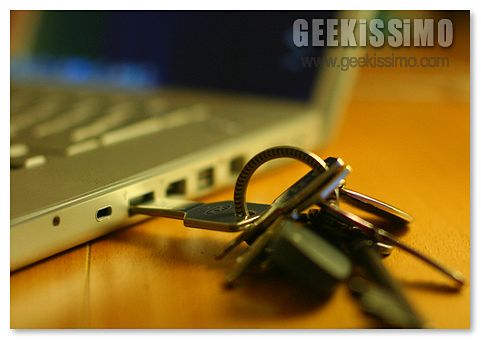
Guida: creare una penna USB ruba-password per spaventare gli amici (Windows XP/Vista)

Molti utenti utilizzano Windows XP/Vista. Molti utenti utilizzano software quali Internet Explorer, Firefox, Live Messenger ed Outlook. Molti utenti non si curano minimamente del fatto che tutte le password conservate in questi programmi sono facilmente rintracciabili da soggetti terzi. Molti utenti lasciano che l’autorun di dischi e dispositivi USB faccia il proprio comodo senza batter ciglio. Molti utenti credono che aver installato un antivirus – magari non aggiornato dai tempi delle guerre puniche – li protegga contro qualsiasi minaccia informatica e tendono a cliccare ovunque gli capiti.

Con questo quadretto (abbastanza desolante) di fronte a noi, possiamo dar libero sfogo alla nostra fantasia da geek e mettere in pratica un esperimento a metà strada tra il perfido e l’astuto: la creazione di una penna USB ruba-password che, una volta inserita nel PC della vittima designata, avvia una finta scansione antivirus mentre salva in alcuni file di testo tutte le parole chiave rintracciate in browser, programmi di chat e client di posta elettronica.

Ecco la procedura per crearne una. Ma ricordate, si tratta solo di un esperimento “simpatico”: nulla di particolarmente elaborato e, soprattutto, nulla che debba essere usato in contesti diversi da quello goliardico. Divertitevi!
  1. Scaricare i programmi MessenPass (recupera password da tutti i più popolari software di IM), Mail PassView (recupera password da tutti i principali client per la posta elettronica), IE Passview (recupera le password da Internet Explorer), Protected Storage PassView (recupera password da Internet Explorer, Outlook Express ed MSN Explorer) e Password Fox (recupera password da Firefox);

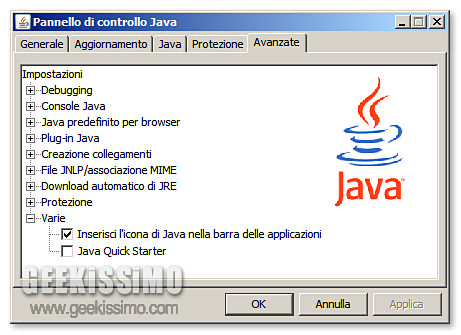
JQS.exe: come rimuovere il Java Quick Starter dal task manager di Windows

A chi potrebbe mai dar fastidio un servizio innocuo, che occupa circa 2MB di memoria? Ma è ovvio: a noi geek.

E già, perché noi davvero non resistiamo. Se nel task manager di Windows vediamo comparire un servizio palesemente inutile, anche se minuscolo, dobbiamo assolutamente eliminarlo.

È il caso di JQS.exe, il “quick starter” che si insedia nel sistema operativo quando viene installato il Java. In teoria, quest’ultimo svolgerebbe l’importantissima funzione di velocizzare il caricamento delle applet Java. In pratica, visto che la maggior parte degli utenti di applet Java ne incontra una, massimo due al mese, serve solo a occupare qualche MB di RAM ed un po’ di CPU.

Ecco quindi come disabilitarlo. Rapido, indolore e reversibile in qualsiasi momento.

Firefox: ottimizzare le prestazioni deframmentando il database, due nuovi metodi

Come magistralmente segnalato in questo nostro post di qualche tempo fa, in Firefox 3.5 è cambiata la maniera in cui il browser conserva le informazioni relative ai profili. Elementi quali cookie, segnalibri e feed RSS, adesso, vengono infatti conservate in un database SQLite. Un database che, con l’andar del tempo, finisce con il frammentarsi e determinare un calo prestazionale del software.

Una prima soluzione al problema ve l’abbiamo segnalata nell’articolo appena menzionato. Altre due, decisamente più comode da attuare, le trovate di seguito.

Metodo Manuale

  1. Avviare Firefox;
  2. Recarsi nel menu Strumenti > Console degli errori;
  3. Digitare nel campo di testo situato accanto alla voce Codice la stringa Components.classes["@mozilla.org/browser/nav-history-service;1"].getService(Components.interfaces.nsPIPlacesDatabase).DBConnection.executeSimpleSQL("VACUUM");;
  4. Cliccare sul pulsante Valuta.

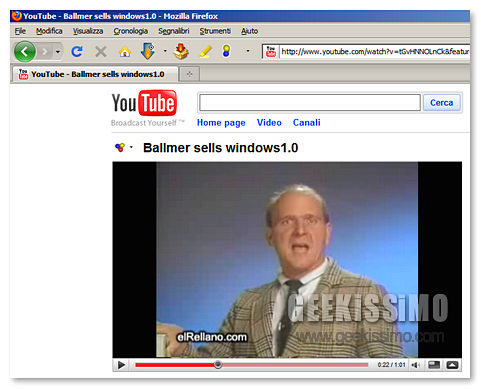
Firefox: cosa fare quando i video vanno a singhiozzo

Quando lo visualizzate in Firefox, l’ultimo video degli “zero assoluto” vi sembra una gara di rutti tra camionisti elvetici? Tranquilli, è normale. Ma se notate degli strani singhiozzii in tutti i video riprodotti dal celebre navigatore open source probabilmente dovete iniziare a prendere in considerazione l’ipotesi di qualche “geekata” per raddrizzare la situazione.

Questo problema, che pare affligga un vasto numero di utenti in tutto il mondo, è infatti collegato alla funzione di salvataggio/ripristino della sessione di lavoro di cui abbiamo parlato nel nostro recente post dedicato ai trucchetti misti per Firefox, la quale può “appesantire” la navigazione e causare dei mini-freeze nella riproduzione dei filmati in streaming.

La soluzione, almeno parziale, al problema è quindi quella di allungare l’intervallo di tempo con cui il browser crea una “istantanea” della sessione di lavoro. Un’operazione relativamente rischiosa, in quanto il navigatore ha più probabilità di non “ricordare” tutte le schede aperte in caso di crash, ma che può essere una vera e propria manna dal cielo per chi è stanco dello “zompettamento” dei video.