Video Tutorial in HD: come velocizzare i video senza perdere la sincronia tra audio e video


Cliccare qui per vedere il video in alta definizione.

Carissimi geek vicini e lontani, eccoci qui con uno dei nostri inimitabili video tutorial, questa volta dedicato a chi si diletta di tanto in tanto con il video-editing, senza però avere grosse conoscenze a riguardo e, di conseguenza, senza voler spendere un soldo per ottenere il risultato voluto.

Per una ragione o l’altra, avrete avuto in più di un’occasione l’esigenza di velocizzare dei video, azione abbastanza semplice da portare a termine, ma ostica per un significativo dettaglio: la sincronizzazione dell’audio con il video, che se ne va allegramente a far benedire.

Ed allora niente panico perché stiamo per vedere insieme proprio come velocizzare i video senza perdere la sincronia tra audio e video. Basta un software gratuito (oltre che open source), qualche minuto di tempo, ed il gioco è fatto in maniera sorprendentemente facile. Ecco come procedere passo passo:
Video Tutorial: come velocizzare sensibilmente l’apertura dei file di Word ed Excel

Bisogna ammetterlo: nonostante rispetto al rivale gratuito ed open source OpenOffice risulti ancora una scheggia, l’apertura dei file con Microsoft Office 2007 non brilla molto per la sua velocità.

Basta infatti provare ad aprire un qualsiasi file di Word o Excel per rendersi conto che, la prima volta che quest’operazione viene effettuata in una determinata sessione di lavoro al PC, risulta abbastanza lunga, non esasperante ma di certo ottimizzabile.

Detto questo, da bravi geek non possiamo far altro che rimboccarci le maniche e vedere subito come velocizzare sensibilmente l’apertura dei file di Word ed Excel. Incredibile ma vero, basta l’aggiunta di qualche riga di codice nei punti giusti ed il gioco è fatto, il cambiamento si noterà sin dal primo avvio. Ecco come procedere:

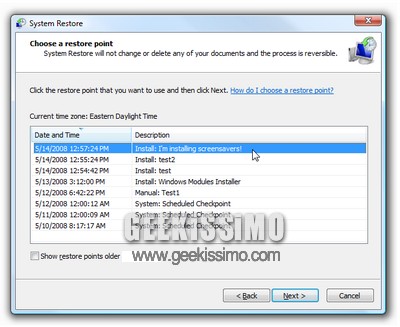
Windows XP e Vista, come creare un collegamento per la creazione di un punto di ripristino

Una delle funzioni più utili, introdotta nei sistemi Windows sin dai tempi di Windows Me (che non brillava certo per stabilità ed affidabilità), è senza ombra di dubbio quella che permette di creare ed usufruire di punti di ripristino, grazie ai quali riportare lo stato del computer ad una data specifica e risolvere eventuali problemi dovuti alle più svariate cause.

Quando non fatta in automatico dall’installazione di un programma o un aggiornamento, la creazione di un punto di ripristino in Windows Vista/XP risulta però abbastanza macchinosa ed inutilmente lunga, cosa che ogni bravo geek sopporta davvero poco. Ed allora perché non semplificare il tutto grazie ad uno script?

Basta copiare le porzioni di codice che adesso vedremo insieme, incollarle nel blocco note, salvarle con estensione .vbs ed il gioco è fatto: basterà a quel punto un doppio click sullo script creato per creare automaticamente un nuovo punto di ripristino.

Video tutorial: come trasformare le foto in quadri pop art

Vi dilettate di tanto in tanto con il vostro programma di fotoritocco preferito e, pur non essendo professionisti del settore, amate divertirvi modificando le foto digitali? Ecco allora un nuovo appuntamento con i nostri tutorial (e video tutorial, che trovate qui sopra) dedicati all’utilizzo di Photoshop.

Oggi vedremo come fare in modo estremamente facile e veloce (occorre infatti meno di un minuto e mezzo per portare a termine il tutto) a trasformare le foto in quadri pop art. Basta qualche filtro, una saturazione dei colori alle stelle ed il risultato è subito ottenuto. Ecco come fare passo passo:

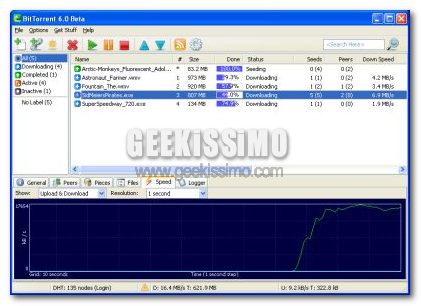
Come aumentare la velocità di Download dei torrent!

Download Torrent

Il protocollo torrent è un protocollo che non ha molti problemi di velocità. Molte volte, infatti, il download dei file dalla linea Torrent avviene molto velocemente, al contrario di eMule per esempio. Oggi noi di Geekissimo però vogliamo segnalarvi 5 utili consigli per aumentare ancora di più la velocità di Download dei vostri file. Questi 5 consigli possono essere applicati su computer con sistema operativo Windows.

Iniziamo subito con il primo consiglio:

1- Aumentare le connessioni in TCP: Tutti i PC per aumentare la sicurezza del sistema impostano come dato 10 alle connessioni massime in TCP che un computer può avere. Queste connessioni però vanno aumentate. Con questa patch potrete aumentare fino a un massimo di 100.

Come alternare i colori di sfondo dei commenti nei blog WordPress

Carissimi amici geek aspiranti blogger, o già affermati tali, benvenuti in un nuovo appuntamento dedicato alla piattaforma WordPress ed ai consigli per rendere ancora più piacevole la navigazione nei blog su essa basati.

Oggi ci occupiamo dell’effimero, ma sempre rilevante, aspetto grafico del blog, vedendo insieme come fare ad alternare i colori di sfondo dei commenti. Una pratica che nei post con un numero rilevante di commenti può tornare utile per non “perdersi” nei fiumi di parole visualizzati sullo schermo del computer.

Basta inserire qualche rigo di codice nei punti giusti ed il gioco è fatto in men che non si dica. Ecco come procedere passo passo:
Video Tutorial in HD: Come trasformare le foto in vecchi fumetti con Photoshop

Ebbene sì, carissimi amici geek, anche questa settimana è arrivato il momento di sfoderare tutta la nostra fantasia e tutta la nostra abilità nel fotoritocco. Anche se, come il sottoscritto, non si è professionisti del settore e/o grandi artisti non importa: la cosa fondamentale è divertirsi!

Ed allora rimbocchiamoci le maniche, afferriamo i mouse e vediamo insieme come trasformare le foto in vecchi fumetti con Photoshop. Il video tutorial lo trovate come al solito qui sopra (e, come avrete notato, il soggetto che abbiamo scelto è del tutto casuale), mentre per la procedura passo passo potete rivolgervi a queste righe:

Carrellata di software commerciali gratis: O&O DiskImage 2, Backup4All, SecureZIP e WinRAR 3.62

Carissimi amici geek, sarà una sindrome da “saldi da fine stagione”, sarà che l’economia internazionale non va molto bene e si tende a fare promozioni sempre più allettanti, ma oggi siamo qui a proporvi un’inaspettata carrellata di software commerciali gratis: O&O DiskImage 2, Backup4All, SecureZIP e WinRAR 3.62.

Si tratta di software estremamente validi da non lasciarsi sfuggire assolutamente, leader indiscussi nei campi della creazione di backup e nella gestione degli archivi compressi. Vi consigliamo di affrettarvi perché non sappiamo fino a quando queste allettanti promozioni andranno avanti. Eccovi quindi una breve descrizione di ogni software e le relative procedure da seguire per ottenere le licenze gratuite. Buon download a tutti!

O&O DiskImage 2

Ottimo software che permette di effettuare backup di intere partizioni (creandone dei file immagine) o di file/cartelle specifiche, anche in modalità incrementale (che va ad aggiungere solo i file nuovi e/o aggiornati ad un archivio di file/cartelle di cui è già stata fatta una copia di backup). Interessante anche l’opzione che permette di cifrare i file immagine creati, così come altre significative funzioni avanzate contenute in questo programma. Ecco come procedere per accaparrarsene una licenza gratuita:

  1. Andare in questa pagina
  2. Compilare il modulo
  3. Utilizzare il seriale ricevuto per registrare la propria copia del programma.

26 software di casa Ashampoo gratis per tutti!

Da bravi geek conoscerete sicuramente la software house Ashampoo, ai più nota per prodotti di ottima qualità come quelli destinati alla masterizzazione, piuttosto che alla cifratura dei dati o alla protezione del computer da minacce di qualsiasi tipo.

Ebbene, tenetevi forte perché in casa Ashampoo hanno perso la testa ed hanno deciso di regalare a tutti noi la bellezza di 26 programmi commerciali, tutti ottimi e dal valore complessivo di circa 500 dollari! Come già accennato, ce n’è davvero per tutti i gusti e le esigenze, con la possibilità di accaparrarseli semplicemente compilando un breve modulo… che aspettate?!

Adesso però vediamo nel dettaglio tutti i software, con relativi link per il download e l’ottenimento della licenza:

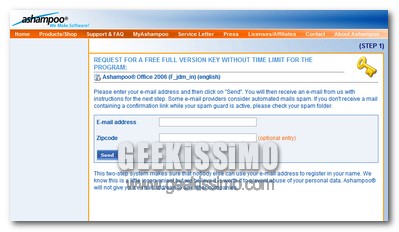
1. Ashampoo Office 2006

Processa documenti e fogli di calcolo.

Licenza | Download


2. Ashampoo AntiSpyWare 2

Protegge da numerose minacce, rootkit compresi.

Licenza | Download


Guida su come creare una Web-Radio!

RadioMixer

Una delle miei passioni più forti, oltre ad essere internet ed il mondo dei PC in generale, è la radio. La radio, quel mezzo di comunicazione universale, che riesce a lasciare un segno dentro di noi, grazie all’utilizzo della musica. Tempo fa mi divertii a creare una piccola radio via Web. La classica Web-Radio. Oggi voglio condividere con voi, questa esperienza, e quindi vi voglio spiegare, come creare una piccola Web-Radio, ma che in poco tempo, può diventare una radio vera e propria, solo che non la si ascolta in FM, ma via Web.

Tutta la guida, si basa su programmi che potete trovare gratuitamente in internet, senza troppi problemi. I programmi in tutto sono solamente 3: Winamp, Shoutcast DSP, Shoutcast Server. Il primo, Winamp, è un lettore multimediale, nella nostra radio sarà la Regia, quindi metterà in onda le tracce audio. Il secondo, ShoutCast DSP, ha lo scopo di inviare il flusso audio, prodotto da Winamp, al server. Shoutcast Server, invece è il server vero e proprio, che invia il segnale audio su internet, in poche parole effettua lo streaming.

La prima cosa da fare è scaricare tutti e tre i programma elencati sopra. Una volta fatto questo, procedete nell’installazione dei tre seguendo questo ordine: 1-Winamp; 2-Shoutcast DSP; 3-ShoutcastServer. Fate attenzione a quando installate il Server, di impostare come tipo di installazione (Seconda schermata) la modalità GUI. A questo punto possiamo iniziare con la configurazione dei vari programmi.

Video Tutorial: come evitare la copia erronea dei file quando vengono selezionati

Se utilizzate Windows come sistema operativo ed avete ogni giorno a che fare con una grande mole di file da copiare/spostare in varie cartelle del vostro computer, avrete sicuramente avuto spesso a che fare con la copia erronea dei file quando vengono selezionati.

Basta provare a selezionare i file da copiare in qualsiasi cartella, tenendo premuto il tasto Ctrl e cliccando su ogni elemento da aggiungere alla pila di file dei quali effettuare una copia, per rendersi subito conto che, qualora si sbagliasse di qualche mero millimetro a cliccare, e quindi si trascinasse in maniera pressoché impercettibile qualche oggetto con il cursore del mouse, ne verrebbe immediatamente creata una copia non desiderata.

Ciò è ovviamente sopportabile quando si ha a che fare con pochi file, ma immaginate di creare una copia erronea dei file quando vi sono selezionati centinaia, se non migliaia di elementi… si rabbrividisce al solo pensiero! Ma non temete perché, da bravi geek, abbiamo pronta una semplicissima soluzione anche a questo fastidiosissimo problema. Basta qualche click ed è tutto sistemato, proprio come descritto in questa guida (disponibile anche come video tutorial qui sopra):

Video Tutorial: come integrare il SP3 nel CD d’installazione di Windows XP

Carissimi amici geek, ve lo avevamo promesso ed eccola: dopo avervi riferito le nostre prime impressioni a riguardo, come già fatto con la procedura relativa al Service Pack 1 per Windows Vista, eccoci qui con una bella guida (anche in video) su come integrare il SP3 nel CD d’installazione di Windows XP.

Tutto quello che occorre è un CD d’installazione di Windows XP originale, un software gratuito, un po’ di spazio libero sul disco fisso e qualche minuto libero per portare a termine tutta la procedura, che potete vedere nel video tutorial qui sopra, o leggere passo passo qui:

  1. Assicurarsi di aver installato il .Net Framework 2.0 di Microsoft
  2. Assicurarsi di avere oltre 1200 MB di spazio libero su hard disk
  3. Scaricare ed avviare nLite (disponibile anche in versione no-install)
  4. Inserire il CD d’installazione di Windows XP (anche se con SP2 già integrato) nel PC
  5. Selezionare Italiano dal menu a tendina
  6. Cliccare sul pulsante Avanti

PC Tools File Recover gratis per tutti!

PC Tools File Recover gratis per tutti! E con questa frase è presto introdotta una nuova, interessantissima promozione che ci permette di ottenere gratuitamente un software commerciale di indubbio valore.

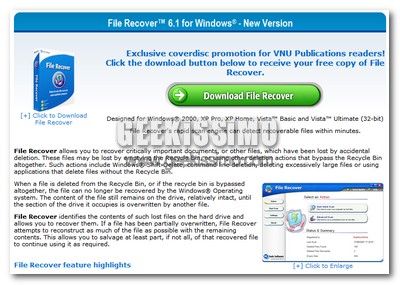
Per chi non ne avesse mai sentito parlare, PC Tools File Recover è un ottimo software che permette di recuperare i file quando accidentalmente cancellati (che, come da bravi geek ben sapete, finché non sovrascritti da altri dati, rimangono al loro posto sull’hard disk) da molti supporti.

Ma adesso vediamo insieme come ottenere la nostra licenza gratis: