18 applicazioni free indispensabili per ogni chiavetta USB

Firefox

Ogni geek, non può assolutamente fare a meno di una chiavetta USB da portare sempre con se, su cui mettere tutti i software possibili ed immaginabili che possono tornare utili in molteplici occasioni.

Oggi vediamo insieme 18 applicazioni disegnate per essere inserite nelle chiavette, che quindi non hanno bisogno di installazione e, sono come piacciono a noi, ovvero, gratis al 100%!
  • Angry IP Scanner – Mostra quali sono gli IP in uso. Controlla anche nome host, indirizzo MAC, porte aperte, nome del gruppo di lavoro del computer, utenti loggati in Windows.
  • Follow-Me IP – Cerca velocemente il nostro IP esterno.
  • Restoration – Permette di recuperare file cancellati per sbaglio.
  • ClamWin Portable – Versione no-install di questo buon antivirus gratuito.
  • LockNote – Un semplice file di testo che permette di conservare vari dati come username, password, numeri di telefono eccetera, con una password cifrata a 256bit.
Come usare le partizioni di Linux tramite Windows (con software free)

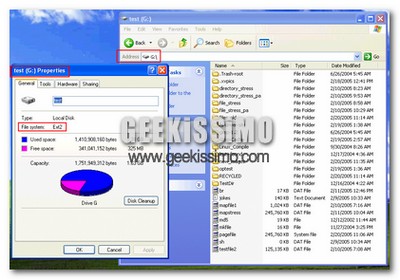
Da bravi geeks, molti di voi avranno sicuramente sul medesimo PC installata sia una copia di Windows che una di Linux. Avviabili tramite dual boot (ovvero quando all’avvio della macchina si può scegliere con quale sistema operativo lavorare), i due sistemi devono interagire bene con gli stessi documenti e, quale miglior modo per farlo se non rendere le partizioni EXT2-3 universali?

Ormai Ubuntu ed altre distribuzioni Linux, hanno nativamente un buon supporto per le partizioni Windows in NTFS ma, quello che noi vogliamo mostrarvi oggi consiste nel fare gratuitamente l’esatto contrario: far supportare a Windows le partizioni di Linux!

Bando alle ciance, ecco tre ottimi software che ci permettono di fare tutto questo in modo gratuito al 100%:

* Ext2 Installable File System for Windows: Funzionante in modo perfetto su XP (mentre su Vista un pò meno purtroppo!), questo piccolo software, una volta installato permette a Windows di accedere, leggere e scrivere senza alcun problema su partizioni EXT2 ed EXT3. Un vero gioiellino!

Le migliori 5 alternative al Blocco Note di Windows

OK, per appuntare qualcosina e catturare velocemente informazioni interessanti è una buona soluzione, però, pensandoci bene il caro, vecchio “Blocco Note” di Windows ha parecchie lacune non colmate in tutti questi anni di onorata carriera e, per i programmatori non è certo il massimo della vita (in quanto non supporta file di grandi dimensioni, non evidenzia la sintassi e così via).

Potevamo noi di Geekissimo starcene con le mani in mano e non segnalarvi delle valide, anzi migliori alternative a questo software? Certo che no, quindi eccovene cinque “fresche fresche” e, soprattutto, gratuite:

* Notepad++: Free ed open source, ha molte funzioni tra le quali la possibilità di evidenziare le sintassi, il supporto multi-documento, registrazione di macro avanzata, auto-completamento e molto altro!

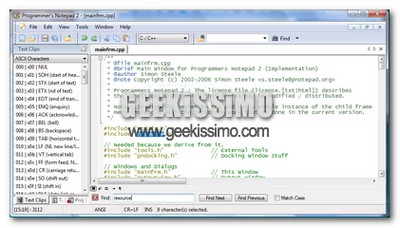
* Programmer’s Notepad: Come dice lo stesso nome, è disegnato per essere un validissimo strumento di programmazione. Ha tra le principali funzioni quella di evidenziare sintassi, creare segnalibri, supporto per file di grandissime dimensioni, gestione di progetti ed altro.

I migliori 50 strumenti di conversione free

Super

Ormai di convertitori per ogni tipo di file, sia “tradizionali” che in salsa web 2.0 ce ne sono davvero a bizzeffe. Proprio per questo, eccovi una bella lista dei migliori strumenti adatti allo scopo, tutti al 100% gratuiti!

Ce n’è davvero per tutti i gusti, quindi li abbiamo divisi in categorie ben precise… adesso non avrete altro che l’imbarazzo della scelta!

Convertitori All-in-one

  • Zamzar: Servizio web che converte praticamente tutto in tutto!
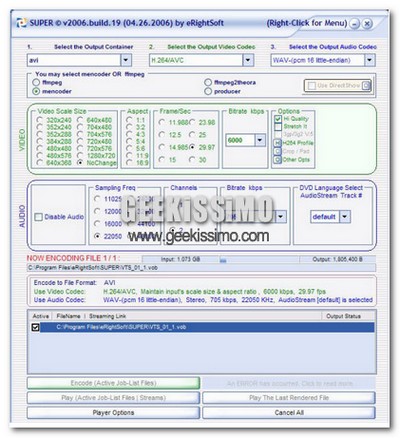
  • SUPER: Converte fra loro tutti i tipi di file multimediali. Sicuramente uno dei migliori.
  • Media Convert: Servizio web, convertitore all-in-one.
  • Image Converter Plus: Converte tra loro tutti i tipi di immagini.
  • Quad-Lock
    Unit Converter
    : Converte tra loro unità di misura.

Convertitori Audio

  • Audacity: Uno dei migliori convertitori/editor audio esistenti.
  • Free WMA to MP3 Converter: Converte WMA in MP3.
  • Zune Multi-Extension Support Mod: Con questo hack, gli utenti Zune potranno convertire formati solitamente non supportati dal loro lettore, tipo AAC, DVR-MS e MPEG.
  • FreeRIP: Converte tra loro MP3, FLAC, WAV ed altri.

Convertitori Video

  • Koyote: Converte FLV, DIVX, AVI ed altri formati in video compatibili con iPod.
  • Videora: Permette un basilare editing e converte vari formati video in formati supportati da iPod.
  • Avi2Dvd: Converte AVI in DVD video, VCD e SVCD.
  • iSquint: Converte i maggiori formati multimediali per renderli compatibili con iPod (per Mac).
  • Any Video Converter: Converte tra loro tutti i formati video.
  • Grand Theft Auto Mission Converter: Converte i file missione “.ini” di GTA 1 in quelli “.mis” di GTA2.
  • Mplayer: Player e convertitore di file multimediali tra loro (tramite mencoder).
  • Hey!Watch: Convertitore on-line di video.
  • AresTube: Software per Windows che scarica video da YouTube (e simili) e li converte in un formato supportato da iPod.
  • HandBrake: Software open source che rippa DVD in formati come Apple TV, PS3, Quicktime ed altri.
  • MediaCoder: Converte fra loro vari formati multimediali.

Le migliori 3 versioni di Mplayer per Windows

Mplayer

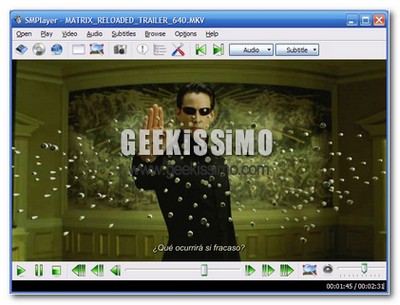
Per chi non lo sapesse, Mplayer è uno dei più importanti lettori multimediali (video in particolare) nato su e per i sistemi Linux, ma subito “ramificatosi” con abbastanza successo sui sistemi Windows e Mac.

Supporta i maggiori formati video/audio ed ha una qualità e quantità di opzioni davvero invidiabili, soprattutto perché gratuito ed open source. Oggi vediamo insieme quali sono le tre versioni più valide (perché in giro per il web si trovano versioni abbastanza mal create e difficili da usare) disponibili per tutti gli utenti di sistemi Windows:

* MPUI: Interfaccia leggera ed intuitiva in stile Media Player Classic, disponibile in diverse lingue.
* Kliper: Probabilmente una delle migliori e più affidabili versioni di Mplayer per Windows, facile da usare, leggero, multilingua e ricco di funzioni sempre a portata di mouse.

Come installare Linux dal disco fisso

Ubuntu

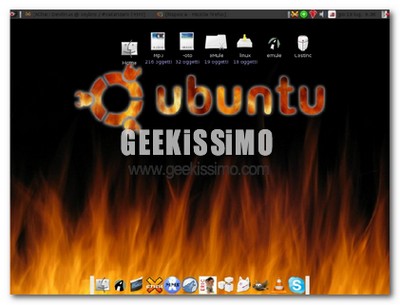
Di norma, una volta scaricata, ogni distribuzione di Linux va masterizzata e poi usata/installata tramite CD/DVD. Oggi invece vedremo insieme come fare tutto ciò direttamente da disco fisso, senza dover masterizzare nulla su supporti esterni.

Assicurandovi di avere un sistema operativo Windows, un file system FAT32 (a meno che la distro da installare non supporti nativamente NTFS), e il file ISO della distro scaricata in “C:”, aprite quest’ultimo con WinRAR (o simili) ed estraete in “C:\boot” (se non c’è, create la cartella “boot”) i file relativi a kernel e RAM.

I due file in questione, sono di solito nella cartella “isolinux” (se non sono lì, cercateli!) contenuta nel file ISO ed hanno nomi differenti a seconda delle distro. Vediamo insieme quali sono i maggiori (“nome distribuzione”: “file kernel” e “file RAM”) :

* Fedora: vmlinuz e initrd.img
* Suse: linux e initrd
* Mandriva: vmlinuz e all.rdz
* Ubuntu: vmlinuz e initrd.gz
* Gentoo: gentoo e gentoo.igz
* Knoppix: vmlinuz e initrd.img
* Slackware: bzImage e initrd.img
* Debian: vmlinuz e initrd.gz

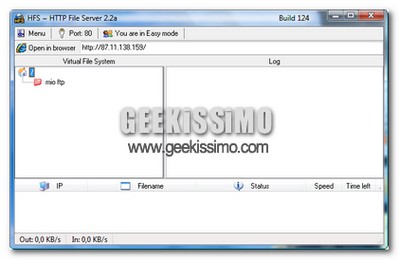
Condividiamo gratis i nostri file con HFS

hfs.jpg

Oggi vogliamo segnalarvi un ottimo software gratuito ed open source segnalatoci dall’amico TopGun.
Si tratta di un programma che permette di condividere con chi si vuole, in modo facile e veloce, file di qualsiasi dimensione e tipo: HFS.

La facilità di utilizzo è sicuramente uno dei suoi punti forti, infatti, basterà creare una cartella, inserirci i file e, tramite click destro scegliere di copiare l’indirizzo tramite il quale accedervi via browser (quindi quello che dovrete passare ai vostri amici per condividere i file che vi interessano).

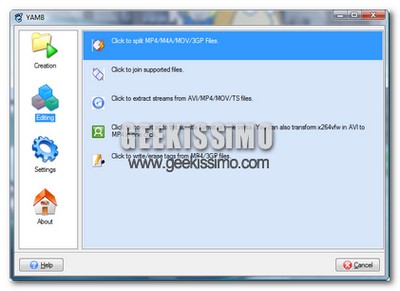
Yamb, ottimo video editor gratuito ed open source

yamb.jpg

Seguendolo sin dalla versione 1.x, devo dire che veder crescere così bene un software gratuito ed open source del genere, mi fa un enorme piacere.
Sto parlando di YAMB, software che utilizza il “motore” di “MP4Box” per creare/modificare file video come mp4, 3gp, mov, avi, ts e sottotitoli come srt e ttxt.

Come anche Avidemux, YAMB è l’ideale per tagliare pubblicità e, modificare in generale i filmati registrati con Vcast.

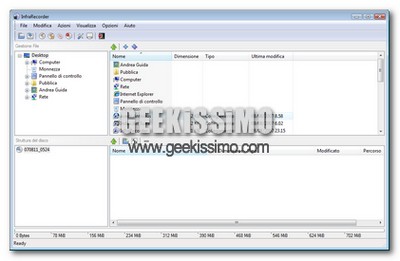
InfraRecorder, software gratuito ed open source per masterizzare

Fino a qualche tempo fa, una delle maggiori “lacune” dei prodotti software gratuiti, ed in particolare quelli open source, era la mancanza di validi software per la masterizzazione sotto Windows.

I tempi adesso sono fortunatamente cambiati e, i risultati si vedono. Uno dei programmi meglio riusciti e funzionanti, è senza ombra di dubbio InfraRecorder.