Zip Lock, proteggere e crittografare i file .zip rendendo impossibile il processo di sblocco

Gli archivi in formato .zip, come di certo ben sapranno tutti coloro i quali si ritrovano spesso ad avere a che fare con tale tipologia di file, possono essere bloccati o protetti, a seconda delle diverse esigenze dell’utente, ma, purtroppo, la sicurezza che ne deriva in talune circostanze potrebbe divenire piuttosto dubbia a causa dell’esistenza di appositi strumenti mediante cui bypassare il tutto.

Certo, l’operazione in questione non è esattamente tra le più semplici da attuare ma comunque sia risulta un qualcosa di fattibile per cui, onde evitare di andare incontro a spiacevoli sorprese, potrebbe essere piuttosto utile ricorrere all’impiego di un apposito tool in grado di garantire un ulteriore grado di sicurezza.

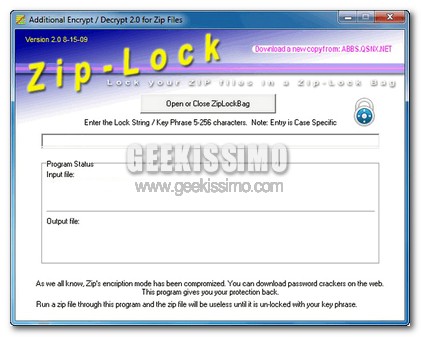
È questo il caso di Zip Lock, un software freeware, portatile e tutto dedicato agli OS Windows che, mediante una pratica interfaccia utente, così com’è anche possibile notare dando uno sguardo all’immagine d’esempio, permette di proteggere e crittografare i file .zip.

WinMend Folder Hidden, nascondere file e cartelle in modo sicuro su partizioni locali e dispositivi rimovibili

Come dichiarato qui su Geekissimo diverse altre volte, adottare apposite misure di sicurezza mediante cui tutelare informazioni e dati sensibili archiviati sul PC dalla vista di occhi indiscreti costituisce un fattore di fondamentale importanza.

Purtroppo, però, non sempre è possibile preservare la propria incolumità senza ricorrere all’impiego di apposite risorse extra per cui, considerando che la sicurezza non è mai troppa e che disporre di un ulteriore tool adibito a tale scopo non fa mai male, quest’oggi, per la gioia di gran parte di voi lettori, diamo uno sguardo a WinMend Folder Hidden.

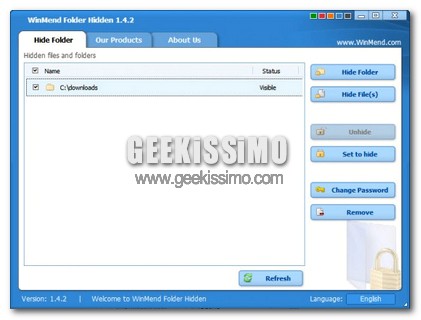
Si tratta, nello specifico, di un programmino gratuito e tutto dedicato agli OS Windows che, senza troppi giri di parole, offre la possibilità di nascondere file e cartelle, sia che risultino archiviati su partizioni locali che su dispositivi rimovibili, in modo tale da risultare inaccessibili agli utenti più curiosi.

KeePass+Dropbox, come sincronizzare le password tra più PC


Ormai sono sempre di più i geek che non possono vivere senza Dropbox. Anche perché, oltre a sincronizzare i file tra più computer e dispositivi in maniera egregia, il celeberrimo servizio della “scatola blu” – se usato bene – permette di fare tante cosucce davvero interessanti.

Ad esempio, voi usate KeePass per custodire in maniera sicura le vostre password? Bene, allora sappiate che potete unire le potenzialità del vostro password manager preferito con quelle di Dropbox per sincronizzare le password tra più PC e averle così sempre a portata di mouse.

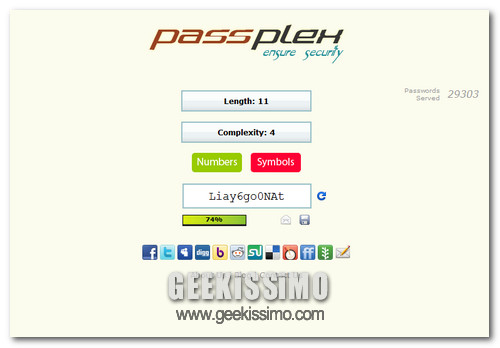
Passplex, creare password sicure online in 5 secondi


Non c’è bisogno di citare studi ad hoc. La stragrande maggioranza delle persone non utilizza password sicure per i propri account, siano essi relativi a servizi online o a sistemi operativi/applicazioni che girano in locale.

Se anche voi fate parte di questi, avete preso coscienza delle tante minacce informatiche a cui andate incontro e volete porre rimedio alla situazione, non indugiate: collegatevi a Passplex e potrete risolvere il vostro problema in cinque secondi netti.

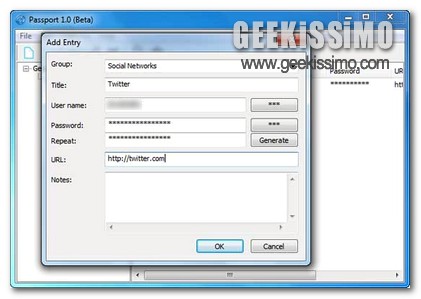
Passport, creare ed utilizzare un’unica password per accedere a tutte le altre

Proprio ieri, qui su Geekissimo, abbiamo avuto modo di dare uno sguardo ad un interessante applicativo mediante cui, nel giro di qualche click e senza doversi troppo scervellare, ciascun utente ha la possibilità di creare password casuali e di difficile identificazione il che, però, le rende anche piuttosto complicate da ricordare, specie se ci si ritrova ad avere a che fare con un cospicuo numero di dati.

Purtroppo, in questi casi, vi è ben poco da fare se non cercare di annotare con carta e penna o, magari, direttamente sul proprio PC, i dati in questione in modo tale da poterne usufruire al momento opportuno.

Una situazione di tale tipologia va però ad implicare anche la possibilità che tali informazioni finiscano tra le mani di malintenzionati o, comunque sia, sotto lo sguardo indiscreto di altri utenti.

Quindi, piuttosto che incappare in uno spiacevole evento di questo tipo, potrebbe essere decisamente ben più utile ricorrere all’impiego di un applicativo quale Passport.

Reveal Passwords, visualizzare le password coperte dagli asterischi nei browser web in cui sono state memorizzate

Tutti i più accaniti navigatori della grande rete intenti ad utilizzare i vari ed eventuali servizi web che richiedono l’utilizzo di un account di certo avranno avuto modo di verificare personalmente che, settando le apposite opzioni, è possibile fare in modo che il browser web in uso ricordi le relativa password, ovviamente coperte dagli asterischi o da altri simboli analoghi al fine di un maggior grado di privacy.

Tuttavia non accade però così raramente che una o più password utilizzate online possano essere confuse, se non addirittura dimenticate, per cui risulterà possibile accedere ai servizi d’interesse solo ed eslcusivamente sul browser web sul quale si è scelto di memorizzarle ma, purtroppo, a causa della scarsa dose di memoria, la medesima operazione non potrà invece essere eseguita utilizzano un altro strumento di navigazione online.

Una situazione di questo tipo può però essere risolta tranquillamente ricorrendo all’impiego di un’apposita ed utilissima risorsa quale lo è Reveal Passwords.

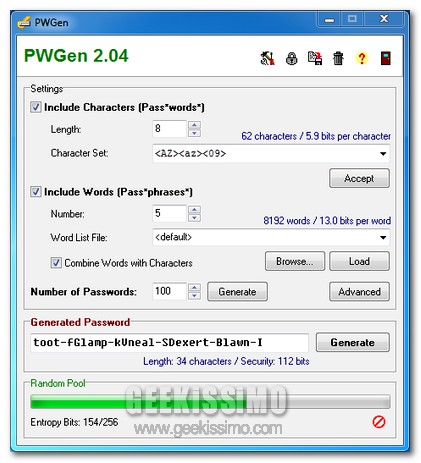
PWGen, il generatore di password tanto complesse quanto sicure

Oggi giorno, considerando il continuo emergere di problematiche di varia tipologia, il termine “inforamatica” va sempre più a braccetto con “sicurezza” per cui cercare di tutelare quelli che sono i propri dati sensibili nel modo quanto più efficace possibile è senz’altro fondamentale.

A tal proposito la scelta di una buona password, ovviamente quando richiesta, è molto utile onde evitare che informazioni di una certa rilevanza possano passare sotto lo sguardo indiscreto di occhi indesiderati.

Purtroppo, però, definire una password difficile, se non addirittura impossibile, da identificare diviene sempre più complicato per cui ricorrere all’utilizzo di un software quale PWGen potrebbe facilitare di gran lunga una situazione di questo tipo fornendo utili suggerimenti all’utente interessato.

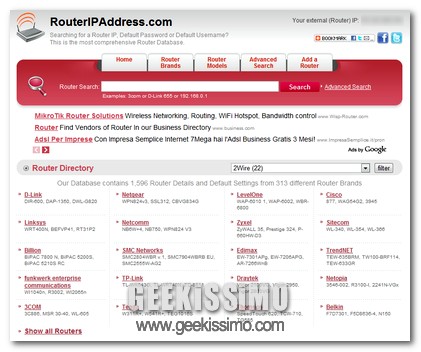
RouterIPAddress: recuperare indirizzo IP, nome utente e password (e non solo) di qualsiasi router

Tutti i geek, almeno una volta nella vita, si saranno ritrovati a dover avere a che fare con uno o più router e, di conseguenza, anche a dover metter mano al relativo pannello di controllo per effettuare varie ed eventuali modifiche (come, ad esempio, personalizzare i dns, impostare una password per proteggere la propria rete e chi più ne ha più ne metta).

Nella maggior parte dei casi, per poter accedere alla dashboard del router tutto ciò che vi è d fare altro non è che digitarne il relativo indirizzo IP nella barra del browser e, successivamente, inserire nome utente e password.

Tali dati, per la gioia dei più smemorati, generalmente, sono indicati direttamente sul router ma, qualora non fossero presenti la situazione potrebbe complicarsi e non poco!

Come impostare la password allo screensaver in windows 7 [Video Tutorial]

http://www.youtube.com/watch?v=7-CY9KU_MqA&hd=1

Prosegue la nostra descrizione dei trucchi per il sistema operativo Windows 7; oggi parliamo di come impostare una password quando il computer viene risvegliato dallo screen saver. L’operazione può sembrare inutile, ma molti utenti vorrebbero avere una protezione al computer quando lo lasciano incustodito e non sanno veramente come comportarsi. La password impostata è quella utilizzata nel login utente;il sistema operativo offre la possibilità di creare una chiave di accesso per ogni profilo creato, pertanto le operazioni qui descritte portano il computer allo stato di accesso all’account dell’utente. Vediamo come fare in due diversi modi!

ClearLock, bloccare l’accesso a Windows Vista e 7 utilizzando uno sfondo trasparente

Ogni qual volta risulta necessario allontanarsi dal proprio PC per un certo periodo di tempo, a meno che non ci si ritrovi ad operare in un ambiente affidabile, adottare apposite misure di sicurezza costituisce un fattore di fondamentale importanza al fine di evitare che possibili operazioni in corso possano essere compromesse e che vari ed eventuali dati sensibili possano essere soggetti alla vista di occhi indiscreti.

In situazioni di questo tipo, di consueto, utilizzare il blocco computer offerto di default dall’OS risulta senz’altro un valida soluzione ma, a seconda delle diverse esigenze e, perchè no, anche del gusto personale, alcuni utenti potrebbero non essere soddisfatti dai classici sistemi andando quindi alla ricerca di un qualcosa di innovativo ma, al tempo stesso, efficace come nel caso di ClearLock.

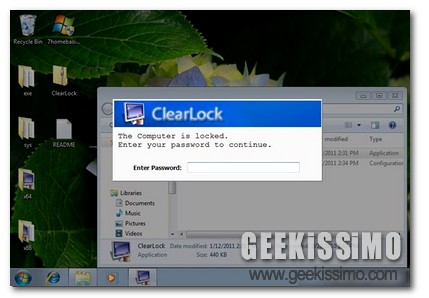
Si tratta infatti di una risorsa gratuita e specifica per Windows Vista e 7 che, seguendo la scia dei più recenti dispositivi mobili, una volta entrata in azione bloccherà l’accesso al proprio PC impostando uno sfondo trasparente mediante cui sarà possibile visualizzare tutto quanto presente sul proprio desktop impedendone però qualsiasi tipo di modifica se non previo inserimento dell’apposita password così com’è anche possibile notare dando un’occhiata all’immagine d’esempio.

gpg4usb, criptare e decriptare messaggi di testo utilizzando apposite password

Un paio di giorni fa, qui su Geekissimo, avevamo avuto modo di dare uno sguardo ad un’utile ed affidabile risorsa grazie al quale cifrare e decifrare un qualsiasi messaggio di testo al fine di incrementare l’eventuale segretezza del contenuto testuale.

Considerando dunque che, così come già ribadito infinite altre volte, la sicurezza in ambito informatico non è mai troppa e che uno strumento in più mediante cui cercare di tutelare al meglio i propri dati non fa di certo male, quest’oggi prestiamo attenzione a gpg4usb, un ulteriore software esattamente adibito a tale scopo.

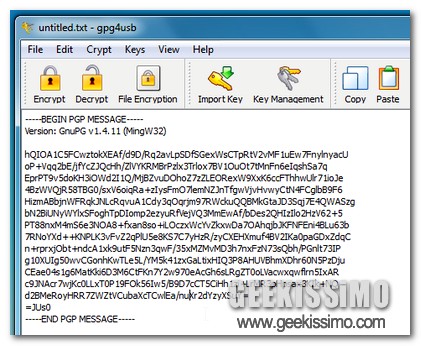
Si tratta infatti di un programmino utilizzabile in modo completamente gratuito, portatile e disponibile per OS Windows e Linux, che, senza troppi giri di parole, consente anch’ esso di criptare e decriptare messaggi di testo al fine di tenerli il più lontano possibile da occhi e mani indiscrete.

Ncode.ME, cifrare e decifrare un qualsiasi messaggio di testo utilizzando un’apposita password

Tutti coloro che, stando al PC, si ritrovano ad avere a che fare in maniera più o meno frequente con dati ed informazioni di notevole importanza che, per un motivo o per un altro, sarebbe preferibile tenere lontani da occhi e mani indiscrete, di certo sapranno quanto possa essere importante cercare di adottare appositi sistemi mediante cui salvaguardare il tutto.

Purtroppo, però, nella maggior parte dei casi, le tecniche e le risorse mediante cui proteggere dati ed informazioni di questo tipo tendono a risultare troppo macchinosi e decisamente ben poco pratici il che non invoglia certo ad utilizzarli.

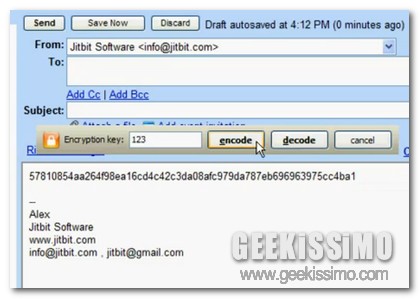
In situazioni come queste ricorrere all’utilizzo di un apposito applicativo quale Ncode.ME potrebbe però risultare un’ottima soluzione alla quale attingere… scopriamo insieme perchè!

Come sbloccare i file protetti da password [Video Tutorial]

http://www.youtube.com/watch?v=ohZKWcxgOb0

Se utilizzate abitualmente internet e scaricate file di testo dalla rete, vi sarà sicuramente capitato di dover affrontare un documento protetto da password. In questa guida parleremo di come ottenere le chiavi per i file .doc, .xls e pdf. Per le estensioni dei nuovi software microsoft office si ha la necessità di utilizzare soluzioni commerciali appropriate. Vediamo come fare!

Sbloccare i file di Microsoft Word e Excel

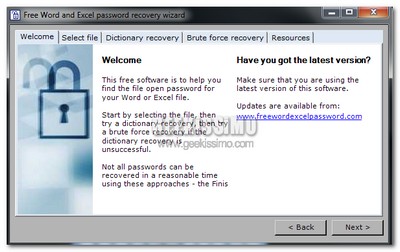
1.Scaricate tramite questo link il programma Free Word Excel Password Wizard. E’ un software freeware per le estensioni affrontate nella guida; se si desidera utilizzarlo con altre estensioni, bisogna acquistare la licenza.

2.Dopo averlo scaricato ed installato sul sistema, avviate il programma e cliccate su Select File; selezionando il file da sbloccare.

3.Il primo metodo di decriptazione consiste nell’utilizzo di un dizionario per confrontare le parole dello stesso con la password. Il software ne incorpora uno automaticamente, per selezionarlo, cliccate Select Dictionary e cercatelo nella directory Computer -> Program FIles ->www.freewordexcelpassword.com -> Dictionary. Cliccando Next, il software tenta di ottenere la chiavi; l’esito del tentativo viene visualizzato come messaggio di avviso.

4.Se tramite il precedente metodo, non si è riusciti ad ottenre la password desiderata, bisogna passare al Brute Force. In questo caso, il software crea tutte le possibili combinazioni di lettere e numeri per una password di massimo 8 caratteri. Selezionate quindi il tipo di caratteri che compongono la password e poi la lunghezza della stessa. Terminato il tutto, cliccate Go e attendete la visualizzazione della chiave. E’ un metodo molto più lento rispetto al precedente, ma sicuramente più efficace.

Saved Password Editor, gestire le password in Firefox non è mai stato così semplice

Navigando frequentemente online ed utilizzando svariati servizi web di certo potrebbe risultare particolarmente utile ricorrere all’utilizzo di uno degli appositi password manager attualmente disponibili, tuttavia vi è comunque da considerare il fatto che, per ragioni di comodità o per qualsiasi altra motivazione, un buon numero di utenti preferisce continuare ad impiegare il gestore di password offerto di default dal proprio browser web preferito.

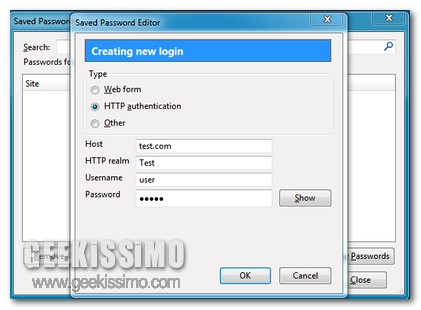
Purtroppo, però, il gestore di password integrato direttamente nel browser risulta manchevole di apposite ed utili funzioni come, ad esempio, la voce mediante cui aggiungere ulteriori dati di login e quella grazie alla quale modificare tutte le varie ed eventuali password salvate.

Qualora però il browser web utilizzato fosse Mozilla Firefox è possibile rimediare facilmente ad una situazione di questo tipo ricorrendo all’utilizzo di un’apposito ed utilissimo add-on quale lo è Saved Password Editor.