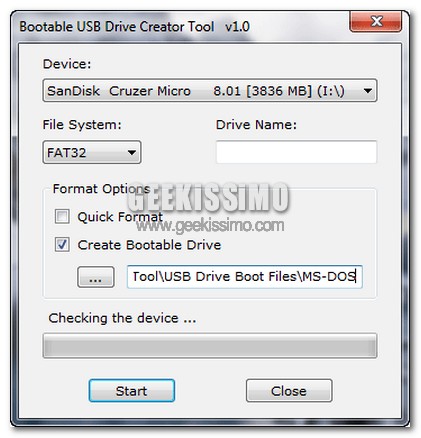
Bootable USB Drive Creator Tool: creare chiavette USB avviabili, formattarle e rinominarle

Qui su Geekissimo, più e più volte, come di certo ricorderanno la maggior parte dei più accaniti lettori, abbiamo avuto modo di dare uno sguardo ad appositi tool e specifiche guide mediante cui creare, passo dopo passo, unità USB avviabili che, considerandone la caratteristica distintiva, vanno a rivelarsi particolarmente utili in una gran varietà di circostanze differenti (specie, ad esempio, se si ha a che fare con un netbook).

Proseguendo sulla medesima scia, quest’oggi, per la gioia di tutti coloro che sono alla ricerca di un ulteriore risorsa alla quale attingere e mediante cui mettere in atto, nel giro di qualche click e con il minimo dell’impegno, la sopra citata operazione, diamo dunque uno sguardo a Bootable USB Drive Creator Tool (il nome dice già tutto!).

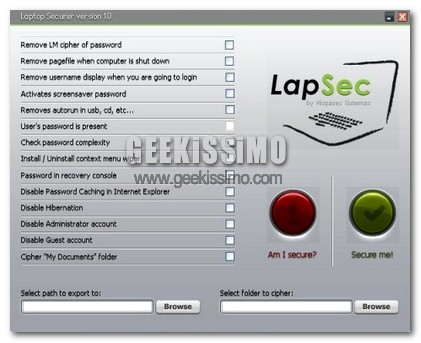
LapSec, incrementare e verificare l’effettivo livello di sicurezza del proprio laptop

Quando si opera al PC si sa, la sicurezza non è mai troppa, ancor di più nel caso di un laptop trasportato a destra e a manca e dunque soggetto, spesso e non troppo volentieri, ad occhi e mani indiscrete di altri utenti.

In situazioni di questo tipo appare dunque fondamentale cercare di incrementare l’effettivo grado di sicurezza ed affidabilità della propria postazione multimediale portatile mettendo in atto tutta una serie di appositi accorgimenti.

Tuttavia, al fine di poter eseguire quanto appena accennato in modo ancor più pratico ed immediato è però possibile ricorrere all’utilizzo di un apposito tool ideato proprio a tal scopo.

Si tratta di LapSec, un programmino gratuito e tutto dedicato agli OS Windows che offre la possibilità di rendere ancor più sicuro il proprio laptop, così come se fosse in una vera e propria botte di ferro, permettendo a ciascun utente, a seconda delle diverse esigenze, di impostare paramatri di varia tipologia facilmente selezionabili.

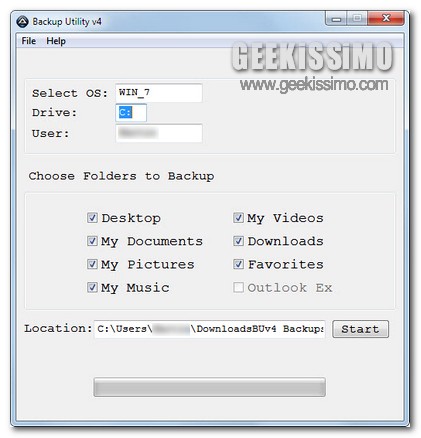
Backup Utility, backup facile e veloce della cartella personale dell’utente corrente in Windows

Effettuare, di tanto in tanto, un backup di quelli che sono i propri dati archiviati sulla postazione multimediale in uso o, comunque sia, quella di maggiore utilizzo, costituisce un’operazione di fondamentale importanza onde evitare di poter perdere il tutto a causa di varie ed eventuali problematiche alle quali, purtroppo, spesso capita di andare incontro.

Tuttavia si tratta di un’operazione che, in diverse occasioni, viene tralasciata a causa del fastidio e della poca praticità che ne deriva per alcun utenti correndo quindi il rischio di poter perdere i propri dati o parte di essi.

Al fine di far fronte ad una situazione di questo tipo si potrebbe però prendere in considerazione l’idea di utilizzare una pratica ma efficientissima risorsa quale lo è Backup Utility.

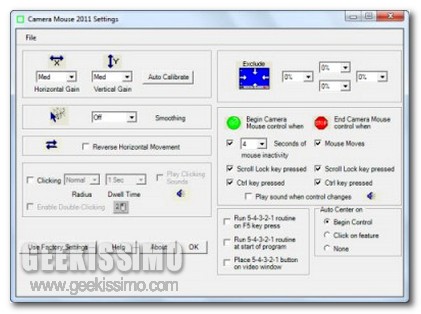
Camera Mouse, controllare il puntatore del mouse con i movimenti della testa

Ci sono situazioni in cui utilizzare il mouse potrebbe divenire un’operazione piuttosto complicata da eseguire, in particolare se, ad esempio, lo spazio a disposizione risulta piuttosto ridotto.

In circostanze di questo tipo ricorrere all’utilizzo di un apposito strumento quale Camera Mouse potrebbe quindi rivelarsi particolarmente utile al fine di evitare l’impiego di un dispositivo esterno per poter spostare il cursore.

Ma che cos’è Camera Mouse? Bhe, si tratta di un interessante software freeware utilizzabile esclusivamente sugli OS Windows che, una volta configurato, consente di controllare il puntatore del mouse servendosi solo ed esclusivamente della testa (si, esatto, avete proprio capito bene!) in modo tale da poter compiere tutte le varie ed eventuali operazioni che, di consueto, sarebbe possibile eseguire sfruttando un comune mouse.

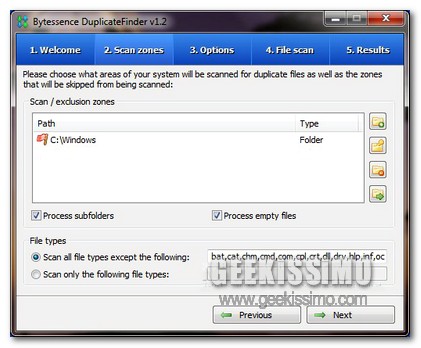
Bytessence DuplicateFinder, ricercare i file doppi sfruttando appositi filtri ed algoritmi di ricerca ottimizzati

La presenza di file duplicati sul disco rigido, così cme anche su un qualsiasi altro device, con il passare del tempo, potrebbe divenire un vero e proprio problema andando ad occupare dello spazio prezioso magari utilizzabile in tutt’altro modo.

Purtroppo, a patto che tali file non presentino anche il medesimo nome, riuscire ad individuare i cosiddetti doppioni potrebbe divenire un’operazione piuttosto difficile da eseguire senza ricorrere all’impiego di appositi strumenti.

Al fine di ovviare nel migliore dei modi ad una situazione di questo tipo è però possibile ricorrere all’utilizzo di un apposito software adibito alla ricerca ed alla rimozione dei file duplicati quale Bytessence DuplicateFinder.

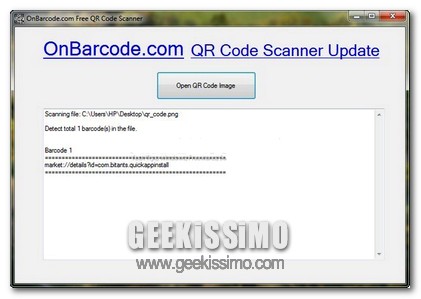
OnBarcode, scansionare i codici QR direttamente dal proprio desktop

I codici QR, così come già ribadito diverse altre volte qui su Geekissimo, costituiscono senz’altro un ottimo sistema mediante cui rendere reperibili un ampio quantitativo di informazioni in tempi decisamente immediati, a patto però che si disponga di un apposito scanner in modo tale da poter estrapolare tali dati.

A tal proposito, qualora venga utilizzato uno smartphone o, in linea ben più generale, un qualsiasi dispositivo mobile, è possibile attingere a specifici applicativi in grado di fungere da scanner per codici QR, invece, nel caso specifico dei computer tale tipo di procedimento può essere eseguito servendosi di una delle tante ed apposite risorse reperibili online.

Tuttavia l’operazione in questione può essere tranquillamente eseguita anche agendo direttamente dal proprio desktop… come? Bhe, molto semplice… utilizzando OnBarcode!

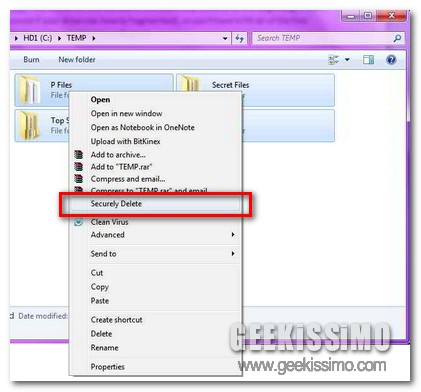
DeleteOnClick, eliminare i file in modo irrecuperabile agendo direttamente dal menu contestuale

Così come ribadito infinte altre volte qui su Geekissimo, quando si cancella un file dall’OS, ovviamente seguendo quella che è la metodologia di default, quest’ultimo non viene mai rimosso del tutto, risultando dunque perfettamente, o quasi, recuperabile mediante l’ausilio di specifiche risorse appositamente adibiti a tale scopo.

Fin quando la postazione multimediale in uso e destinata all’utilizzo esclusivo del suo legittimo proprietario tale fattore non implica alcuna problematica, tuttavia, nel malaugurato caso in cui il PC finisca sotto le mani di altri utenti allora è forse il caso di preoccuparsi ed onde evitare che dati ed informazioni di una certa importanza risultino nuovamente e facilmente reperibili potrebbe essere utile dare uno sguardo ad una risorsa quale DeleteOnClick.

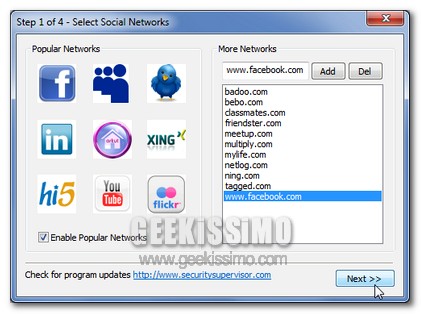
Internet Security Controller, limitare il tempo trascorso sui siti web di social networking

Un ampio numero di utenti, sempre di più giorno dopo giorno, tende a trascorrere una cospicua quantità del proprio tempo al PC e, a meno che non si tratti di impegni di lavoro, la maggior parte di essi preferisce solcare i meandri degli oramai popolarissimi social network.

Tuttavia è cosa ben risaputa che il troppo storpia per cui, in situazioni di questo tipo, avere a propria disposizione uno strumento quale Internet Security Controller potrebbe risultare piuttosto utile, specie se ad utilizzare una data postazione multimediale sono i cosiddetti “giovanissimi”, ma, ovviamente, non solo!.

Internet Security Controller, infatti, altro non è che un software freeware rilasciato recentemente ed utilizzabile solo ed esclusivamente su OS Windows che, mediante una pratica ed altamente intuitiva interfaccia utente, consente di limitare il tempo impiegato dagli utenti sui siti web di social networking quali, ad esempio, Facebook, Twitter, YouTube, LinkedIn, Flickr e molti altri ancora.

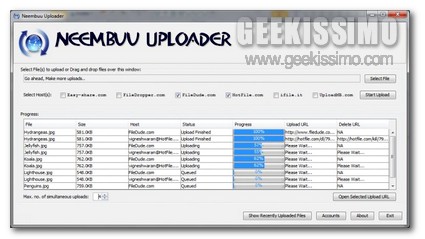
Neembuu Uploader, caricare i propri file su 6 servizi di hosting simultaneamente

Già in passato, qui su Geekissimo, abbiamo avuto modo di dare uno sguardo a diverse risorse utilizzabili direttamente online mediante cui effettuare upload multipli dei propri file su vari servizi di file hosting andando dunque a risparmiare una gran bella quantità di tempo prezioso da poter utilizzare in tutt’altra maniera.

Tuttavia se gli applicativi online non sono proprio il vostro forte e se alla finestra del browser web preferite invece quella di una comoda applicazione accessibile direttamente da desktop, allora, di certo, Neembuu Uploader saprà essere all’altezza.

Ma che cos’è Neembuu Uploader?

System Inventory Tool: generare un pratico report relativo a software, hardware e vari altri dettagli del PC in uso

Sono diverse le circostanze in cui potrebbe risultare utile avere a propria completa disposizione un quadro generale relativo a tutto quanto concerne le propria postazione multimediale, sia a livello software che hardware, ma, purtroppo, ottenere informazioni di tale natura e, sopratutto, tutte insieme, non è sempre un’impresa semplice per tutti.

In situazioni di questo tipo, sia che si abbia parecchia dimestichezza con il PC sia che non ci si reputi propriamente degli “smanettoni”, un pratico ma utilissimo tool quale System Inventory Tool potrebbe però tornare particolarmente utile.

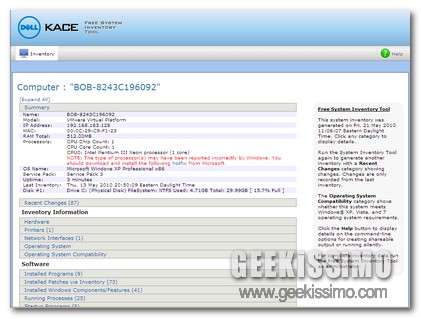
System Inventory Tool, infatti, altro non è che un applicativo completamente gratuito specifico per OS Windows che, previa analisi dell’intero sistema, consente di ottenere un report relativo a tutto l’hardware ed il software in uso su una specifica postazione multimediale, oltre ad un’ampia serie di dettagli extra, risultando dunque facilmente consultabile così com’è anche possibile notare dando uno sguardo all’immagine d’esempio.

M3U Dropper, creare playlist in formato M3U mediante un semplice drag and drop

La creazione di apposite playlist mediante cui ascoltare quelli che sono i propri brani musicali preferiti è senz’altro una fra le pratiche più diffuse tra l’utenza appassionata al mondo delle sette note, tuttavia, pur trattandosi di un’operazione di semplice esecuzione, potrebbe però portar via buona parte del proprio tempo prezioso a causa della poca praticità del procedimento.

Una situazione di questo risulta però facilmente risolvibile ricorrendo all’impiego di un apposito applicativo extra e, sopratutto, esterno all’eventuale player multimediale in uso, mediante cui creare playlist non soltanto diverrà un’operazione ancor più semplice ma, inoltre, anche decisamente più veloce.

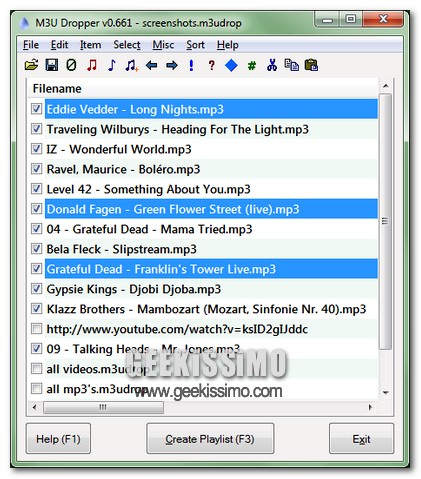
Si tratta, nello specifico, di M3U Dropper, un software freeware di natura open source, portatile e specifico per OS Windows che, offrendo una praticissima interfaccia utente, così com’è anche possibile notare dando uno sguardo all’immagine d’esempio, consentirà di creare playlist semplicemente mediante drag and drop… praticamente nulla di più facile!

7CMenuEditor, creare facilmente menu contestuali personalizzati in Windows

La creazione dei menu contestuali di Windows, come di certo saprà la maggior parte di coloro che sono soliti definirsi “smanettoni” e che, almeno una volta, si sono cimentati nell’impresa, costituisce un’operazione tutt’altro che di facile esecuzione, in particolare perchè, inevitabilmente, risulta necessario metter mano al registro di sistema.

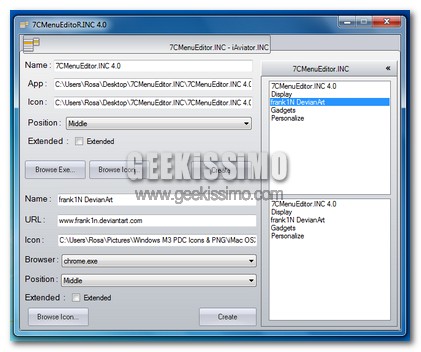
Considerando dunque quanto precedentemente affermato, ricorrere all’utilizzo di un valido strumento quale 7CmenuEditor potrebbe risultare un’ottima idea, a patto ovviamente di esser disposti a metter da parte il proprio orgoglio geek o a meno che non si conosca la procedura in questione come le proprie tasche.

DNS Performance Test, testare le effettive prestazioni dei server DNS in uso

Sono diverse le situazioni in cui, per un motivo o per un altro, i server DNS in uso potrebbero non funzionare in maniera corretta impedendo dunque una buona esperienza di navigazione online e, di conseguenza, una corretta visualizzazione di specifiche pagine web.

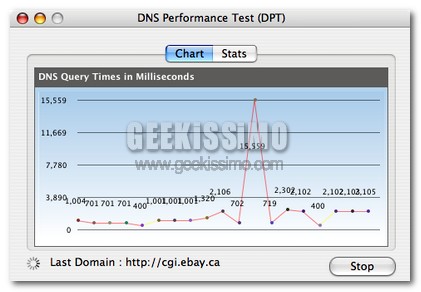
Tuttavia per poterne verificare il corretto funzionamento o, in linea ben più generale, al fine di testarne le effettive prestazioni, si potrebbe considerare l’idea di ricorrere all’utilizzo di un pratico ed utilissimo software quale lo è DNS Performance Test.

Scopriamo insieme di cosa si tratta!

Enchanted Keyfinder, recuperare facilmente le chiavi di licenza di Windows e del software in uso sul PC

I software muniti di product key ed utilizzabili solo ed esclusivamente in seguito all’inserimento di quest’ultimo possono andare a configurarsi come una vera e propria problematica per tutti coloro che, purtroppo, non hanno la sana abitudine di appuntare il tutto su carta o, magari, in un qualche meandro del proprio PC, in modo tale da potervi attingere al momento del bisogno, come, ad esempio, in seguito ad una formattazione, dopo aver disinstallato e poi reinstallato nuovamente un dato applicativo e molto altro ancora.

In alcune circostanze, di default, le chiavi di licenza possono essere reperite senza alcun problema anche in seguito alla loro immissione per l’utilizzo di uno specifico software ma in altre, purtroppo, non è così!

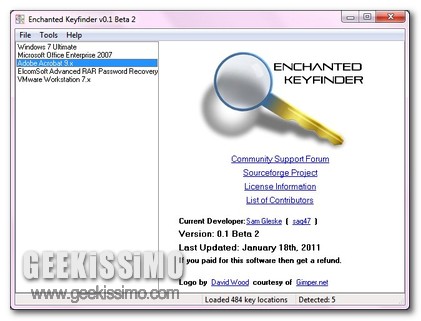
E allora cosa si potrebbe fare per rimediare ad una situazione di questo tipo (oltre ovviamente ad avere un buon grado d’accortezza)? La risposta è: utilizzare Enchanted Keyfinder.