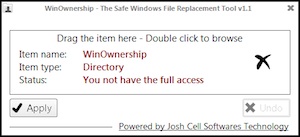
WinOwnership, ottenere l’accesso completo a file e cartelle di sistema mediante drag and drop

In Windows risultano presenti numerose directory ed altrettanti molteplici file ai quali, per varie ragioni, l’utente comune non può avere accesso.

Si tratta, per essere più precisi, delle cartelle e dei file di sistema a cui, appunto, l’utente comune non ha la possibilità di accedere o di apportarvi modifiche onde evitare di generare fastidiose problematiche.

Per poter ottenere tutte le autorizzazioni necessarie per accedere e modificare tali file e cartelle è possibile utilizzare vari metodi ma, in ogni caso, appare opportuno disporre di una conoscenza di base in merito ai permessi ed al sistema.

Per poter eseguire l’operazione in questione in maniera ben più pratica e, sopratutto, rapida è però possibile ricorrere all’utilizzo di un apposito ed interessante applicativo quale WinOwnership.

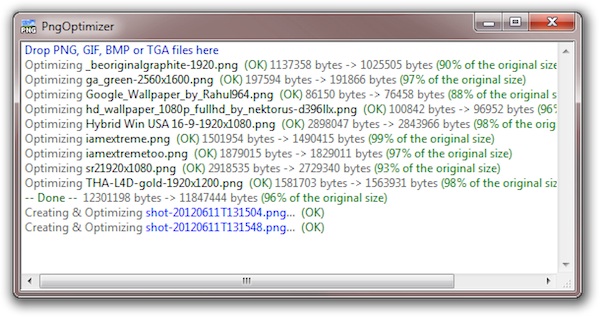
PngOptimizer, ottimizzare le immagini PNG agendo in batch e mediante drag and drop

Il formato PNG è, senza alcun dubbio, uno tra quelli maggiormente diffusi fra la vasta utenza per condividere foto ed immagini in alta qualità supportandone le eventuali trasparenze e permettendo di effettuare la compressione dei file senza però perderne i dati.

A tal proposito esistono molteplici applicativi che consentono di agire su foto ed immagini esgeuendo operazioni di compressione e, in linea ben più generale, ottimizzando i file d’interesse ma ben pochi sono in grado di agire così come PngOptimizer.

Si tratta infatti di un software totalmente gratuito, di natura open source, utilizzabile senza alcun tipo di problema su tutti i sistemi operativi Windows (sia a 32-bit sia a 64-bit) e per di più portatile che, così come suggerisce lo stesso nome, permette di comprimere le immagini in formato PNG riducendone le dimensioni originarie andando a rimuovere le informazioni inutili e quelle sbagliate, il tutto anche in batch e mediante un semplice e rapido drag and drop.

Adobe Photoshop SpeedUp, velocizzare l’avvio di Photoshop

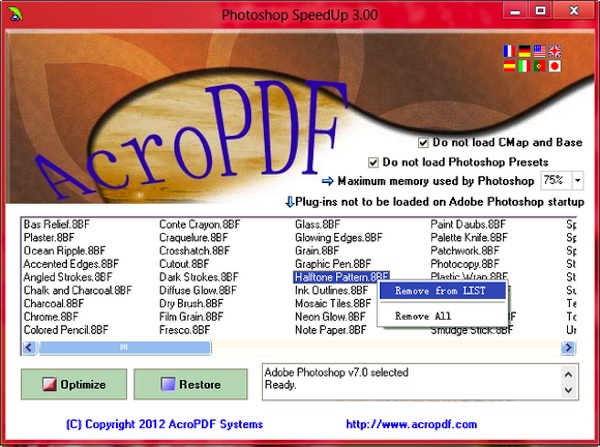
Sul fatto che Photoshop sia il miglior software adibito all’esecuzione di operazioni di editing di foto ed immagini vi sono ben pochi dubbi tuttavia chi, tra voi lettori di Geekissimo, se ne serve in maniera più o meno assidua sarà sicuramente concorde nel ritenere che conseguenzialmente all’installazione di ulteriori filtri e plugin i tempi di caricamento dello stesso potrebbero aumentare in maniera considerevole.

Per tentare di porre facilmente rimedio alla fastidiosa situazione in questione è però possibile ricorrere all’utilizzo di Adobe Photoshop SpeedUp.

Ma di che cosa si tratta? Scopriamolo immediatamente!

sRemote, controllare da remoto il PC utilizzando un account Gmail

Di sistemi mediante cui poter gestire un computer a distanza ne esistono molteplici e sicuramente molti tra voi lettori di Geekissimo avranno avuto modo di sperimentarne diversi.

Di certo, però, in pochi avranno già eseguito l’operazione in questione ricorrendo all’utilizzo di Gmail (si, esatto, avete proprio capito bene!).

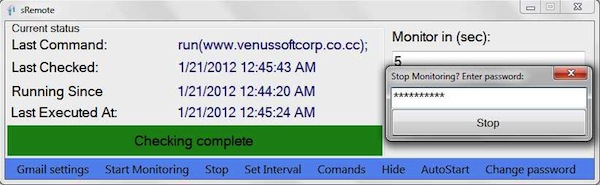
Per far ciò è però necessario utilizzare sRemote… Scopriamo subito di cosa si tratta e com’è possibile comandare a distanza un computer servendosi di questo strumento!

Sremote è un software totalmente gratuito, utilizzabile senza alcun tipo di problema su tutti i sistemi operativi Windows (sia a 32-bit sia a 64-bit) e di natura portatile (questo sta quindi a significare che per potersene servire non dovrà essere eseguita alcuna installazione sul computer in uso) che, appunto, una volta avviato permette di controllare un dato computer eseguendo specifiche azioni a distanza semplicemente inviando apposite e-mail dal proprio account Gmail ed avendo cura di specificare l’azione che si desidera eseguire nell’oggetto del messaggio di posta elettronica.

Questo sta quindi a significare che utilizzando sRemote sarà possibile spegnere il PC, riavviarlo, eseguire la disconnessione e quant’altro semplicemente spedendo una mail.

EasyMCC: un’utility portatile per regolare luminosità, contrasto e colori del monitor

I sistemi operativi Windows mettono a disposizione dei loro utilizzatori appositi controlli grazie ai quali poter regolare la luminosità ed il contrasto del monitor.

Talvolta, però, la sola regolazione dei due parametri in questione potrebbe non risultare sufficiente ed è proprio in situazioni di questo tipo che una pratica risorsa come EasyMCC può rivelarsi utile.

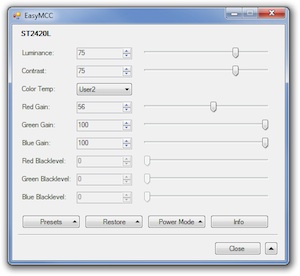
EasyMCC, infatti, è un software totalmente gratuito ed utilizzabile senza alcun problema su tutti i sistemi operativi Windows (sia a 32-bit sia a 64-bit) che, una volta in uso, consente di regolare non soltanto luminosità e contrasto dello schermo ma anche altri parametri quali i colori dello schermo e la loro temperatura, il tutto mediante un’unica finestra e servendosi di una semplice ed altamente comprensibile interfaccia utente (ad inizio post ne è disponibile uno screenshot d’esempio).

OpenAviToGif, creare GIF animate partendo da video in formato AVI

Per creare delle GIF animate, particolarmente utilizzate in rete durante gli anni scorsi ma apprezzate da un ampio numero di utenti anche oggigiorno, è possibile ricorrere all’utilizzo di software quali, ad esempio, GIMP o Photoshop, così come sicuramente saprà già buona parte di voi lettori di Geekissimo.

Alcuni utenti, però, potrebbero trovare complicato l’utilizzo di risorse di questo tipo per cui impiegare uno strumento ben più semplice quale OpenAviToGif potrebbe senz’altro permettere di ottenere ottimi risultati in tempi abbastanza brevi.

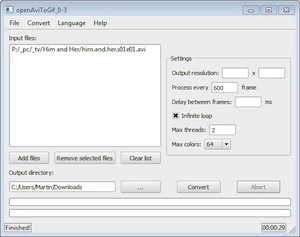
OpenAviToGif, infatti, è un software totalmente gratuito, di natura open soruce, portatile ed utilizzabile senza alcun tipo di problema su tutti i sistemi operativi Windows che, agendo mediante una semplice interfaccia utente, permette di creare GIF animate partendo da video in formato AVI, così come suggerisce lo stesso nome dell’applicativo.

Multi Clipboard Manager, gestire gli appunti copiati nella clipboard organizzandoli in categorie

Di software grazie ai quali gestire nel miglior modo possibile la clipboard dei sistemi operativi redmondiani ne abbiamo già recensiti diversi qui su Geekissimo ma coloro che, per un motivo o per un altro, si ritrovano a dover utilizzare il proprio computer come strumento di lavoro sicuramente troveranno molto utile fare la conoscenza di nuovi ed appositi applicativi adibiti, appunto, allo scopo in questione.

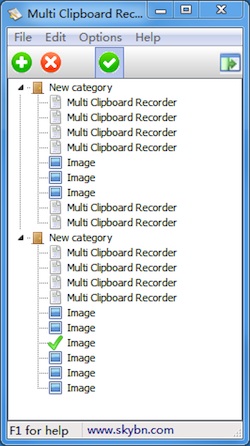
È questo il caso di Multi Clipboard Manager, un software totalmente gratuito, di natura portatile (può quindi essere impiegato senza dover effettuare alcuna installazione!) ed utilizzabile senza alcun tipo di problema su tutti i sistemi operativi Windows (sia a 32-bit sia a 64-bit) che, una volta in uso, consente di registrare le voci degli appunti organizzandole in differenti categorie che possono essere specificate dall’utente.

Il software consente di copiare negli appunti testi, URL ed immagini.

OutlookAddressBookView, visualizzare tutti i dettagli dei contatti memorizzati in Outlook

Chi, tra voi lettori di Geekissimo, utilizza Outlook 2010 sicuramente si servirà dell’apposita sezione ad esso annessa mediante cui poter salvare e gestire i propri contatti.

Tenendo conto di quanto appena affermato una risorsa quale OutlookAddressBookView potrebbe quindi rivelarsi tanto utile quanto pratica in una gran varietà di situazioni!

Ma di che cosa si tratta? Scopriamolo subito!

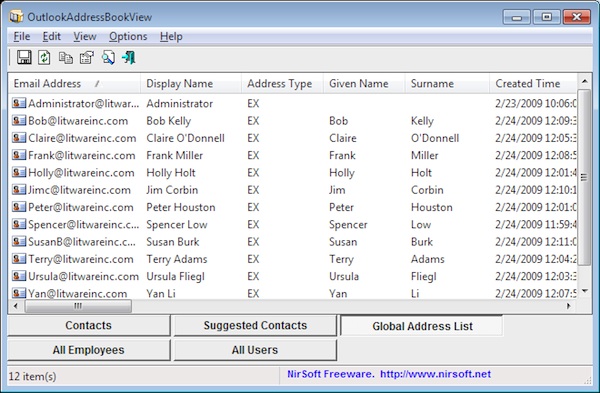
OutlookAddressBookView è un software totalmente gratuito ed utilizzabile senza alcun tipo di problema su tutti i sistemi operativi Windows che consente di visualizzare i dettagli facenti riferimento a tutti i contatti memorizzati nella rubrica di Outlook così com’è anche possibile notare dando uno sguardo allo screenshot d’esempio presente all’inizio di questo post.

L’utility, nel dettaglio, consentirà di visualizzare, per ciascuna voce di contatto elencata, informazioni quali, ad esempio, l’indirizzo e-mail, il nome, l’indirizzo, il numero di telefono, la data di creazione del contatto e quella ell’ultima modifica e molto altro ancora.

EraserDrop, cancellare file in maniera irrecuperabile mediante drag and drop

Per cancellare i file archiviati sui sistemi operativi di casa Redmond in maniera definitiva ed irrecuperabile occorre, così come già sottolineato altre volte qui su Geekissimo, ricorrere all’utilizzo di apposite risorse extra onde evitare che sfruttando sistemi appositi possano essere recuperati da eventuali utenti malintenzionati, una pericolo questo al quale si può essere esposti nel caso in cui il computer in uso venga condiviso anche con altri utenti.

Considerando quanto appena affermato l’utilizzo di un software quale EraserDrop può dunque rivelarsi particolarmente utile.

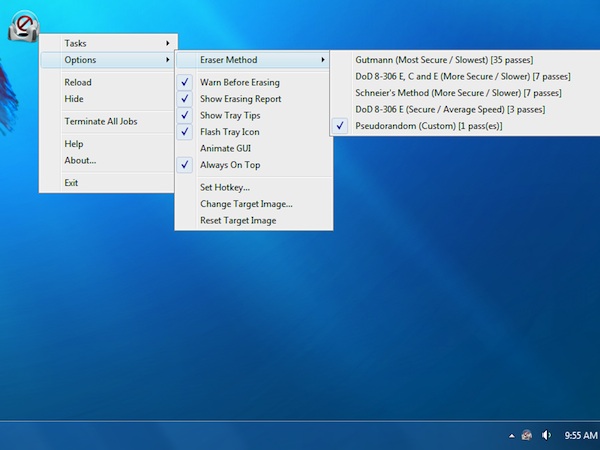
EraserDrop, infatti, è un applicativo totalmente gratuito, utilizzabile senza alcun tipo di problema su tutti i sistemi operativi Windows (sia a 32-bit sia a 64-bit) e di natura portatile (quindi per potersene servire non sarà necessario effettuare alcun processo di installazione) che consente di cancellare specifici file e cartelle in maniera definitiva ed irrecuperabile semplicemente trascinandoli sull’apposita icona che verrà aggiunta al desktop.

Secure Bin, preservare l’accesso a file e cartelle utilizzando password differenti

Quando un computer viene impiegato da più utenti, così come ad esempio, può accadere sul posto di lavoro o anche in famiglia, cercare di preservare l’accesso a quelli che sono i propri file più importati costituisce, senza alcun dubbio, una priorità per ciascun utente specie se i dati oggetto dell’attenzione fanno riferimento ad informazioni sensibili.

Di sistemi mediante cui proteggere in maniera efficace i propri dati da utenti non autorizzati ne esistono davvero tanti ma, talvolta, per quanto efficienti il loro utilizzo può risultare macchinoso scoraggiandone l’utilizzo da parte dell’utente.

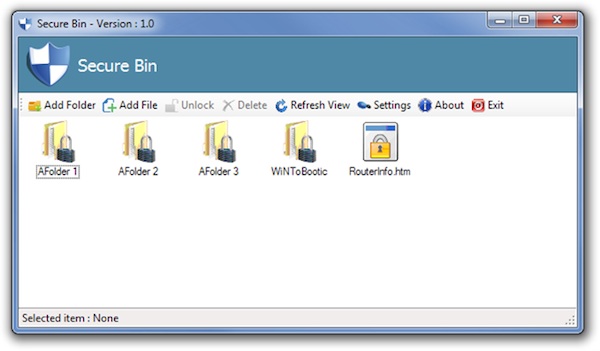
Secure Bin, invece, è una recente risorsa che in maniera pratica ma, al contempo, efficace permetterà di eseguire l’operazione in questione.

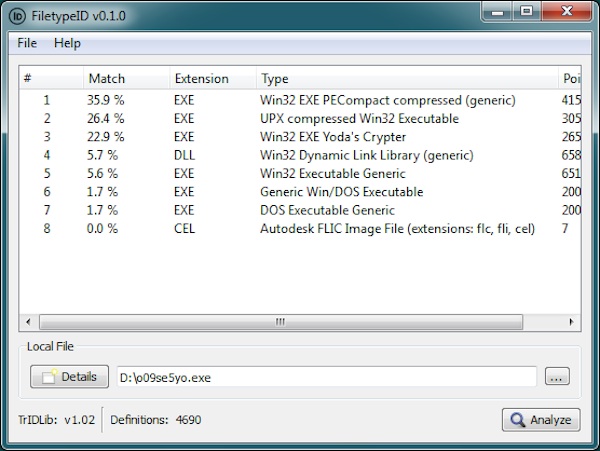
FileTypeID, identificare facilmente le varie tipologie di file

Non accade poi così di rado di ritrovarsi ad avere a che fare con file le cui estensioni risultano sconosciute, un dato questo che, nella maggior parte dei casi, implica l’impossibilità di aprire e di visualizzare correttamente quel dato elemento e, di conseguenza, di non sapere quale software utilizzare per poter eseguire l’operazione in questione.

In situazioni di questo tipo risulta quindi consigliabile aprire la finestra del proprio browser web preferito ed iniziare a cercare le informazioni facenti riferimento all’estensione del file oggetto dell’attenzione.

L’esecuzione di una procedura di questo tipo può però essere velocizzata e semplificata ricorrendo all’utilizzo di FileTypeID, un software freeware utilizzabile senza alcun tipo di problema su tutti i sistemi opertivi Windows ed ideato proprio a tal scopo.

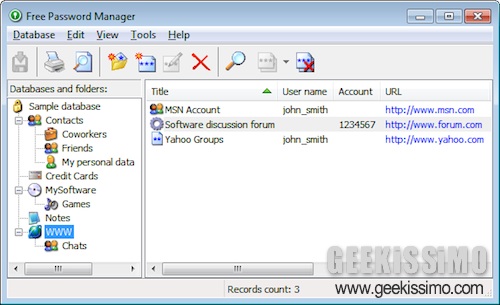
Free Password Manager, archiviare e criptare i dati sensibili anche agendo da chiavetta USB

Considerando il sempre maggior numero di servizi di risorse networking che, quotidianamente, vengono utilizzate da ciascun utente e tenendo conto anche del fatto che sono molteplici le altre eventuali risorse online impiegate di consueto riuscire a ricordare tutti quelli che sono i dati d’accesso a ciascun servizio potrebbe risultare, a lungo andare, particolarmente difficoltoso.

Onde evitare di andare incontro a fastidiose dimenticanze si potrebbe quindi prendere in esame l’idea salvare tali dati mediante un file di testo o, ancora, su un post-it o su un foglio di carta ma, ovviamente, una scelta di questo tipo va a configurarsi come tutt’altro che sicura.

In tali situazioni, quindi, l’utilizzo di uno strumento quale Free Password Manager potrebbe rivelarsi particolarmente utile.

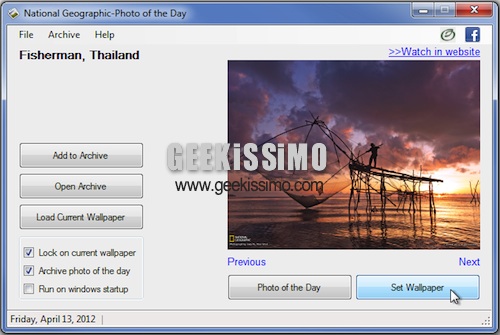
National Geographic Photo of the Day Wallpaper Changer, scaricare automaticamente la foto del giorno del National Geographic ed utilizzarla come wallpaper

Sul sito web del National Geographic, così come sicuramente già saprà gran parte di voi lettori di Geekissimo, viene pubblicata ogni giorno quella che, appunto, viene identificata come “foto del giorno”.

Si tratta di immagini bellissime che possono essere scaricate sulla postazione multimediale in uso andando quindi ad arricchire il proprio archivio o, ancora, di cui è possibile servirsene come wallpaper ad alta definizione per il proprio desktop.

Coloro che apprezzano in maniera particolare queste bellissime fotografie potrebbero però desiderare di avere a propria disposizione un ben più pratico strumento mediante cui eseguirne il download evitando quindi di dover visitare, volta dopo volta, il sito web del National Geographic.

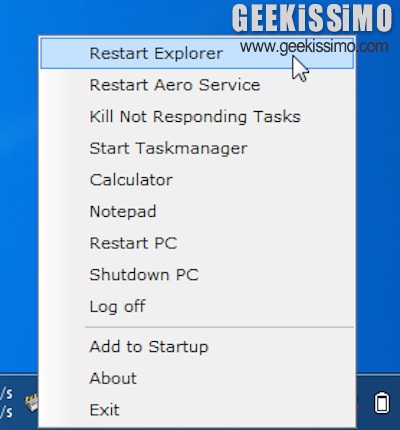
Restarter: riavviare explorer, e non solo, agendo dalla system tray

Per poter applicare eventuali modifiche al registro di sistema di Windows solitamente risulta necessario riavviare la postazione multimediale in uso, un’operazione questa che oltre ad andarsi a configurare come particolarmente scocciante porta via anche non poco tempo prezioso all’utente che, eventualmente, potrebbe impiegare in tutt’altra maniera.

Tenendo conto di tale dato piuttosto che riavviare, volta dopo volta, il proprio PC potrebbe invece risultare ben più comodo riavviare solo e soltanto il processo explorer.exe, così come sicuramente ben saprà la maggior parte di voi appassionati lettori di Geekissimo.

L’operazione in questione non richiede alcun impegno particolare da parte dell’utente ma qualora foste alla ricerca di un valido sistema grazie al quale velocizzare ancor di più tale procedura allora, sicuramente, sarete felici di poter fare la conoscenza di una semplice ma pratica risorsa quale lo è Restarter (ed il nome dice già tutto!).